Автоматическое удержание ведущего в центре вертикального кадра
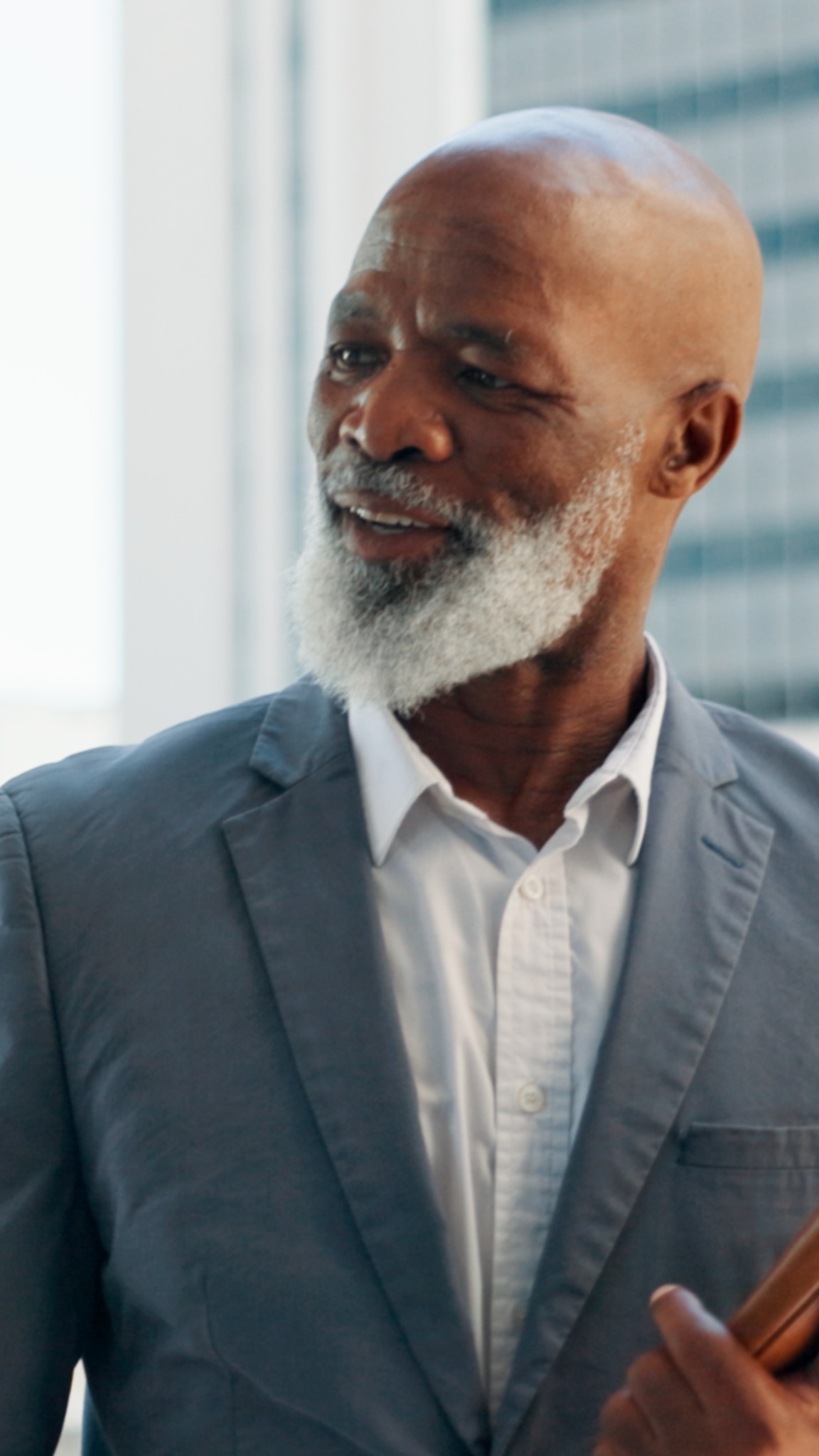
При подготовке горизонтального или свободно снятого материала под вертикальный формат ведущий часто смещается к краям и выходит из комфортной композиции. В этом workflow IntelliTrack внутри Tracker отслеживает стабильную точку на ведущем, а режим Match Move компенсирует его движение. Следующий Transform задаёт итоговый масштаб и положение изображения, поэтому человек остаётся визуально закреплён в выбранной зоне вертикального кадра без ручной постановки десятков ключевых кадров.
Почему схема собрана так
Логика workflow
Для задачи достаточно двух рабочих нод. Tracker выполняет анализ движения и переводит его в коррекцию положения кадра, а Transform отвечает за финальную композицию: масштаб, смещение и запас по краям. Разделение этих задач делает схему понятной и удобной для повторного использования. Если ведущего нужно поставить не строго по центру, а, например, оставить место под титры, достаточно изменить Center в Transform, не трогая трекинг.
Node tree
Схема подключения
Цвета повторяют Fusion: синий кабель идёт в маску Effect Mask, серые кабели передают изображение, а цветные порты показывают конкретные входы нод. Кликабельны только реальные ноды Fusion из энциклопедии. Пользовательские PNG, медиа-слои и переименованные исходники остаются обычными элементами схемы без перехода.
Очередность нод
Как читать эту цепочку
MediaIn1 → Tracker1
Исходный клип подаётся в Tracker. В IntelliTrack выбирается контрастная и хорошо видимая точка на ведущем — обычно область лица, головы или одежды, которая не перекрывается руками и не выходит из кадра.
Tracker1: Track Forward / Backward
После выбора точки выполняется трекинг на весь нужный диапазон. Важно проверить путь на участках с поворотами головы, быстрыми движениями и частичными перекрытиями. Если трек сбился, проблемный отрезок лучше перетрекать с более стабильной точки.
Tracker1: Operation → Match Move
Режим Match Move превращает записанное движение в компенсацию положения изображения. В результате кадр начинает двигаться относительно ведущего, удерживая выбранную точку в стабильной позиции.
Tracker1 → Transform1
После стабилизации Transform задаёт финальное кадрирование под вертикальный формат. Здесь увеличивается Size и настраивается Center, чтобы лицо и корпус занимали нужную часть кадра и оставался запас под титры или интерфейс соцсети.
Transform1 → MediaOut1
В MediaOut поступает готовое вертикальное кадрирование с автоматически удерживаемым ведущим. При необходимости точку композиции можно изменить только в Transform, не пересчитывая трек.
Результат
Что получается на кадре
На выходе ведущий остаётся в стабильной позиции внутри вертикального кадра, даже когда смещается во время разговора или шагает. Кадр выглядит аккуратнее, а ручное покадровое выравнивание заменяется одним трекингом и настройкой Transform.
Когда использовать
Где пригодится
- Адаптация интервью и горизонтальных исходников под YouTube Shorts, Reels и TikTok.
- Автоматическое перекадрирование говорящей головы без ручных ключевых кадров Position.
- Удержание идущего ведущего в выбранной зоне вертикального кадра.
- Подготовка места сбоку или сверху под субтитры, заголовки и интерфейсные элементы.
- Серийный монтаж коротких вертикальных роликов с одинаковым принципом кадрирования.
Параметры нод
Что отличается от дефолта
Tracker1
В присланной композиции используется IntelliTrack. Точка трекинга поставлена на ведущем, а Operation переключён в Match Move, чтобы движение объекта управляло положением всего кадра.
- Tracker: IntelliTrack 1
- Operation: Match Move
- Merge: выключено
- Pattern Center: 0.683136 / 0.769286
- Pattern Width: 0.03
- Pattern Height: 0.0534
- Трек записан на диапазоне кадров 0–91
Transform1
Transform выполняет финальное вертикальное кадрирование после Match Move. Значения зависят от исходного материала и положения ведущего, но принцип остаётся одинаковым: сначала увеличить изображение до заполнения вертикального кадра, затем поставить человека в нужную композиционную точку.
- Center: X 0.13 / Y 0.32
- Pivot: X 0.495 / Y 0.5
- Size: 1.76
- Input: Tracker1.Output
- Положение Center можно сместить в сторону, если требуется оставить свободное место под текст
Ошибки
Что не ломать
- Не выбирать для трекинга рот, глаза или мелкую деталь, которая постоянно меняет форму. Лучше использовать стабильную область головы или одежды.
- Не ставить точку на участок, который часто перекрывается рукой, микрофоном или другим человеком.
- Не увеличивать Size без запаса: при компенсации движения по краям могут появляться пустые области кадра.
- Не пытаться исправить сбившийся трек только Transform — сначала нужно починить сам путь Tracker.
- Не удерживать лицо строго в математическом центре, если сбоку должны располагаться субтитры, логотип или графика.
- Не применять чрезмерно резкую компенсацию к материалу с живой камерой: иногда небольшая часть естественного движения выглядит лучше полной фиксации.