01 / START
Начните со сцены
Готовые шаблоны для заставок, графиков и презентационных вставок. Берите сцену за основу, а не собирайте каждый элемент заново.
Шаблон → ваше содержание
НАША ТЕХНОЛОГИЯ / МОУШЕН-ГРАФИКА
Графика, у которой
есть движение.
Титры, инфографика, диаграммы и 3D-сцены. Соберите композицию в веб-интерфейсе, проверьте анимацию и выведите видео для монтажа.
Сцена и содержание
Движение и тайминг
Видео для монтажа
Измените текст, выберите сцену и подвигайте таймлайн. Иллюстрация реагирует на ваши настройки.
Интерактивная иллюстрация сайта, не редактор Motion Engine. Здесь нет AI-запросов и экспорта видео. Управление меняет только этот предпросмотр.
01 / ВОЗМОЖНОСТИ ДВИЖКА
Повторно используемая графика для ваших роликов. Начните с шаблона, поработайте с содержанием и проверьте результат перед рендером.
Готовые шаблоны для заставок, графиков и презентационных вставок. Берите сцену за основу, а не собирайте каждый элемент заново.
Линии, столбцы, диаграммы, подписи и акценты. Визуальные объяснения для аналитики, образовательных роликов и презентаций.
Сцены на базе Three.js: текст, объекты, камера и свет. Ниже — реальные примеры пространственных композиций в движке.
Выбор шаблона, описание сцены, параметры, предпросмотр и запуск рендера — в одном веб-интерфейсе. Проверьте движение до вывода ролика.
Выведите сцену в видео для дальнейшего монтажа. Контейнер, кодек и поддержку прозрачности проверяйте в настройках установленной версии.
Обновите содержание сцены, проверьте предпросмотр и выведите новую версию. Используйте композицию повторно для следующих видеовставок.
02 / ЛОГИКА РАБОТЫ
Путь от шаблона до видеофайла. Выберите этап, чтобы понять его задачу и что стоит проверить перед следующим шагом.
01 / DESCRIPTION
Начните с шаблона или кода сцены. Задайте содержание и логику анимации. HTML, Canvas и JavaScript описывают визуальный результат; помощь ИИ с кодом — возможность, а не обязательный этап.
02 / TIME / MOTION
Откройте предпросмотр сцены. Проверьте появление элементов, время на чтение, темп и завершение. Красивого стоп-кадра недостаточно, чтобы оценить анимацию.
03 / FRAME / OUTPUT
Выберите параметры результата и запустите рендер. Формат экспорта и условия прозрачности уточняйте в своей версии: не каждый контейнер и кодек сохраняет альфа-канал.
04 / EDIT / DELIVERY
Добавьте полученное видео в монтаж. Проверьте воспроизведение и, при необходимости, прозрачные края в целевом редакторе. Это работа через готовый файл, а не обещание прямого подключения к таймлайну.
03 / ИЗ НАСТОЯЩЕГО ДВИЖКА
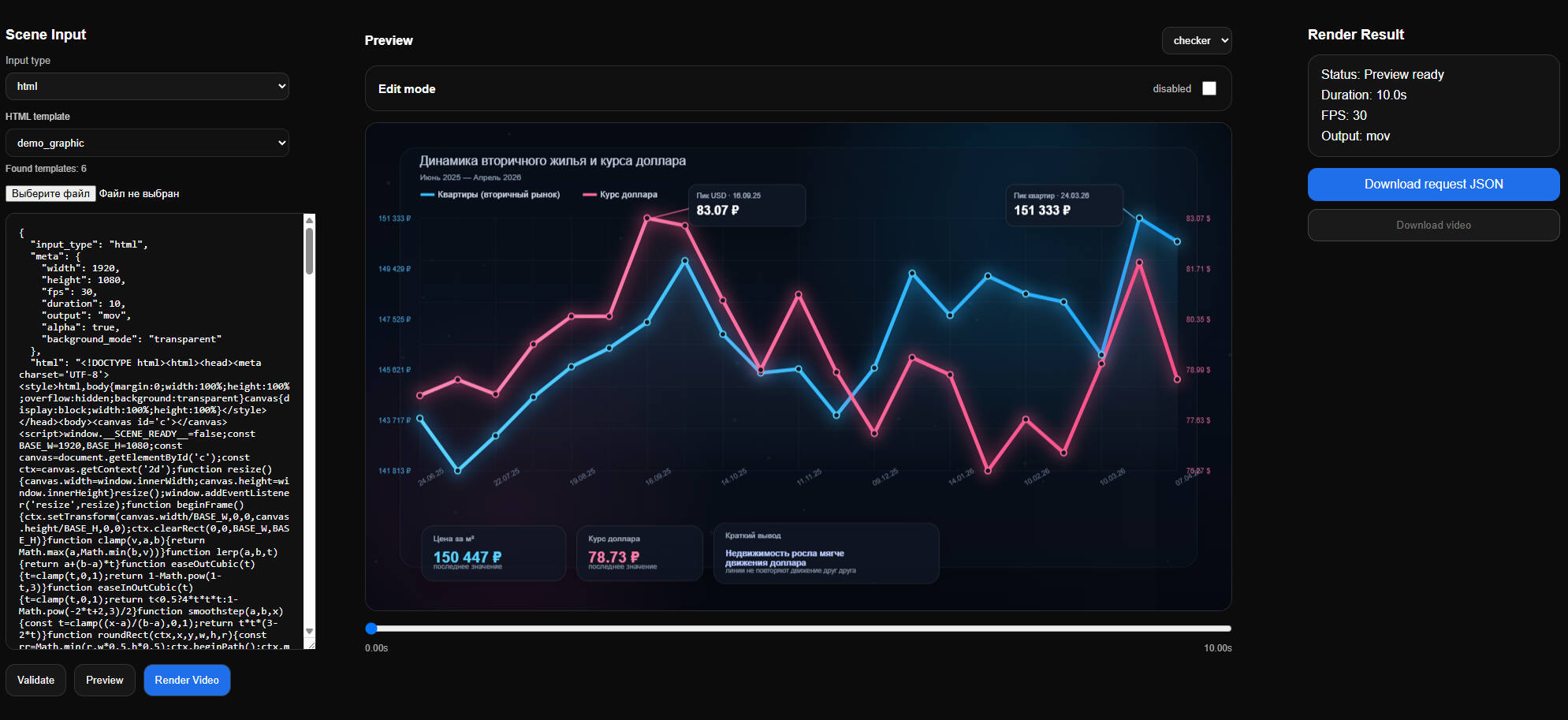
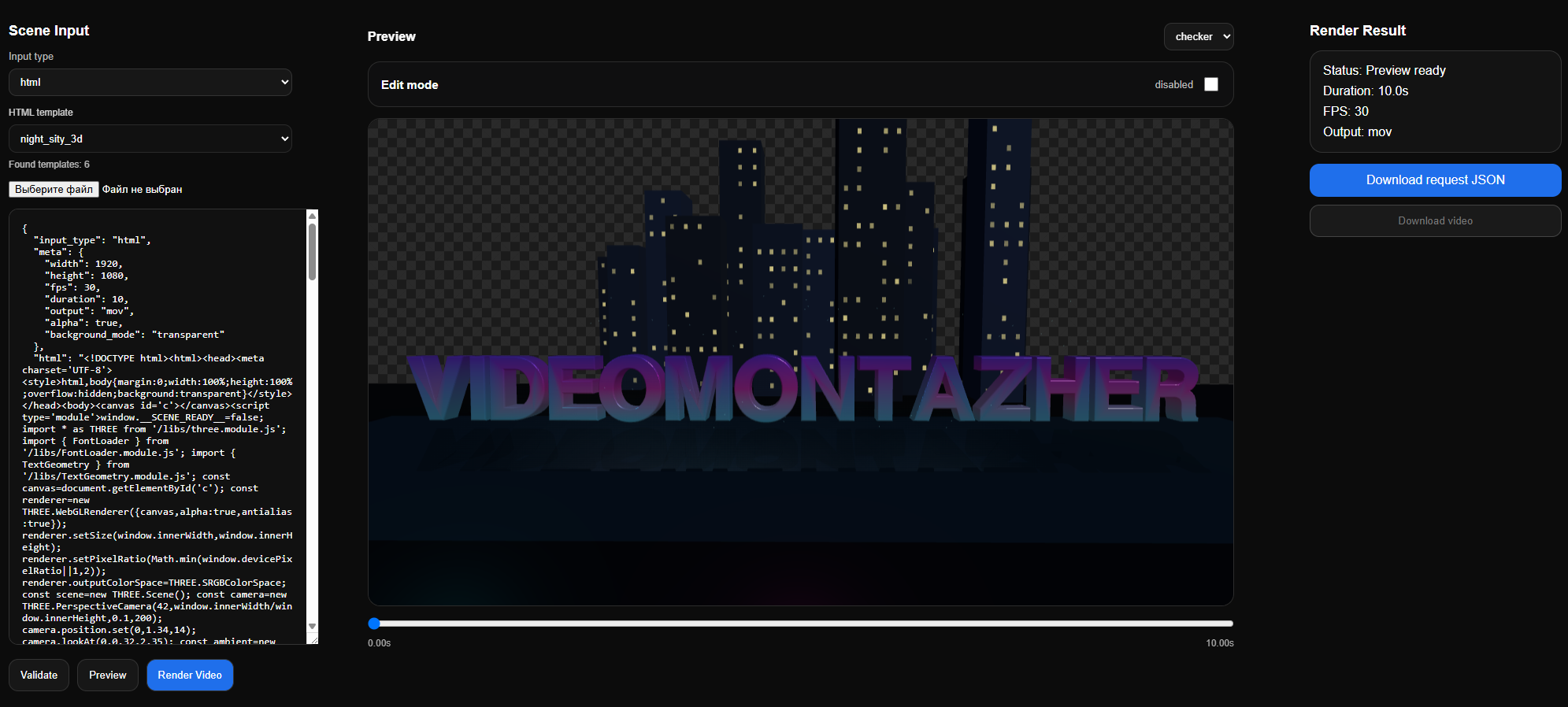
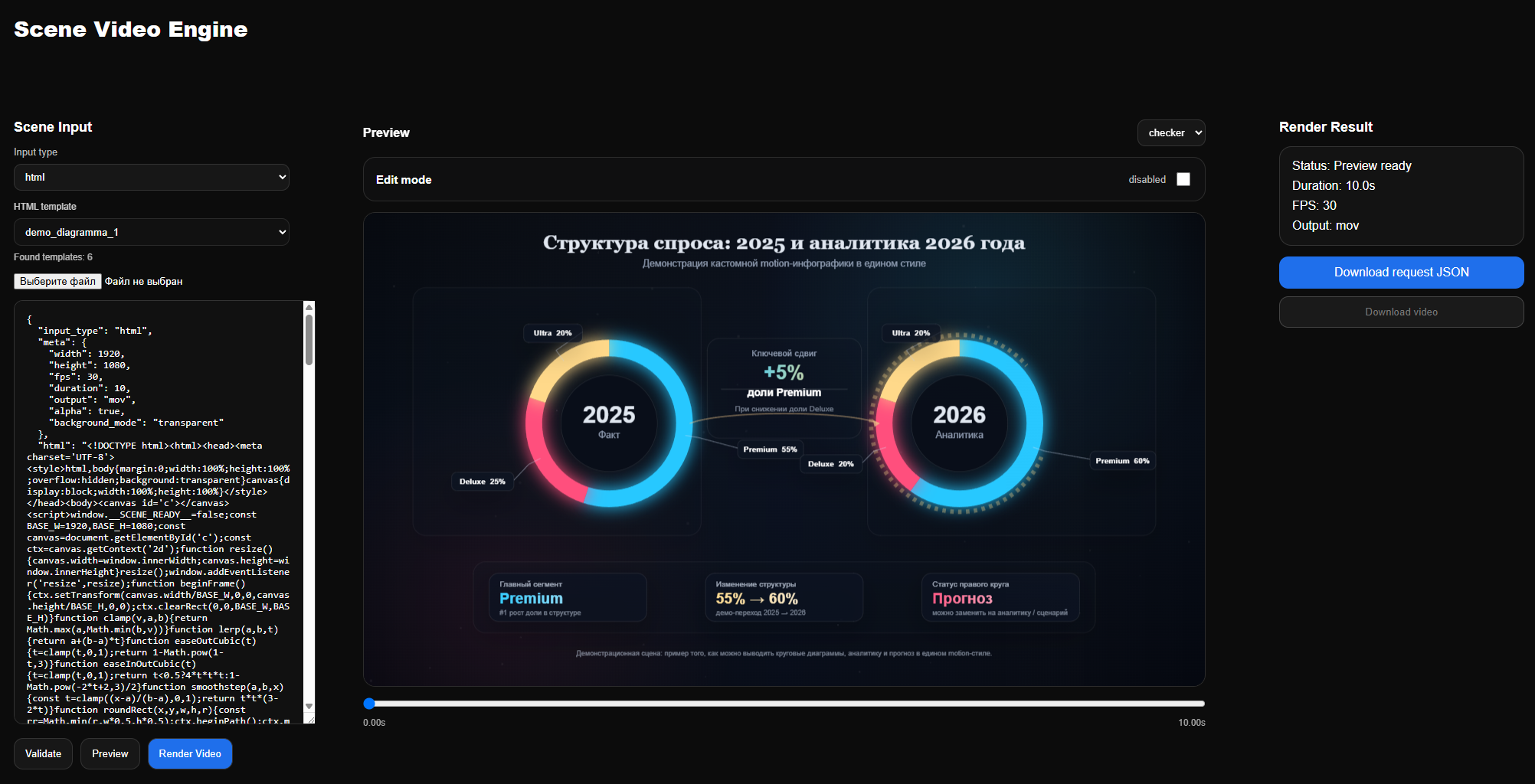
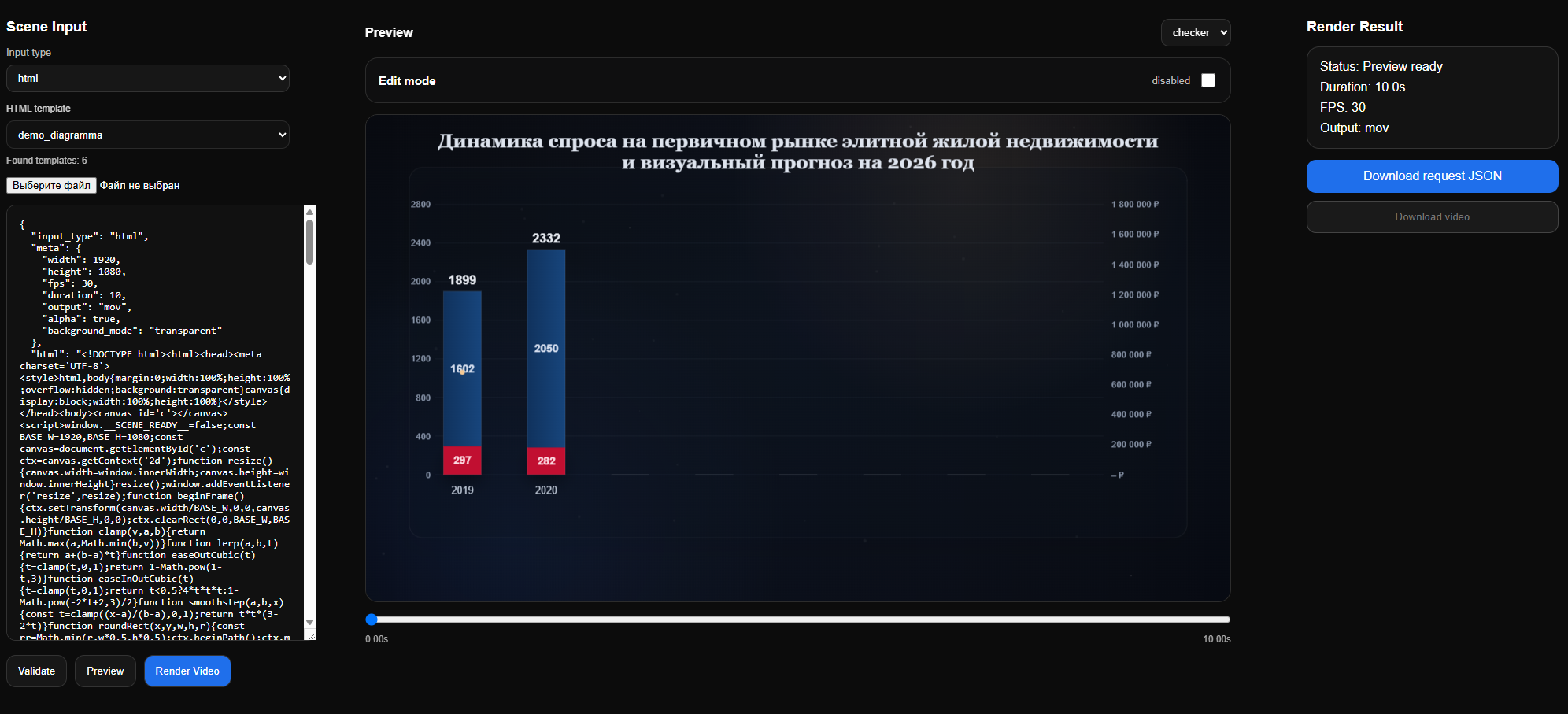
Оригинальные скриншоты опубликованной версии. Откройте изображение целиком, чтобы рассмотреть интерфейс, описание сцены и результат.
 Открыть оригинал
 Линии, подписи, подсветка ключевых точек и карточки с выводами в реальной сцене движка.
 Открыть оригинал
 Пространственная композиция с текстом, геометрией и камерой, собранная на Three.js.
 Открыть оригинал
 Кольцевые диаграммы, сравнение периодов и визуальные объяснения в единой композиции.
 Открыть оригинал
 Столбчатые графики и объясняющие вставки для презентаций и видеороликов.
04 / ЗНАКОМСТВО С ПРОДУКТОМ
В обзоре — интерфейс, выбор шаблонов, предпросмотр сцены и рендер результата. Видео открывается на Rutube.
Смотреть на Rutube Без встроенного плеера и автозапуска на странице.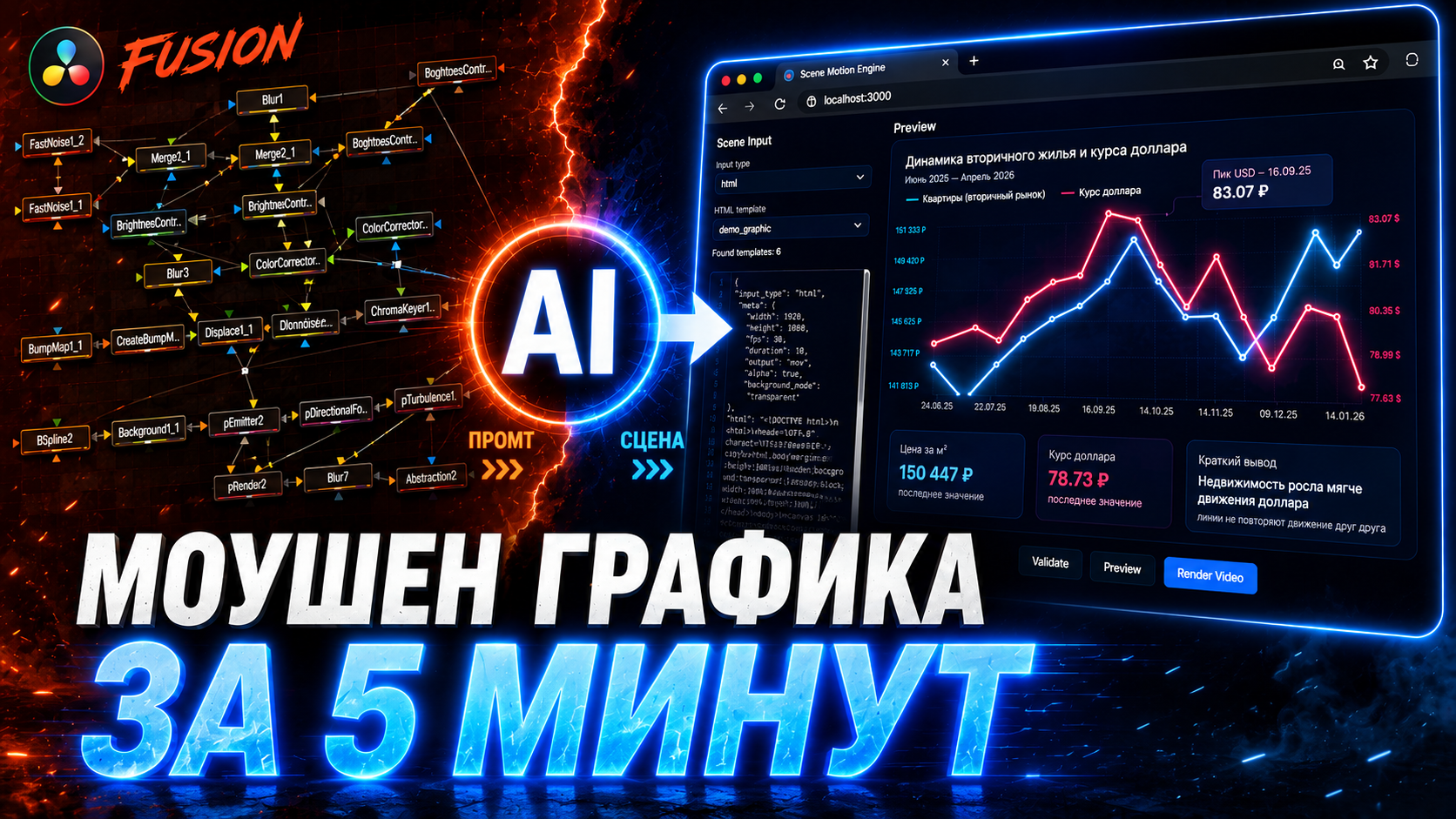 ▶ СМОТРЕТЬ ОБЗОР
 05 / ПЕРЕД НАЧАЛОМ РАБОТЫ
Motion Engine — развивающаяся технология Videomontazher. Отделяем доступный инструмент с веб-интерфейсом от планов большой производственной экосистемы.
Нет. Интерактивная сцена — лёгкая демонстрация на сайте, а не встроенная копия Motion Engine. Для работы с инструментом скачайте архив; настоящий интерфейс показан на скриншотах и в обзоре.
Нет. Работа начинается с шаблона или кода сцены. ИИ может помочь подготовить код, но сцену всё равно нужно проверить. На этой странице нет AI-сервиса и отправки введённого в демо текста модели.
Предусмотренный путь — вывести видео и импортировать его в редактор. Проверьте поддержку кодека и формата файла в своей системе. Плагин Resolve и прямой перенос нод здесь не обещаются.
Это зависит от установленной версии и её настроек рендера. Ознакомьтесь с инструкциями в архиве и проверьте короткую сцену. Одна шахматная подложка в предпросмотре ещё не подтверждает прозрачность готового видео.
ЧАСТЬ ОБЩЕГО ПРОЦЕССА
Motion Engine отвечает за создание сцен. Композитинг можно изучать во Fusion, а направление автоматизации — через Lora AI. Планы интеграции не выдаём за функции текущего архива.