Анимированная линия маршрута на карте во Fusion
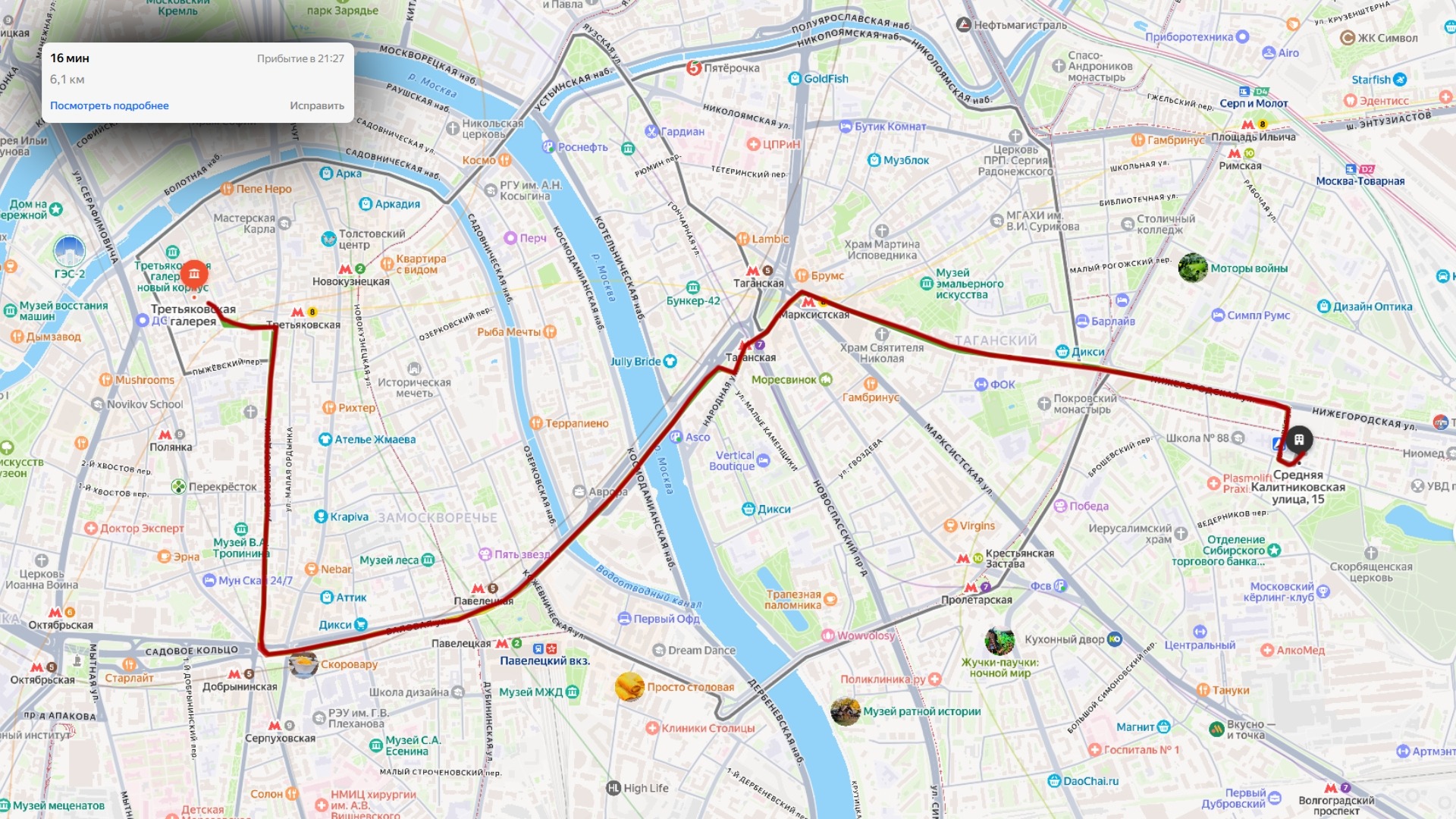
Этот workflow показывает, как во Fusion аккуратно отрисовать маршрут на карте. Основой служит скрин карты, поверх него создаётся красная линия маршрута через Polygon Mask и Background, затем добавляется информационная плашка, мягкое свечение и движущийся маркер. Такой приём удобно использовать в тревел-роликах, доставке, навигационных вставках, объясняющих видео и коротких Reels/Shorts.
Почему схема собрана так
Логика workflow
Схема разделена на три понятные части: карта приводится к размеру кадра через Background и Transform, линия маршрута рисуется отдельным Polygon с анимацией Write Length, а плашка с маркером собирается отдельно и двигается по Path. Благодаря этому маршрут можно быстро менять, не ломая карту, подпись и финальную композицию.
Node tree
Схема подключения
Цвета повторяют Fusion: синий кабель идёт в маску Effect Mask, серые кабели передают изображение, а цветные порты показывают конкретные входы нод. Кликабельны только реальные ноды Fusion из энциклопедии. Пользовательские PNG, медиа-слои и переименованные исходники остаются обычными элементами схемы без перехода.
Очередность нод
Как читать эту цепочку
Map → Transform2 → Merge3
Скрин карты сначала масштабируется Transform-ом, а затем кладётся на прозрачный Background через Merge. Это даёт стабильный кадр 1920×1080 и не привязывает всю композицию к исходному размеру скриншота.
Polygon1 → Background1
Маршрут рисуется Polygon Mask. Background1 задаёт красный цвет линии, а сам Polygon определяет форму маршрута и постепенно открывает её через анимированный Write Length.
Merge1
На этом этапе красная линия маршрута накладывается поверх карты. Карта остаётся отдельной подложкой, поэтому маршрут можно менять независимо от масштаба карты и остальных элементов.
Rectangle1 → Info card → Background3 → Glow1
Информационная плашка используется как отдельный PNG-оверлей. Rectangle ограничивает её форму, Background3 создаёт источник для мягкого свечения, Transform3 подгоняет размер, а Glow делает плашку визуально отделённой от карты.
MultiMerge1 → Transform4
MultiMerge собирает плашку и её подсветку в один слой. Transform4 двигает этот слой по Path, чтобы подсказка могла ехать вместе с началом или концом маршрута.
Merge2 → MediaOut1
Финальный Merge соединяет карту с маршрутом и анимированную плашку. В MediaOut уходит уже готовая навигационная композиция.
Результат
Что получается на кадре
На выходе получается карта с анимированным красным маршрутом, информационной плашкой и движущимся маркером. Линия не просто появляется поверх картинки, а постепенно отрисовывается по заданной траектории, поэтому результат выглядит как навигационная анимация, а не статичный скриншот.
Когда использовать
Где пригодится
- Тревел-ролики и маршруты поездок.
- Видео про доставку, логистику, курьеров и передвижение по городу.
- Объясняющие ролики, где нужно показать путь от одной точки до другой.
- YouTube, Shorts и Reels с картами, дорогами и навигацией.
- Документальные вставки, где маршрут должен отрисовываться постепенно, а не появляться сразу.
Параметры нод
Что отличается от дефолта
Polygon1
Polygon — главный элемент этого workflow. Он не просто маска, а сама траектория маршрута. За счёт Border Width линия видна как маршрут, а Write Length отвечает за анимацию её отрисовки.
- BorderWidth: 0.0031
- SoftEdge: 0.001
- WriteLength: 0 на кадре 0 → 1 на кадре 61
- Filter: Fast Gaussian
- Polyline: ручная траектория по улицам карты
Background1
Background1 задаёт цвет маршрута. Поскольку он подключён через Effect Mask от Polygon, цвет появляется только вдоль нарисованной линии.
- EffectMask: Polygon1.Mask
- Width / Height: 1920×1080
- TopLeftRed: 0.6666667
- Alpha: по маске Polygon
Transform2
Transform2 подгоняет скрин карты под кадр. В примере карта немного увеличена, чтобы избавиться от лишних краёв и лучше вписать маршрут в композицию.
- Size: 1.15
- Input: MediaIn1.Output
Rectangle1 / MediaIn2
Rectangle используется как мягкая маска для PNG-плашки с информацией о маршруте. Это позволяет аккуратно вписать плашку в кадр и не получить жёстких краёв.
- Rectangle Width: 1
- Height: 1
- CornerRadius: 0.189
- MediaIn2 EffectMask: Rectangle1.Mask
Glow1
Glow добавляет мягкое свечение под плашкой, чтобы она читалась поверх сложной карты и не сливалась с деталями улиц.
- Blend: 0.189
- XGlowSize: 52
- Glow: 0.89
- Filter: Fast Gaussian
Transform4 / Path2
Transform4 получает позицию от Path2. Так плашку можно анимировать по отдельной траектории, не трогая саму карту и линию маршрута.
- Center: Path2.Position
- Path2 Displacement: 0 на кадре 0 → 1 на кадре 60
Ошибки
Что не ломать
- Не рисовать маршрут поверх карты обычной картинкой, если нужна анимация появления. Polygon с Write Length управляется намного чище.
- Не объединять карту, маршрут и плашку в один PNG. Иначе любое изменение маршрута потребует заново готовить весь кадр.
- Не путать карту как пользовательский MediaIn и настоящие ноды Fusion: скрин карты не должен вести в энциклопедию нод.
- Не делать линию маршрута слишком толстой: на карте она быстро перекроет подписи улиц и важные детали.
- Не забывать прозрачный Background в начале схемы, если нужно стабильное разрешение композиции.