Background
генератор цвета, градиента и технического холста
Базовый 2D-генератор Fusion: сам создаёт RGBA-изображение без MediaIn — однотонную заливку, горизонтальный/вертикальный/Four Corner переход или настраиваемый Gradient, с собственным размером, depth, alpha и optional Effect Mask.
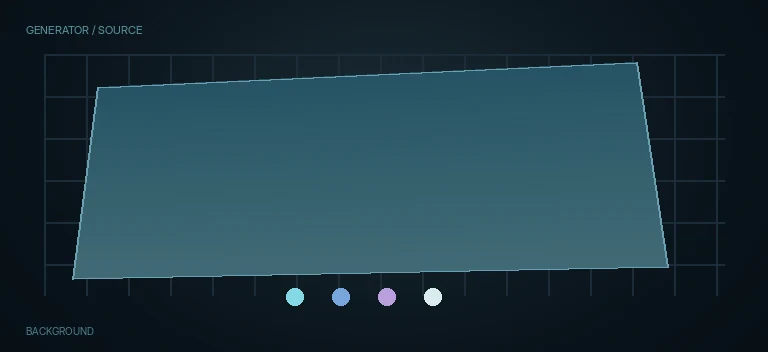
Type → Color / Gradient → Image canvas / Depth / metadata создают собственный RGBA-сигнал до применения необязательной маски.
Background
Обзор
Что делает Background
Background [Bg] — один из фундаментальных Generator Nodes Fusion. В отличие от MediaIn он не получает обязательный image input: нода сама создаёт изображение и поэтому часто начинает отдельную ветку композиции.
Самый простой режим — Solid Color. В нём Color задаёт RGB, а Alpha — прозрачность генерируемой заливки. Это удобная основа для плашек, matte, light passes, цветовых подложек и технических тестовых кадров.
Current Resolve 21 Inspector в captured UI показывает меню Type с пятью видимыми вариантами: Solid Color, Horizontal, Vertical, Four Corner и Gradient. Первые четыре дают простые предсказуемые модели заливки, а Gradient открывает полный custom-gradient control set.
Horizontal и Vertical создают двухцветный переход по соответствующей оси, Four Corner использует четыре угловых цвета. Это быстрые режимы, когда сложная геометрия custom Gradient не нужна.
В Type = Gradient появляется отдельный Gradient Type. Resolve 21 Reference Manual описывает шесть форм: Linear, Reflect, Square, Cross, Radial и Angle. Это геометрия развёртки одного и того же gradient data, а не шесть разных источников цвета.
Start и End задают пространственное направление/масштаб gradient в Viewer. Поэтому неправильное направление градиента нужно сначала диагностировать этими точками, а не компенсировать перестановкой color stops или downstream Transform.
Gradient Colors — отдельная шкала color stops. Цвета, Alpha и положение stops определяют, какие значения интерполируются вдоль выбранной геометрии; добавление третьего/четвёртого stop не меняет сам Gradient Type.
Interpolation Space определяет цветовое пространство, в котором рассчитываются переходы между stops. Это влияет на характер промежуточных цветов и особенно заметно на насыщенных градиентах; его нельзя путать с Source Color Space на вкладке Image.
Offset сдвигает gradient относительно Start/End. Repeat определяет, что происходит, когда этот сдвиг выходит за базовый диапазон: Once, Repeat и Ping-Pong дают разное поведение. Эти controls особенно полезны для анимированных полос, циклических UI-фонов и procedural motion design.
Sub-Pixel относится к точности sampling градиента, когда его границы становятся заметны при repeat/animation. Повышение точности может стоить render time, поэтому качество оценивают на реальном движении и целевом разрешении.
Вкладка Image отвечает не за внешний вид маски, а за свойства самого generated image. На captured Resolve 21 UI видны Process Mode, Width, Height, Pixel Aspect, Auto Resolution, Depth, Source Color Space и Source Gamma Space.
Captured Resolve 21 называет автоматическое наследование размера Auto Resolution. Reference Manual описывает общий generator control Use Frame Format Settings: нода наследует ширину, высоту и pixel aspect композиции. В статье важна сама семантика наследования; конкретную подпись всегда сверяйте с target build.
При выключенном auto/frame-format режиме Width и Height задают собственный canvas Background. Это не Width/Height Rectangle и не Size Transform: меняется именно разрешение изображения, которое генерирует нода.
Depth определяет точность пикселей. Float-представление важно там, где downstream math должна сохранить HDR/super-white значения выше 1.0 или отрицательные значения без раннего клиппинга; это техническое решение, а не просто настройка визуальной яркости Viewer.
Source Color Space на common Generator Image controls маркирует/передаёт metadata для linear workflow. Resolve 21 manual отдельно отмечает, что это не полноценная color-space conversion как Gamut/CST/OCIO; не стройте color pipeline на предположении, что один metadata menu преобразовал RGB.
Source Gamma Space / Curve Type работает с gamma metadata и при соответствующих режимах может дать Remove Curve/Log-Lin controls. Этот блок нужно диагностировать отдельно от Type/Gradient: цветовая заливка и signal metadata — разные уровни.
Pre-Divide / Post-Multiply относится к premultiplied-alpha handling. Он нужен не как универсальный 'улучшатель края', а как осознанная защита RGB-математики на полупрозрачных пикселях; проверять его нужно на soft alpha поверх контрастных фонов.
Единственный внешний вход Background — optional blue Effect Mask. Маска не приносит в ноду RGB и не заменяет canvas size: она ограничивает coverage уже сгенерированного Background.
Settings-tab controls Apply Mask Inverted и Multiply by Mask влияют на то, как подключённая маска применяется к результату. Их нужно оценивать по Alpha Viewer и реальному composite, а не по одному RGB кадру.
Global In/Out задаёт временной диапазон, в котором generator существует. За пределами диапазона Background не должен восприниматься как бесконечный источник; это важно в templates и при диагностике 'пропавшего' слоя.
Главная практическая модель проста: сначала определите, какие RGBA pixels должен создать Background, затем задайте canvas/depth, затем shape coverage маской, и только после этого решайте compositing через Merge. Такой порядок не смешивает генерацию, геометрию формы и наложение.
Когда применять
Однотонная подложка под титр, карточку или lower third.
Масочная форма: Background + Rectangle/Ellipse/Polygon.
Двухцветный Horizontal/Vertical gradient без лишних нод.
Four Corner цветовая подложка для motion design.
Custom Linear/Radial/Angle gradient с анимацией Offset/Repeat.
Яркая цветовая ветка для Glow или additive light pass.
Белый/серый technical matte для Bitmap, Displace и других карт.
Прозрачный canvas заданного размера для технической ветки.
HDR/float source для проверки super-white значений downstream.
Тестовый генератор для диагностики color management, alpha и resolution pipeline.
Background в контексте
Скриншоты из статьи. Откройте изображение, чтобы рассмотреть его крупнее.
Пример для Background.
Оригинальное изображениеПример для Background.
Оригинальное изображениеПример для Background.
Оригинальное изображениеПример для Background.
Оригинальное изображение