AI Blemish Removal
AI-удаление дефектов кожи
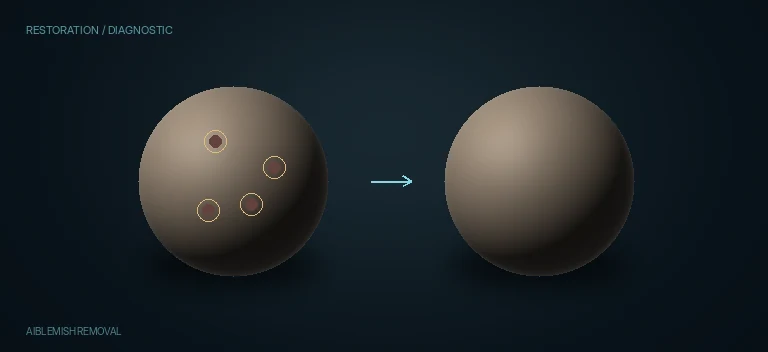
AI Blemish Removal — компактный AI-инструмент Resolve 21 для уменьшения видимости поверхностных дефектов кожи: акне, пятен, локальных изменений цвета, пор и похожих blemishes. Основной художественный контроль один — Strength; в Fusion эффект можно дополнительно ограничить Effect Mask.
MediaIn/Loader или другой upstream 2D RGBA image с лицом/кожей и видимым blemish, который действительно нужно уменьшить.
AI Blemish Removal
Обзор
Что делает AI Blemish Removal
AI Blemish Removal появился в DaVinci Resolve 21 как AI-powered skin repair tool. Blackmagic описывает его как средство для уменьшения поверхностных несовершенств кожи — acne, discoloration, spots, pores и других заметных blemishes — при сохранении естественной texture кожи.
В захваченном Fusion Inspector вкладка Controls предельно проста: единственный специализированный параметр — Strength. Это принципиально отличает ноду от Beauty/Ultra Beauty и Face Refinement, где пользователь управляет несколькими слоями сглаживания, texture/detail recovery и отдельными зонами лица.
Strength задаёт количество Blemish Removal. Его нужно воспринимать не как обычный blur amount, а как интенсивность AI-ремонта: увеличивая значение, вы просите модель активнее подавлять то, что она считает дефектом кожи.
Поскольку AI решает, что считать blemish, самый важный контроль качества находится не в Inspector, а в Viewer. Проверяйте реальные дефекты, нормальные поры, родинки, веснушки, морщины, волосы, ресницы, губы и края лица — именно там чрезмерная автоматическая ретушь становится заметной.
Blackmagic отдельно предупреждает, что алгоритм может путаться на intentionally dirty faces — например, если персонаж покрыт сажей. Это важная production-граница: грим, грязь, кровь, боевой камуфляж, текстурный makeup и намеренные пятна могут быть частью образа, а не дефектом для удаления.
Поэтому AI Blemish Removal нельзя включать механически на всех talking-head shots. Сначала определите художественное намерение кадра: что действительно нужно удалить, а что должно остаться частью внешности персонажа.
Нода особенно полезна на крупностях и материалах высокого разрешения, где маленький дефект становится визуально непропорционально заметным. На общих планах или маленьком лице её вклад может быть минимален и не оправдывать лишнюю обработку.
Для естественного результата полезно начинать с низкой или умеренной силы и поднимать её только до момента, когда отвлекающий blemish перестаёт перетягивать внимание. Цель — не стереть кожную фактуру, а убрать конкретное визуальное отвлечение.
Captured Inspector показывает Strength = 0.5. Это состояние конкретного скриншота и удобная диагностическая точка A/B, но не универсальный preset. На одном лице 0.5 может быть незаметно, на другом — уже слишком агрессивно.
Effect Mask в Fusion используется как spatial gate: маска не сообщает AI, что является blemish, и не становится reference texture. Она лишь ограничивает область, в которой вклад обработанного результата разрешён.
Маска полезна, когда в кадре несколько людей, сложный фон, одежда с похожей мелкой фактурой или намеренная грязь вне нужной зоны. Вместо усиления Strength по всему кадру можно сначала локализовать обработку.
Если лицо движется, сама маска должна оставаться привязана к нужной области отдельным tracking/masking workflow. Не следует приписывать AI Blemish Removal функции face tracking, которых специализированный Controls Inspector не показывает.
AI Blemish Removal не заменяет Patch Replacer, Paint/Clone или Object Removal. Если дефект крупный, геометрически сложный, пересекает волосы/контур лица или требует строго контролируемого source patch, ручной/patch-based repair обычно даёт больше предсказуемости.
Нода также не равна Beauty. Beauty/Ultra Beauty рассчитаны на более широкую работу с skin smoothing, detail/texture recovery и внешним видом кожи; Blemish Removal — быстрый локальный AI-cleanup с одним Strength.
Порядок в цепочке имеет значение. Сильный sharpen до Blemish Removal может превратить мелкую текстуру и компрессионные artefacts в более выраженные признаки, а чрезмерный denoise может уже уничтожить ту фактуру, которую вы хотите сохранить. Проверяйте результат в реальном pipeline, а не в изоляции.
После Blemish Removal полезно снова проверить sharpening и grain. Слишком чистая зона кожи рядом с естественным шумом/зерном может выглядеть как локальный пластырь даже при корректной работе AI.
Temporal QC обязателен: хороший стоп-кадр ещё не доказывает хорошую ретушь. На движении ищите popping, изменение pore texture, плавающие локальные пятна и нестабильность вокруг мимики.
Сравнивать до/после лучше не только через bypass, но и на нескольких representative frames: фронтальный взгляд, поворот головы, сильная мимика, кадр с motion blur и участок с самым заметным blemish.
Если при небольшом увеличении Strength лицо быстро начинает выглядеть искусственно, это не сигнал продолжать настройку в той же ноде. Верните меньшую силу и решите остаточную проблему маской либо отдельным manual repair.
Хорошая production-настройка AI Blemish Removal почти незаметна сама по себе: зритель замечает лицо и эмоцию, а не работу ретуши. Если первым впечатлением становится 'кожа обработана', Strength или область действия обычно уже слишком велики.
Когда применять
Уменьшить заметность акне на крупном плане
Смягчить отдельные superficial skin spots без общего Beauty-pass
Уменьшить отвлекающую discoloration на коже
Сделать быстрый skin-cleanup для интервью и talking head
Локализовать AI-cleanup только на лице через Effect Mask
Подготовить лицо перед лёгким Beauty/finishing-pass
Уменьшить ручную Paint/Clone работу на простых мелких blemishes
A/B проверить, действительно ли AI-инструмент нужен конкретному кадру
AI Blemish Removal в контексте
Скриншоты из статьи. Откройте изображение, чтобы рассмотреть его крупнее.
Пример для AI Blemish Removal.
Оригинальное изображение