Alpha
морфология matte
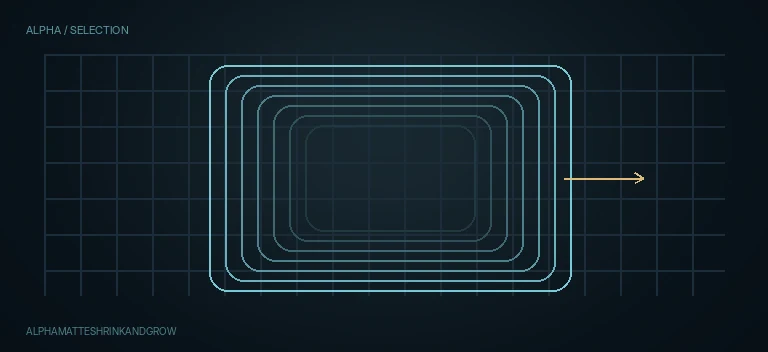
Морфологически перестраивает существующую alpha/key matte: Shrink и Grow двигают границу, Opening убирает мелкие белые островки, Closing закрывает небольшие чёрные отверстия.
Keyer/roto result, графика с alpha, PNG/EXR, MediaIn/Loader или другой 2D image branch, где alpha уже описывает нужный foreground/background coverage.
AlphaMatteShrinkandGrow
Обзор
Что делает AlphaMatteShrinkandGrow
Нода работает с уже существующей alpha/key matte. Это принципиальная граница: если upstream key построен неверно, AlphaMatteShrinkandGrow не знает, какой цвет должен быть foreground или background, и не заменяет keyer, roto или Magic Mask.
Morph Operation задаёт четыре режима. Shrink сужает opaque/white область, Grow расширяет её. Opening — морфологическая связка, полезная для удаления мелких белых speckles и выступов; Closing помогает заполнить небольшие чёрные holes и разрывы внутри foreground matte.
Shape определяет геометрию оператора: Circle даёт наиболее равномерное органическое поведение, Square сильнее сохраняет/подчёркивает прямоугольную геометрию, Diamond иначе ведёт себя на диагоналях и острых углах. На экстремальных значениях shape заметно влияет на форму края.
Radius — основной масштаб автоматического morphological operation. Его нужно поднимать постепенно: слишком большой Radius быстро уничтожает волосы, motion blur, полупрозрачные края и тонкие элементы, даже если крупная silhouette выглядит чище.
Output / Process выбирает каналы, к которым применяется Morph Operation. RGB (Blank Alpha) обрабатывает RGB выбранной операцией и сбрасывает Alpha; Alpha (RGB Unaffected) меняет только Alpha; RGB + Alpha обрабатывает обе группы. Поэтому эффект можно оценивать не только на исходной маске, но и отдельно на RGB.
Preview Alpha — diagnostic view. Он нужен, чтобы оценивать holes, speckle, edge thickness и тонкие детали без влияния фонового изображения. После настройки обязательно отключите preview и проверьте реальный composite на контрастных фонах.
Manual Iteration Control включает явное управление оператором. В Resolve 21 после него используются Operator Radius и Repeat Operation: первый задаёт размер operator, второй повторяет операцию для более сильного результата. Это не повод автоматически увеличивать iterations — повторные проходы быстро разрушают тонкий detail.
Effect Mask — отдельный optional coverage input. Она не является matte, которую Morph Operation должен shrink/grow. Источник alpha находится в основном Input; синяя маска лишь ограничивает, где processed result смешивается обратно.
Практический порядок — сначала исправить upstream key/roto, затем выбрать Morph Operation, подобрать минимальный Radius/iteration, проверить Preview Alpha, после чего оценить edge на реальном фоне. Color spill и edge color contamination исправляются отдельными despill/color tools.
По смыслу AlphaMatteShrinkandGrow близок к ErodeDilate, но эта страница описывает именно специализированный Resolve FX Key интерфейс: четыре операции, Shape, Radius, Process, Preview Alpha и conditional manual-iteration controls.
Когда применять
Слегка подрезать загрязнённую границу после green/blue-screen key
Вернуть немного недостающего края после слишком агрессивного key
Удалить мелкие белые speckles с помощью Opening
Закрыть небольшие чёрные отверстия и трещины внутри matte через Closing
Подготовить alpha перед MatteControl, despill или финальным Merge
Локализовать morphology Effect Mask, не меняя upstream matte source
Проверить геометрию alpha через Preview Alpha до оценки на фоне
AlphaMatteShrinkandGrow в контексте
Скриншоты из статьи. Откройте изображение, чтобы рассмотреть его крупнее.
Пример для AlphaMatteShrinkandGrow.
Оригинальное изображениеПример для AlphaMatteShrinkandGrow.
Оригинальное изображениеПример для AlphaMatteShrinkandGrow.
Оригинальное изображениеПример для AlphaMatteShrinkandGrow.
Оригинальное изображение