Auto
автоматический Domain of Definition
Автоматически вычисляет Domain of Definition (DoD) по полезным пикселям относительно Canvas color, не меняя физический размер кадра; четыре границы задают область поиска.
2D RGBA image от MediaIn, Loader, render pass, Merge/Transform branch или другого image processor. Наиболее предсказуемый случай — premultiplied RGBA с transparent black вне объекта.
AutoDomain
Обзор
Что делает AutoDomain
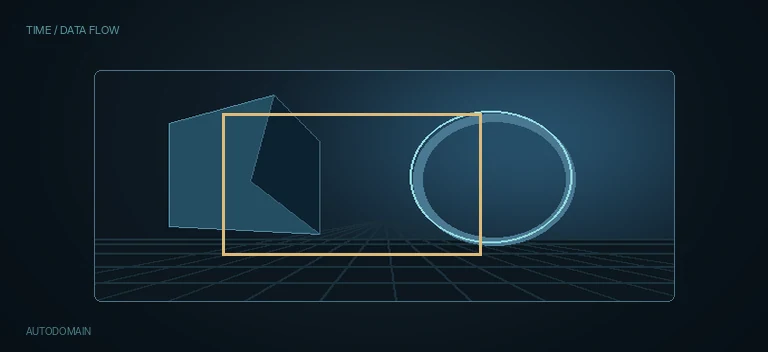
Domain of Definition (DoD) — это прямоугольная область, внутри которой Fusion считает, что у изображения существуют полезные пиксели. DoD не равен размеру кадра: full frame может оставаться 1920×1080, а активные данные занимать лишь небольшой прямоугольник вокруг объекта.
AutoDomain автоматически строит этот прямоугольник, сравнивая входные пиксели с background Canvas color. Пиксели, отличающиеся от Canvas color, формируют полезную область; результат используется как metadata/data-window boundary для последующих вычислений.
Нода не обрезает изображение физически и не меняет его resolution. В Viewer картинка может выглядеть совершенно одинаково до и после AutoDomain, хотя downstream-ноды получают другой DoD и потенциально обрабатывают меньше пикселей.
Blackmagic отдельно отмечает, что DoD используется для ограничения вычислений и может ускорять тяжёлые композиции. Выигрыш особенно вероятен на элементах, занимающих небольшую часть большого кадра, а не на full-frame footage, где почти каждый пиксель уже содержит полезные данные.
AutoDomain пересчитывает DoD на каждом кадре. Поэтому moving CG element, персонаж на прозрачном фоне или анимированная графика могут получать динамический data window, который следует за реальным содержимым без ручной анимации прямоугольника.
Некоторые EXR уже содержат оптимизированный data window/DoD. В таком случае AutoDomain может не дать заметного выигрыша и иногда лишь дублирует уже корректную upstream metadata. Проверяйте источник до добавления служебной ноды.
Canvas color принципиален. По умолчанию документация Fusion описывает чёрный Canvas color; premultiplied RGBA с прозрачным чёрным фоном обычно хорошо подходит для автоматического определения границ. Для непрозрачного однотонного background может понадобиться Set Canvas Color с цветом, соответствующим реальному фону.
Left, Bottom, Right и Top — не художественные crop-handles и не величины расширения blur. В документации они определяют границы области, внутри которой AutoDomain ищет полезные данные. То есть они ограничивают search rectangle, а не задают новый размер кадра.
Left сдвигает левую границу search area вправо при увеличении, Bottom — нижнюю границу вверх, Right задаёт правую сторону поиска, а Top — верхнюю. Неверный search rectangle способен исключить реальные пиксели ещё до автоматического поиска DoD.
Captured screenshot этой статьи показывает конкретное состояние Inspector, но числовые значения на скриншоте нельзя трактовать как универсальный production preset. Семантику границ проверяйте по направлению ограничения и фактическому результату в вашей версии Resolve/Fusion.
Blue Effect Mask физически присутствует у AutoDomain как стандартный Fusion mask input. Документация перечисляет его среди входов, но для технической DoD-ноды маску не следует путать ни с Canvas color, ни с исходной alpha: она является отдельной границей coverage и требует проверки в целевой сборке, если вы строите на ней production-логику.
AutoDomain и SetDomain решают разные задачи. AutoDomain нужен, когда полезная область должна вычисляться из содержимого и меняться по кадрам; SetDomain лучше, когда нужен точный фиксированный или явно задаваемый прямоугольник независимо от содержимого.
AutoDomain не является оптимизатором 'на всякий случай'. На full-frame source его DoD часто совпадёт с полным кадром, а дополнительная нода не уменьшит объём вычислений. Сначала найдите ветви с реально разреженным/прозрачным контентом.
После AutoDomain обязательно проверяйте downstream Blur, Glow, Shadow, Transform и другие эффекты, которые создают пиксели за пределами исходного объекта. Правильная downstream-нода должна расширять собственный DoD при необходимости, но чрезмерно ограниченный search area upstream может уже потерять нужные данные.
Главная производственная проверка — не только still frame. Просмотрите весь диапазон анимации: быстрый объект, motion blur, частицы и мягкие края могут временно выходить за привычный bounding box, и слишком агрессивные границы поиска проявятся как popping или clipping.
Когда применять
Оптимизация CG/render pass, который занимает небольшую часть большого кадра.
Автоматический DoD для moving premultiplied RGBA element.
Сокращение лишней области вычислений перед тяжёлыми 2D processors.
Нормализация oversized data window у графических/процедурных ветвей.
Проверка и исправление ветвей, где full-frame domain сохраняется несмотря на локальный контент.
Подготовка технических pass-ветвей перед Merge без физического Crop/Resize.
AutoDomain в контексте
Скриншоты из статьи. Откройте изображение, чтобы рассмотреть его крупнее.
Пример для AutoDomain.
Оригинальное изображение