Auto
автоматическая нормализация диапазона
Каждый кадр автоматически находит самые тёмные и яркие значения и линейно растягивает их к заданному выходному диапазону Low/High; Do Z переносит ту же операцию на Z/Depth.
2D image от MediaIn, Loader, Background, Merge или другого image processor. Для Do Z upstream stream должен реально содержать Z/Depth auxiliary channel.
AutoGain
Обзор
Что делает AutoGain
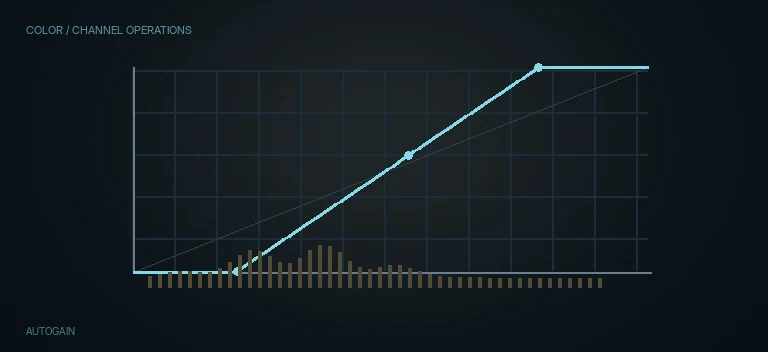
AutoGain автоматически анализирует входное изображение и определяет текущие крайние значения. Самый тёмный уровень отображается в Low, самый яркий — в High, а промежуточные значения линейно перераспределяются между ними. По умолчанию Low = 0.0 и High = 1.0, поэтому полезный диапазон кадра растягивается от чёрного до белого.
Low и High принципиально важно читать как целевой выходной Range. Это не input clipping thresholds и не ручные black/white points, которыми вы выбираете, какие входные значения считать минимумом и максимумом. Входные экстремумы AutoGain находит сам.
Руководство Blackmagic приводит простой тест: горизонтальный градиент от 0.2 до 0.8, пропущенный через AutoGain с Low = 0.0 и High = 0.5, получает самый тёмный конец в 0.0, самый яркий — в 0.5, а весь промежуточный диапазон масштабируется между ними.
Именно автоматический поиск экстремумов делает AutoGain удобным и одновременно опасным во времени. Если яркий объект выходит из тёмного кадра, новый максимум становится ниже и оставшаяся сцена внезапно усиливается сильнее. На playback это выглядит как глобальный brightness/contrast pumping, хотя параметры ноды не анимировались.
Та же проблема существует на тёмных экстремумах. Появление или исчезновение очень тёмного объекта, тени, clipped region или технического outlier меняет найденный минимум и может сдвинуть весь остальной диапазон. Поэтому один hero frame не подтверждает temporal stability AutoGain.
Do Z переключает эту автоматическую операцию на Z/Depth channels. Blackmagic описывает это как способ сопоставить диапазоны Z-pass или сделать float depth удобнее для просмотра/диагностики. Это не превращает AutoGain в генератор глубины: upstream уже должен содержать корректный Z-channel.
Для production-depth Do Z требует особой осторожности. Если near/far объект входит или выходит из сцены, автоматически найденный depth range меняется, и уже существующие объекты могут получить другие нормализованные Z-значения на следующем кадре. Для downstream Depth Blur/Fog/3D matching это может быть разрушительно, даже если картинка в Viewer выглядит понятнее.
По этой причине AutoGain с Do Z лучше рассматривать как диагностический или range-matching инструмент на контролируемой ветви, а не как обязательную подготовку каждого Z-pass. Для простого просмотра float data руководство Resolve отдельно отмечает, что Viewer Normalized Image обычно более подходящий вариант, потому что он не обязан переписывать сами image values.
Effect Mask — отдельный синий input. Руководство Resolve 21 уточняет, что mask применяется после обработки ноды и ограничивает уже рассчитанный AutoGain result. Это важно: mask не следует описывать как область, по которой AutoGain гарантированно вычисляет min/max статистику.
Следствие post-process mask semantics: если нужна коррекция только части кадра, Effect Mask действительно ограничит видимый вклад, но глобальная автоматическая нормализация всё равно остаётся статистически чувствительной к входному кадру. Не стройте workflow, где Rectangle якобы заставляет AutoGain 'измерять только лицо', без отдельной live-проверки конкретной версии.
AutoGain хорошо подходит для быстрых технических задач: растянуть узкий grayscale pass, проверить, есть ли полезный диапазон в float image, быстро сделать low-contrast plate читаемым для диагностики или сравнить два controlled depth pass. Но художественную экспозицию, контраст и shot matching лучше выполнять инструментами с явными, стабильными параметрами.
Очень яркий specular, hot pixel, noise spike или единичное сверхтёмное значение может стать экстремумом и заставить большую часть изображения занять слишком узкую часть Range. Любой statistics-driven auto stretch чувствителен к таким outliers; если результат неожиданно плоский, ищите экстремальные pixels, а не сразу увеличивайте High.
В HDR/float workflow значения могут лежать за привычными 0–1. AutoGain способен сделать такой диапазон удобнее для просмотра, но это всё равно remap данных. Если задача — только увидеть диапазон, отделяйте viewer normalization от реального изменения пикселей в comp.
Low/High можно использовать не только как 0–1. High ниже 1.0 сохраняет верхний headroom в выходном представлении; Low выше 0.0 поднимает нижнюю границу. Но смысл операции остаётся тем же: текущий входной min/max отображается в выбранные output endpoints.
Common Settings вроде Blend и channel-processing controls относятся к общей инфраструктуре Fusion и не являются тремя dedicated Controls AutoGain. На captured Inspector этой статьи эффект-специфичная вкладка действительно состоит только из Do Z и двух частей Range: Low/High.
Главный production-тест AutoGain — frame-to-frame continuity. Перед сдачей прокрутите участок с максимальными изменениями света, появлением/исчезновением ярких объектов и, для Do Z, изменением near/far geometry. Если глобальные уровни или глубина плавают, замените automatic normalization на более стабильный явный pipeline.
Когда применять
Быстро растянуть низкоконтрастный технический image для диагностики.
Проверить полный диапазон float image без ручного подбора gain/offset.
Нормализовать контролируемый grayscale/matte test pass перед анализом.
Сопоставить диапазон двух контролируемых Z-pass на отдельной технической ветви.
Проверить наличие и динамический диапазон Z/Depth data через Do Z.
Создать учебный пример автоматического min/max → Low/High remap.
AutoGain в контексте
Скриншоты из статьи. Откройте изображение, чтобы рассмотреть его крупнее.
Пример для AutoGain.
Оригинальное изображение