Blanking Fill
заполнение пустых краёв кадра
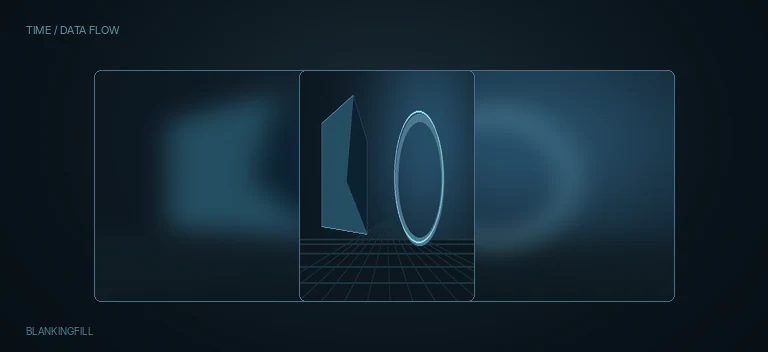
Строит background-копию того же source, заполняет ею области, появившиеся из-за несовпадения aspect ratio или crop, а foreground оставляет читаемым. Геометрия fill, blur/tint, тень и финальный Blend настраиваются отдельно.
Обычный 2D image stream: MediaIn, Loader, Merge, Transform или другой уже rasterized RGBA result.
Blanking Fill
Обзор
Что делает Blanking Fill
Главная мысль: Blanking Fill не «дорисовывает» новый мир за пределами source. Он повторно использует пиксели исходного изображения и строит из них фон вокруг основной версии кадра.
Поэтому качество результата зависит прежде всего от того, какие пиксели есть у краёв источника. Лицо, текст, двери, горизонты и круглая геометрия могут выдать сильное растяжение гораздо быстрее, чем небо, стены, боке или абстрактный фон.
Читайте Inspector сверху вниз как четыре разные задачи: Source готовит foreground и доступные edge-pixels; Fill Extent определяет геометрию фонового дубликата; Fill Appearance стилизует уже построенный fill; Drop Shadow отделяет foreground от фона.
Source Zoom и Zoom Mode — не одно и то же. Source Zoom меняет исходную foreground-картинку и то, какие пиксели доступны эффекту, а Zoom Mode определяет, как отдельная background-копия перекроет blanking-area.
Crop Left / Right и Crop Top / Bottom тоже не следует воспринимать как обычный финальный crop всего output. Внутри этого эффекта они подрезают foreground и тем самым создают/увеличивают область, которую должен построить fill.
Split Left Right развязывает боковые стороны, когда пустая область асимметрична. Split Top Bottom делает то же самое для верхней и нижней границы. Пока split выключен, связанная пара должна рассматриваться как один симметричный decision.
Center в текущем capture виден как отдельный Source-control. Это вспомогательная команда центрирования после sizing/crop, а не постоянный творческий amount-параметр.
Fill Extent в текущем Fusion capture сводится к Zoom Mode, но внутри selector находятся четыре принципиально разных стратегии: Stretch To Timeline, Zoom To Timeline, Manual и Warp Top Layer.
Stretch To Timeline гарантированно растягивает background-копию до timeline frame и поэтому может искажать aspect. Это не проблема, если фон сильно размыт и его геометрия почти не читается, но лица и архитектура быстро делают distortion очевидным.
Zoom To Timeline сохраняет пропорции фоновой копии и увеличивает её, пока frame не будет заполнен. Цена — crop лишнего содержимого по краям. Для обычного portrait-видео это чаще всего лучший первый режим для сравнения.
Manual нужен, когда proportional crop слишком агрессивен, а Stretch слишком заметно искажает. Проектная ResolveFX-страница фиксирует условные Expand и Aspect: сначала добейтесь покрытия кадра через Expand, затем отдельно оценивайте Aspect.
Warp Top Layer — отдельный edge-warp workflow. Официальный DaVinci Resolve 16 New Features Guide показывает его как растяжение краёв верхнего изображения в blanking-area; текущая статья трактует внутреннюю и внешнюю Viewer-границы как live-verification geometry, а не как универсальные числовые presets.
В Warp Top Layer узкая source-strip обычно даёт более сильное растяжение, а широкая вовлекает больше исходного изображения. На moving footage эту геометрию всегда нужно проверять в playback: один still не показывает wobble и temporal stretching.
Fill Appearance настраивайте только после правильной геометрии. Blur Background не исправляет плохой Zoom Mode — он лишь делает distortion менее заметным.
Blend Edges нужен для шва между foreground и заполнением. Большое значение может сделать край основной картинки мутным, поэтому сначала добейтесь корректного framing, затем добавляйте минимально необходимое blending.
Blur Background размывает именно background fill и обычно является главным control классического portrait-video look. Чем узнаваемее фон, тем меньше blur скрывает геометрическую ошибку — особенно на лицах и прямых линиях.
Fade Amount — отдельный color-overlay stage. При нуле Fade Color не влияет на результат; при увеличении background всё сильнее тонируется, а при полном fade blanking-area может читаться как почти однотонная заливка.
Fade Color не следует использовать как компенсацию неправильной экспозиции или color management. Это локальный художественный tint background-fill, а не полноценная замена Color Corrector.
Drop Shadow — необязательный stage. Если foreground уже хорошо отделяется за счёт blur/контраста, тень можно оставить выключенной. Она нужна только когда композиции действительно не хватает separation.
Shadow Strength определяет видимость тени; Drop Angle — направление; Drop Distance — смещение; Blur — мягкость; Color — оттенок. Настраивайте их именно в таком логическом порядке и не превращайте subtle separation в случайный graphic-card эффект.
Current Fusion capture показывает Drop Angle 37.5, Blur 0.55 и чёрный Color при Shadow Strength 0. Эти числа документируют состояние интерфейса, а не рекомендуемый production preset.
Global Blend — финальный dry/wet всего Blanking Fill. Его имеет смысл использовать после того, как Source, Fill Extent, Appearance и Shadow уже правильные. Уменьшение Blend не должно служить способом прятать неверный crop или warp.
Effect Mask — отдельный Flow-input. Он ограничивает spatial coverage готового ResolveFX-результата и не становится вторым image source, не определяет Zoom Mode и не заменяет alpha исходника.
Поскольку Blanking Fill сам создаёт foreground+background внутри одной ноды, не нужно вручную подключать второй MediaIn для фоновой копии. Если требуется независимый grade, отдельный motion, иной source или сложная art direction, тогда ручная ветка Transform/Blur/Merge действительно даёт больше контроля.
Resolve 16 official New Features Guide отдельно зафиксировал, что Blanking Fill доступен на Fusion page. Это полезная граница: нода является ResolveFX внутри Fusion, а не нативным генератором нового изображения вроде Background.
На прозрачном source обязательно смотрите Alpha Viewer и композит поверх контрастного Background. Blanking Fill рассчитан прежде всего на заполнение кадра, поэтому semi-transparent edges и upstream alpha нужно проверять отдельно, а не считать автоматически корректными.
Для QC держите один и тот же frame и Viewer zoom при сравнении Zoom Mode. Для moving source дополнительно проверяйте playback и delivery-aspect: stretch/crop/warp могут выглядеть приемлемо на одном кадре и раздражать через несколько секунд.
Два bundled Fusion screenshots подтверждают основной Controls panel и полный Zoom Mode dropdown. Conditional controls Manual/Warp и Global Blend описываются по внутренней ResolveFX reference-page проекта и остаются target-build live-verification items.
Когда применять
Вертикальное 9:16 видео внутри 16:9 ролика без чёрных боковых полей.
Горизонтальный source внутри вертикального social output.
Фотографии и архивные кадры с aspect ratio, не совпадающим с timeline.
Быстрый blurred-background layout для интервью, Shorts, Reels и репостов.
Заполнение пустых краёв после controlled crop источника.
Мягкий branded/tinted background через Fade Amount / Fade Color.
Edge-warp через Warp Top Layer, когда crop и simple stretch оба не подходят.
Быстрый foreground separation через subtle Drop Shadow без ручной Merge-ветки.
Blanking Fill в контексте
Скриншоты из статьи. Откройте изображение, чтобы рассмотреть его крупнее.
Пример для Blanking Fill.
Оригинальное изображениеПример для Blanking Fill.
Оригинальное изображение