Cube3
куб и прямоугольный бокс в Fusion 3D
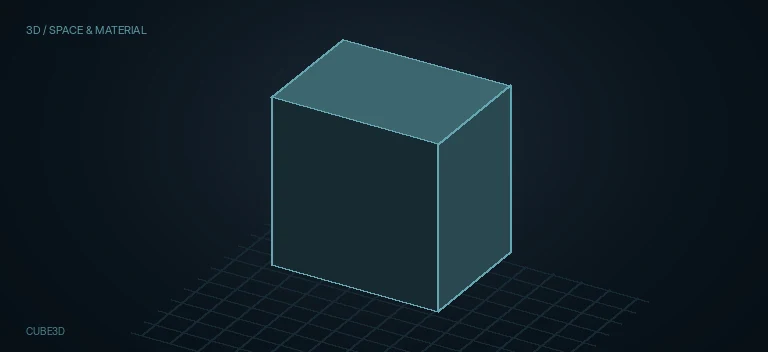
Cube3D генерирует box-геометрию, умеет принимать существующую 3D-сцену и шесть отдельных image/material входов для граней, а затем отдаёт один scene3d output в Merge3D/Renderer3D.
3D scene/object data от Shape3D, ImagePlane3D, Merge3D, CameraTracker-generated scene branch или другого scene3d output.
Cube3D
Обзор
Что делает Cube3D
Cube3D нужно воспринимать как генератор 3D-геометрии, а не как 2D image-effect. Его Output остаётся scene3d до тех пор, пока Renderer3D не превратит сцену в обычный RGBA image.
У ноды есть optional SceneInput. Геометрия, пришедшая туда, проходит через Cube3D вместе с созданным кубом: Cube3D может одновременно быть primitive generator и точкой, через которую продолжается существующая 3D-ветка.
Кроме SceneInput у Cube3D есть шесть material inputs — по одному на Front, Right, Left, Back, Top и Bottom. Blackmagic документирует, что каждый из этих входов принимает либо 2D image, либо 3D Material.
Материал, подключённый к face input, применяется к соответствующей стороне самого куба. Он не назначается автоматически объектам, которые пришли через SceneInput.
Если внешние face inputs не подключены, внешний вид каждой стороны задаётся встроенной вкладкой Material. Face выбирает сторону, после чего Diffuse, Specular, Transmittance, Receives Lighting/Shadows, Two Sided и Material ID относятся к выбранной грани.
Lock Width/Height/Depth определяет, управляется ли primitive одним Size или независимыми Width, Height и Depth. Это shape-level размер геометрии до Transform, а не то же самое, что Transform Scale.
При включённом lock Inspector показывает Size. При отключённом должны появляться отдельные размеры. Историческая документация отмечает, что Size и Width связаны как один underlying control, поэтому анимация может продолжиться при переключении lock.
Subdivisions задаёт плотность mesh. Для обычной коробки высокая плотность бесполезна; дополнительные сегменты нужны только когда downstream deformation, vertex lighting или другой geometry-процесс действительно использует дополнительные vertices.
Cube Mapping относится к распределению первой texture по шести сторонам куба. В классическом workflow ожидается cross-layout cube texture; это не то же самое, что подключить шесть независимых face materials.
Wireframe переводит primitive в каркасное представление. Поддержка и итоговый вид зависят от renderer path, поэтому historical ограничения OpenGL нельзя автоматически считать текущим поведением Resolve 21 без live-проверки.
Visible — главный object-visibility switch. Если он выключен, объект не должен обычным образом появляться в Viewer/render и исторически не участвует как shadow caster.
Unseen by Cameras отличается от Visible. Он позволяет сохранить объект в сцене, но скрыть его от camera render; взаимодействие с тенями и hardware/software renderer path следует проверять на целевой версии.
Cull Faces Front и Cull Faces Back отбрасывают полигоны по ориентации к камере. Это не opacity и не camera visibility: culling работает на уровне граней.
Если одновременно отсеять Front и Back, результат практически эквивалентен отсутствию видимых polygons. Для диагностики включайте только один culling switch за раз.
Suppress Aux Channels for Transparent Pixels влияет на auxiliary data там, где итоговый surface прозрачный. Это особенно важно для Z, normals, UV, Object/Material ID и post-DOF workflows.
Affected by Lights определяет, участвует ли объект в 3D-lighting. Отдельно существуют Shadow Caster и Shadow Receiver: объект может реагировать на свет, отбрасывать тень и принимать тень как три разных решения.
Is Matte переводит geometry в matte/holdout роль 3D-композитинга. Его не следует описывать как обычную 2D alpha mask: действие происходит внутри 3D render pipeline.
Blend Mode [Non-Deep] имеет отдельные Hardware и Software варианты плюс Gain. Списки режимов и точная реализация зависят от renderer path; bundled screenshot подтверждает наличие этих controls, но не доказывает одинаковую математику двух renderer implementations.
Normals/Tangents Scale, Show Normals и Show Tangents — диагностические controls. Они помогают увидеть ориентацию surface vectors, но сами по себе не являются способом исправить geometry или bump mapping.
ObjectID — technical object identifier для auxiliary render passes. Он не равен Material ID: ObjectID относится к объекту Cube3D, Material ID — к выбранной material/face surface.
Material Face — ключевой selector вкладки Material. Перед изменением Diffuse или Material ID всегда проверяйте выбранную грань, иначе можно корректно настроить не ту сторону куба.
Diffuse Color и Alpha задают базовую окраску/alpha выбранной грани, Opacity регулирует её общую непрозрачность. Внешний material input может изменить surface workflow и потому должен тестироваться отдельно от встроенных sliders.
Specular Color, Intensity и Exponent управляют бликом встроенного материала. Intensity отвечает за силу, Exponent — за компактность/falloff; это разные задачи.
Transmittance Attenuation, Alpha Detail, Color Detail и Saturation относятся к тому, как встроенный материал моделирует прохождение/ослабление света через surface. Их полезно оценивать под контролируемым освещением, а не по плоскому Viewer preview.
Receives Lighting и Receives Shadows на Material tab относятся к выбранной surface/material стороне и дополняют object-level lighting/shadow controls. При диагностике важно понимать, на каком уровне выключено участие.
Two Sided заставляет material читаться с обеих сторон polygon surface. Для закрытого куба это редко является первым control, но становится заметным при culling, прозрачности или нестандартной camera position.
Material ID задаётся для выбранной face material. Это позволяет одному Cube3D иметь разные Material IDs по сторонам и затем изолировать surfaces в соответствующих render passes.
Transform Translation, Rotation, Pivot и Scale применяются к уже созданному primitive в 3D-space. Поэтому Controls Size/Width/Height/Depth и Transform Scale не являются взаимозаменяемыми понятиями, даже если визуально оба меняют размер.
Rotation Order важен при сложной анимации. XYZ/XZY/YXZ/YZX/ZXY/ZYX задают последовательность Euler rotations; при motion design лучше выбрать order до интенсивной keyframe-анимации.
Pivot меняет центр вращения/масштабирования без изменения самой topology. Это полезно для поворота панели вокруг ребра или создания box-door motion.
Use Target переключает orientation workflow на target-based aiming. Для обычного куба это применяется редко, но параметр следует отличать от простого Rotation.
Import Transform переносит совместимую 3D transform-информацию. Точные serialized controls и поддерживаемые source workflows нужно подтверждать live на целевой сборке.
Типовая topology: Cube3D → Merge3D вместе с Camera3D и Light → Renderer3D → MediaOut. Если подключить Cube3D напрямую туда, где ожидается 2D image, пользователь смешивает scene3d и image domains.
Cube3D часто удобен как proxy/placeholder в camera-tracked scene: простая коробка быстро показывает масштаб, перспективу, окклюзию и контакт с тенями до импорта финальной geometry.
Для production automation bundled screenshots подтверждают текущие visible labels Controls/Material/Transform, а историческая Blackmagic documentation подтверждает topology и semantics. Internal IDs перед scripting всё равно нужно сверять экспортом .setting/.comp.
Когда применять
Быстрый 3D proxy/placeholder в camera-tracked сцене.
Объёмная панель, коробка, куб или архитектурный блок.
Шесть разных изображений/материалов на шести гранях.
Shadow caster/receiver для проверки 3D-lighting.
Технический объект с Object ID и разными Material IDs.
Каркасный техно-объект для HUD/motion design.
Простой reference primitive для масштаба и перспективы.
Бокс с pivot-анимацией вокруг ребра.
Cube3D в контексте
Скриншоты из статьи. Откройте изображение, чтобы рассмотреть его крупнее.
Пример для Cube3D.
Оригинальное изображениеПример для Cube3D.
Оригинальное изображениеПример для Cube3D.
Оригинальное изображение