Extrude3
Shape → 3D-геометрия
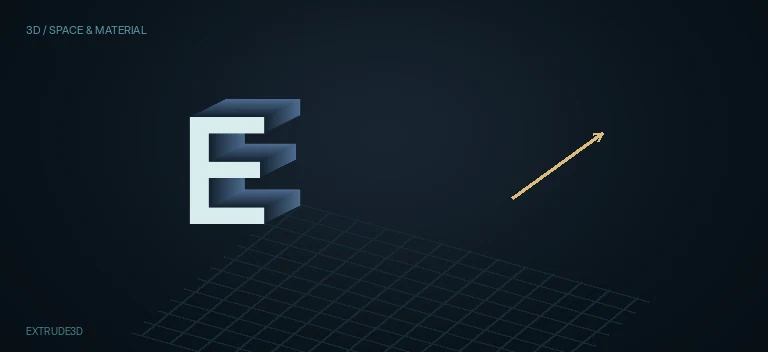
Extrude3D превращает vector Shape-систему Fusion в настоящую classic 3D geometry: обязательный ShapeInput получает sRectangle/sPolygon/sText и другие Shape-ноды, а два независимых material-входа задают поверхность корпуса и bevel.
Shape Output от sRectangle, sEllipse, sPolygon, sText, sBoolean, sMerge и других Shape-нод.
Extrude3D
Обзор
Что делает Extrude3D
Extrude3D появился как инструмент для Shape-системы Fusion: плоская vector Shape превращается в 3D mesh выдавливанием контура по Z. Официальный Resolve reference прямо указывает ShapeInput как жёлтый вход для Shape node — например sRectangle, sPolygon, sText, sBoolean или другой совместимой Shape-ветки.
Это принципиально не Text+ и не обычная mask Polygon. Text+ генерирует RGBA image, а обычные Rectangle/Polygon относятся к mask domain. Если нужно экструзить текст через Extrude3D, используйте sText/Shape workflow; для самостоятельного classic 3D текста существует отдельный Text3D.
У Extrude3D три внешних входа. ShapeInput обязателен. Зелёный MaterialInput опционально принимает либо 2D image, либо 3D material для основной поверхности. Розовый BevelMaterialInput принимает те же два data type, но относится к фаске. Это две независимые surface-ветки, а не SceneInput + texture.
Когда в MaterialInput/BevelMaterialInput приходит обычный 2D image, Fusion использует его как diffuse texture встроенного Basic Material соответствующей поверхности. Когда приходит настоящий 3D material, built-in Basic Material для этой surface path отключается и shading берётся из внешней material chain.
В отличие от многих classic 3D generators, Extrude3D не имеет orange SceneInput для присоединения уже готовой scene. Он конвертирует Shape в новую 3D geometry. Чтобы объединить её с Camera3D, lights и другими objects, используйте Merge3D после Extrude3D.
Extrusion Style = Classic создаёт обычное равномерное выдавливание. Custom открывает Extrusion Profile spline: профиль можно формировать по глубине, создавая ступени, рамки и другие неравномерные сечения. Extrusion Subdivisions определяет детализацию сглаженных участков этого профиля.
Extrusion Depth и Transform Scale — разные уровни. Depth строит физическую глубину новой geometry; Scale уже после построения изменяет весь объект как common 3D transform. Для контролируемого rig сначала сформируйте mesh, потом размещайте его в сцене.
Bevel Depth, Bevel Width, Front/Back и Smoothing Angle отвечают за геометрию и shading края. Bevel особенно хорошо читается при направленном свете: маленькая фаска создаёт поверхность, на которой появляется specular highlight, вместо математически острого ребра.
Current Inspector capture дополнительно показывает Curve Tessellation. Это отдельный control от Extrusion Subdivisions и относится к детализации криволинейного исходного контура перед mesh generation. Точная шкала/пределы конкретной Resolve 21/21.1 сборки оставлены на live verification.
Material tab на bundled screenshot соответствует common Basic Material: diffuse opacity, specular color/intensity/exponent, transmittance, lighting/shadow receive flags, Two Sided и Material ID. Эти controls не следует смешивать с двумя внешними material sockets: внешний 3D material может заменить встроенный shading path.
Transform tab — common 3D object transform: Translation, Rotation Order/XYZ, Pivot, Scale, Use Target и Import Transform. Он действует на уже построенную extrusion geometry, а не на Shape source и не на extrusion profile.
Output Extrude3D — scene3d. Даже если материал пришёл обычным Background/MediaIn image, output не становится RGBA. Для MediaOut, Glow, обычного Merge и других 2D-нод нужен Renderer3D.
Bundled screenshots подтверждают текущие Controls, Material и Transform. Содержательная модель I/O и основные extrusion controls сверены с Resolve 21 reference; live execution Resolve 21/21.1 в этом пакете не выполнялся, поэтому current-build поведение Curve Tessellation и сложных Custom profiles остаётся pending.
**Не путать 3D и 2D Extrude.** Extrude3D [3Ex] строит настоящую геометрию из Shape-потока; Krokodove Extrude рисует иллюзию боковой грани в RGBA. Даже одинаковое слово «экструзия» не делает их входы, материал и выход взаимозаменяемыми.
**Нулевые значения на реальном Inspector.** На исходном extrude3d-controls.png выбран Classic, Extrusion Depth=0, Extrusion Subdivisions=0, Bevel Depth=0, Bevel Width=0, Smoothing Angle=20, обе фаски включены и Curve Tessellation=2.0. Это состояние одного снимка, не доказательство заводских значений. С нулевой глубиной ещё нет читаемой объёмной боковины: увеличьте Depth и проверьте объект под углом.
**Classic/Custom и доступность.** На Controls снимке Custom выглядит приглушённым рядом с Classic. Руководство описывает оба варианта и Custom Extrusion Profile, но картинка сама по себе не доказывает работоспособность переключения в текущей сборке. Урок Custom нужно повторить в DaVinci Resolve и сохранить фактический результат.
**Что добавляют два регулятора качества.** Extrusion Subdivisions относится к сглаженным участкам профиля по Z. Curve Tessellation виден на screenshot и связан с приближением исходных кривых Shape треугольниками. Увеличение обоих сразу усложняет сетку и скрывает источник улучшения; меняйте один и проверяйте силуэт, wireframe и время рендера.
**Проверка фаски.** Включённые Front и Back при нулевой Bevel Depth не гарантируют видимую фаску. Сначала установите ненулевые Depth и небольшой Bevel Depth/Width, затем по одному выключайте Front/Back; при повороте объёмного объекта с боковым светом проверяйте front-face, rear-face и блики на chamfer.
**Инспектор Material при внешнем шейдере.** На extrude3d-material.png показан встроенный материал: Opacity=1, Specular RGB=1/1/1, Intensity=1, Exponent=50, Transmittance RGB=0/0/0, Alpha Detail=1, Color Detail=0, Saturation=1. При подключении настоящего 3D material встроенная ветка соответствующей поверхности отключается; это не «сломанный» Inspector.
**Шейдинг и свет.** Receives Lighting/Receives Shadows являются отдельными переключателями; Diffuse и Specular оцениваются при реальном Camera3D/light rig. Если объект бесцветен или блика нет, прежде чем крутить Exponent, проверьте свет, normal orientation, положение камеры и то, не заменён ли встроенный материал внешним.
**Transform: что именно меняется.** На снимке Transform все Translation/Rotation/Pivot равны нулю, XYZ — выбранный Rotation Order, Lock X/Y/Z включён, Scale=1, Use Target выключен. Эту вкладку используйте для размещения и анимации готовой 3D-геометрии; ни Pivot, ни Scale не подменяют Extrusion Depth или Shape topology.
**Результат поверх видео.** Правильная цепочка для интеграции с клипом: sText.Shape → Extrude3D → Merge3D с Camera3D и Light → Renderer3D.Image → обычный Merge.Foreground; MediaIn.Output → Merge.Background → MediaOut. Убедитесь, что Renderer3D выдаёт подходящую альфу для прозрачного наложения, иначе непрозрачный фон рендера перекроет видео.
**Что тестировать в настоящем Resolve.** Проверка TypeScript и графов подтверждает структуру учебного материала, но не утверждает успешный native render. Оставьте отдельными задачами переключение Custom, фактическую топологию bevel/Curve Tessellation, 3D-свет и прозрачность Renderer3D поверх живого клипа.
Когда применять
Экструзить sText в объёмный 3D logo/title
Превратить sPolygon/sRectangle/sBoolean Shape в 3D object
Разделить основной material и bevel material
Создать Custom extrusion profile вместо равномерной глубины
Подготовить Shape geometry к Bender3D/Displace3D/Duplicate3D
Создать beveled motion-graphics geometry для освещения и теней
Extrude3D в контексте
Скриншоты из статьи. Откройте изображение, чтобы рассмотреть его крупнее.
Пример для Extrude3D.
Оригинальное изображениеПример для Extrude3D.
Оригинальное изображениеПример для Extrude3D.
Оригинальное изображение