FBX
импорт mesh и scene assets
FBXMesh3D импортирует polygon geometry из FBX и совместимых OBJ/3DS/DAE/DXF, объединяет прямой импорт в один mesh с одним pivot, принимает optional scene3d и image/3D material inputs и остаётся в classic scene3d до Renderer3D.
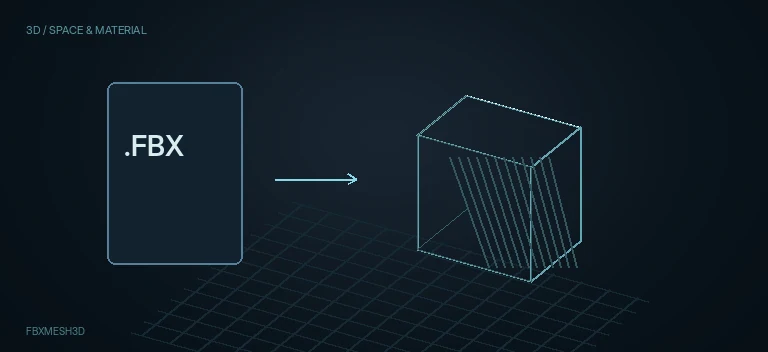
Classic Fusion scene3d от Shape3D, ImagePlane3D, Merge3D, Text3D или другого 3D source/processor.
FBXMesh3D
Обзор
Что делает FBXMesh3D
Resolve 21 описывает FBXMesh3D как импортёр polygon geometry из FBX, а также OBJ, 3DS, DAE и DXF. Это источник geometry, а не processor, требующий входной scene: нода может работать standalone и уже отдавать scene3d.
При прямом импорте через FBXMesh3D geometry файла объединяется в один mesh с одним pivot и одним transform. Это удобно для цельного ассета, но не сохраняет независимую object hierarchy внутри файла.
Важное ограничение animation: introduction Resolve 21 говорит, что direct FBXMesh3D игнорирует animation geometry. Для cameras/lights/meshes и сохранения object animation используйте Fusion > Import > FBX Scene, который создаёт отдельные nodes/иерархию. Поэтому Take Name нельзя преподавать как обычный animation selector standalone-ноды.
У FBXMesh3D два optional inputs. Orange SceneInput может принять дополнительный classic scene3d и объединить его с imported FBX geometry. Green MaterialInput принимает либо 2D image, либо 3D material.
Если в MaterialInput приходит 2D image, Fusion использует его как diffuse texture встроенного Basic Material. Если приходит внешний 3D material, built-in Material tab отключается и внешний material становится surface path imported geometry.
Controls / Size нужен именно для unit normalization импорта: manual подчёркивает, что FBX часто намного крупнее Fusion default unit scale. Затем обычная Transform tab решает placement/animation в сцене. Size и Transform Scale — разные уровни.
Object Name и Take Name связаны с FBX Scene import metadata. Reference описывает их как поля, выставляемые Fusion при scene import; при blank Object Name содержимое файла импортируется как единый mesh. Не превращайте эти поля в выдуманный browser объектов/takes внутри прямой ноды.
Current Inspector capture показывает Streams с текстом 'No data - render me!'. Основной Resolve 21 text не объясняет Streams как отдельный artist control, поэтому здесь фиксируем только его наличие в UI, а точное target-build behavior оставляем live verification.
Wireframe у FBXMesh3D имеет renderer dependency: Resolve 21 прямо указывает, что wireframe render поддерживается только OpenGL/Hardware Renderer3D path. Это важно отделять от обычного shaded render.
Visibility, Lighting, Matte, Blend Mode, Normals/Tangents, ObjectID, Material и Transform — common classic 3D controls. Их semantics те же, что у других geometry nodes; диагностируйте object-level и material-level lighting/shadow switches отдельно.
Output FBXMesh3D — scene3d. Ни file import, ни MaterialInput не создают RGBA image. Для MediaOut и 2D effects нужен Renderer3D; Merge3D используется для camera/lights/других branches, но standalone FBXMesh3D сам по себе не требует SceneInput.
Bundled screenshots подтверждают current Controls, common Blend/Normals/ObjectID, Material и Transform tabs. Содержательные semantics сверены с Resolve 21 reference и Fusion Tool Reference; live Resolve 21/21.1 execution на реальном FBX в этом пакете не выполнялся.
Когда применять
Импорт цельного FBX/OBJ/3DS/DAE/DXF mesh
Нормализация внешнего ассета через Size
Назначение 2D diffuse texture через MaterialInput
Назначение внешнего Phong/material chain
Добавление imported mesh прямо в существующую scene3d branch
Диагностика imported normals/tangents и culling
Wireframe preview/render через Hardware/OpenGL Renderer3D
Работа со вспомогательными данными ObjectID/MaterialID
FBXMesh3D в контексте
Скриншоты из статьи. Откройте изображение, чтобы рассмотреть его крупнее.
Пример для FBXMesh3D.
Оригинальное изображениеПример для FBXMesh3D.
Оригинальное изображениеПример для FBXMesh3D.
Оригинальное изображениеПример для FBXMesh3D.
Оригинальное изображениеПример для FBXMesh3D.
Оригинальное изображениеПример для FBXMesh3D.
Оригинальное изображение