Merge3
Сборка 3D-сцены
Собирает любое число 3D-объектов, камер, источников света и вложенных сцен в единый scene3d-поток, поддерживая групповую трансформацию и управляемое прохождение света между иерархиями.
Text3D, Shape3D, ImagePlane3D, Camera3D, lights, Transform3D, другая Merge3D и любые совместимые 3D scene branches.
Merge3D
Обзор
Что делает Merge3D
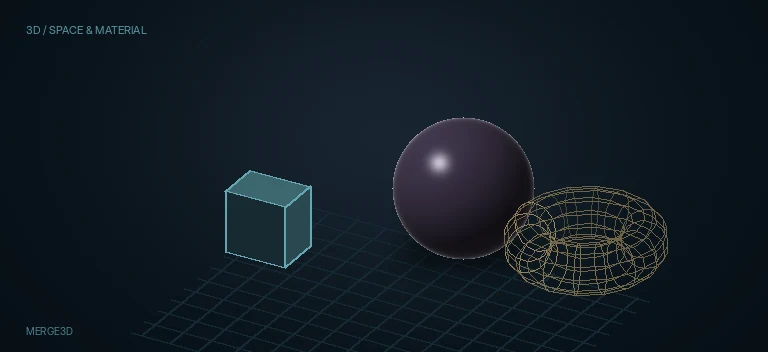
Merge3D не является 3D-аналогом обычного 2D Merge в смысле Background/Foreground. Он не смешивает пиксели и не задаёт порядок слоёв. Все подключённые элементы попадают в одну 3D-среду и взаимодействуют по своим реальным координатам, камере, материалам, освещению и глубине.
SceneInput[#] — динамический набор входов. Нода показывает несколько свободных входов и добавляет новые по мере подключения, поэтому количество объектов не ограничено фиксированной парой сокетов. В одну Merge3D можно подключить Text3D, Shape3D, ImagePlane3D, Camera3D, SpotLight/PointLight/DirectionalLight и выход другой Merge3D.
Входы Merge3D разноцветные, потому что они представляют разные элементы одной 3D-сцены, но логически все они несут scene3d-данные. Это не image inputs: MediaIn, Background или Fast Noise нельзя подключать сюда напрямую как 2D-картинку — сначала их нужно превратить в 3D-элемент, например через ImagePlane3D или material workflow.
Порядок подключения SceneInput1, SceneInput2, SceneInput3 не определяет, какой объект 'сверху'. Видимость определяется положением в пространстве, camera framing, clipping, culling и прозрачностью материалов. Это принципиальное отличие от Foreground/Background обычного Merge.
Merge3D можно вкладывать друг в друга. Например, логотип из нескольких Shape3D можно собрать в Logo_Merge, а затем подключить Logo_Merge в Scene_Merge вместе с камерой, светом и другими объектами. Такая структура делает граф читаемым и создаёт настоящую иерархию трансформаций.
Transform Merge3D применяется ко всей сцене, вошедшей в этот узел. Translation сдвигает группу, Rotation поворачивает её вокруг Pivot, Scale масштабирует всю группу. Локальные transform каждого дочернего объекта при этом сохраняются и становятся частью общей иерархии.
Именно групповая трансформация Merge3D является одним из базовых способов parenting в Fusion 3D. Если два объекта должны всегда двигаться вместе, удобнее собрать их в отдельный Merge3D и анимировать один общий Transform, чем дублировать одинаковые ключи на каждом объекте.
Pass Through Lights управляет тем, проходят ли lights через границу конкретного Merge3D дальше по иерархии. По умолчанию свет, добавленный внутри одной группы, не обязан освещать geometry, введённую позже в следующем Merge3D. Это позволяет строить локальные световые группы.
Если Pass Through Lights включён на вложенном Merge3D, его lights продолжают существовать в выходной сцене и могут влиять на geometry, добавленную downstream. Поэтому этот флаг особенно важен в сценах с несколькими Merge3D, проекторами и раздельным освещением частей композиции.
Pass Through Lights не является глобальным Enabled для света. Он не включает выключенный SpotLight и не меняет Intensity/Color. Он только решает, пересекают ли уже существующие light objects границу Merge3D и доступны ли они следующей части сцены.
Controls у Merge3D минимальны: специфический для этой ноды параметр фактически один — Pass Through Lights. Основная постановочная работа выполняется на общей вкладке Transform.
Translation Pick и Rotation Pick позволяют пользоваться viewer-assisted выбором трансформации. Для обычной сцены достаточно ручных XYZ, но Pick полезен, когда координаты/ориентацию нужно подхватить из существующей 3D-сцены или подходящего auxiliary pass.
Rotation Order задаёт последовательность применения осей XYZ/XZY/YXZ/YZX/ZXY/ZYX. На простом одномосевом вращении разницы почти нет, но при больших углах по нескольким осям порядок становится частью rig и его лучше фиксировать до анимации.
Pivot не перемещает детей сам по себе: он меняет точку, вокруг которой Merge3D вращает и масштабирует всю группу. Для орбиты, двери, карусели или вращающегося логотипа сначала поставьте Pivot, затем анимируйте Rotation.
Scale по умолчанию заблокирован через Lock X/Y/Z и работает равномерно. После снятия блокировки появляются отдельные X/Y/Z Scale, позволяя непропорционально масштабировать всю группу. Это scene transform, а не изменение procedural Size/Radius внутри Shape3D.
Use Target переводит ориентацию Merge3D в target-driven режим: группа автоматически поворачивается к XYZ-цели, а Rotation становится относительной к target. Это можно использовать для aim-подобных rigs, но для обычной статичной группы ручная Rotation прозрачнее.
Import Transform импортирует только transform data из поддерживаемых 3D scene formats; он не импортирует geometry, lights или cameras. Для полноценного внешнего 3D-контента нужны FBX/Alembic и соответствующие import nodes/workflows.
Выход Merge3D остаётся scene3d. Его можно подать в другой Merge3D, Transform3D, Override3D, Renderer3D и другие 3D-ноды. Обычный Merge, Glow, ColorCorrector и MediaOut работают уже после Renderer3D, когда scene3d превращён в image.
Несколько камер могут существовать внутри одной объединённой сцены. Merge3D лишь хранит их как scene elements; какая камера реально используется для финального изображения, определяет Renderer3D/выбранный camera path.
Для диагностики сложной сцены полезно мыслить границами групп: сначала проверьте каждую дочернюю Merge3D отдельно, затем финальную Merge3D, затем Renderer3D. Если объект исчез после вложения, проверяйте transform hierarchy, camera/frustum и lighting boundary, а не пытайтесь сразу исправлять материал.
Хорошая структура Merge3D — это не максимальное число объектов в одном узле, а понятные логические группы. Отдельные merges для титра, продукта, декора и финальной сцены делают transform, свет и отладку предсказуемыми.
Когда применять
Собрать Text3D, Shape3D, ImagePlane3D и импортированную geometry в одну сцену.
Добавить Camera3D и несколько lights к общему 3D-пространству.
Создать логические группы и анимировать их одним родительским Transform.
Изолировать локальное освещение между вложенными Merge3D через Pass Through Lights.
Собрать многоуровневую сцену из отдельных блоков: title, product, environment, camera/light rig.
Подготовить окончательный scene3d-поток для Renderer3D.
Merge3D в контексте
Скриншоты из статьи. Откройте изображение, чтобы рассмотреть его крупнее.
Пример для Merge3D.
Оригинальное изображениеПример для Merge3D.
Оригинальное изображение