p
Рендер частиц
pRender — обязательная граница классической particle-ветки Fusion: принимает particle-stream и выводит либо 2D image, либо 3D particle geometry. Здесь находятся Pre-Roll, temporal accuracy, 2D render controls, внутренний Scene/View, Grid и Image settings.
Particle data от pEmitter, pImageEmitter, pMerge, force/style/другой particle processor.
pRender
Обзор
Что делает pRender
pRender — не просто 'последняя нода частиц', а типовая граница данных. До неё pEmitter, forces, pChangeStyle, pMerge и другие particle tools передают particle-stream. После неё тип данных зависит от Output Mode: 2D даёт обычное изображение, 3D — particle geometry для classic Fusion 3D pipeline.
По текущему Blackmagic Resolve 21 particle reference pRender по умолчанию работает в 3D output. Такой выход ещё не является финальным 2D кадром: его подключают к Merge3D/другой 3D-нode и затем к Renderer3D. Для обычной ветки pRender → Merge/MediaOut переключите Output Mode в 2D.
У pRender три входа разных ролей. Orange Particles принимает particle-stream. Green Camera input может принять Camera3D или 3D scene с подключённой камерой и задаёт viewpoint. Blue Effect Mask используется для 2D particles и spatially crops/limits уже отрендеренный particle image; это не particle Region и не Camera input.
Pre-Roll — кнопка действия, а не поле с количеством кадров. Она пересчитывает particle system от начала render range до текущего кадра, не выполняя финальный image render. Это особенно важно после прыжка playhead на десятки кадров, когда системе не известны все промежуточные состояния.
Automatic Pre-Roll делает тот же класс temporal reconstruction автоматически при смене текущего кадра. Для лёгких систем его обычно удобно держать включённым; на тяжёлых длинных simulations ручной Pre-Roll позволяет не платить стоимость пересчёта при каждом jump по таймлайну.
Restart отличается от Pre-Roll: Restart сбрасывает particle system на текущем кадре, удаляя уже созданные particles и начиная simulation заново с этой точки. Это diagnostic/reset action, а не способ 'правильно заполнить' состояние кадра из истории.
Pre-Generate Frames — ещё отдельная задача. Он просчитывает заданное число кадров до первого valid frame, чтобы система уже имела стартовое состояние на начале shot. Типичный пример Blackmagic — дым из трубы, который должен уже присутствовать в первом видимом кадре.
Sub-frame Accuracy увеличивает число промежуточных temporal samples между кадрами. Higher values повышают точность движения и сил, но увеличивают стоимость. Это тот control, на который прямо ссылается pPointForce при проблеме overshoot около center.
Captured Resolve Inspector также показывает Integration Method: Euler и Runge-Kutta 4. Это численный интегратор particle motion. Для производственного baseline сначала держите один method фиксированным; сравнивать accuracy имеет смысл на одинаковом seed, диапазоне и Sub-frame Accuracy.
Only render in HiQ [2D] относится к интерактивной производительности 2D. Если опция включена и HiQ Viewer выключен, сложные styles временно отображаются быстрыми Point particles; финальный вид проверяйте с HiQ включённым.
View [2D] выбирает virtual viewpoint для 2D projection: Scene (Perspective) либо orthographic Front/Top/Side. Важно: если Camera3D подключена во вход Camera, View игнорируется; при Output Mode = 3D этот 2D View также не определяет финальную 3D camera.
Scene tab относится прежде всего к внутренней virtual camera/view для 2D Scene (Perspective): Translation, Rotation, Pivot, Zoom, Perspective, Z Clip и Focal Length меняют способ просмотра/projecting particles. Не описывайте Scene Translation как обычный transform готового particle output.
Z Clip ставит clipping plane перед internal camera: particles, пересёкшие plane слишком близко к virtual lens, отсекаются. Это помогает избежать частиц, которые проходят через камеру и визуально заполняют весь кадр.
Grid tab — только Viewer guide для ориентации 2D particles в 3D space. Blackmagic прямо отмечает, что grid не рендерится, не влияет на 3D particles и его controls не анимируются. Show Grid, Width/Depth, Lines X/Z и Color — исключительно навигационные настройки.
Blur, Glow и Blur Blend применяются к 2D particle render. Это удобные встроенные finishing controls, но для сложной обработки часто прозрачнее оставить pRender нейтральным и делать Blur/Glow downstream отдельными нодами.
Kill Particles That Leave the View может ускорить расчёт, уничтожая particles, ушедшие за видимые границы. Они не вернутся даже если downstream/particle forces могли бы затем вернуть их в кадр. Поэтому оптимизация безопасна только когда re-entry действительно не нужен.
Generate Z Buffer [2D] создаёт Z channel для particle image, что открывает downstream depth operations вроде Depth Blur/Depth Fog/Z Merge, но Blackmagic предупреждает о заметной цене по render time. Depth Merge Particles использует depth-aware merge вместо простого layer order.
Material ID [3D] и Object ID [3D] видны в текущем Inspector отдельными секциями с ID Mode = Global / Per Set. Это metadata для 3D particle output; не путайте их с Set Mode Conditions upstream или с Z Buffer 2D.
Image tab управляет техническими параметрами 2D image output: Process Mode, Width/Height, Pixel Aspect, Auto Resolution и Depth. При Auto Resolution размер следует рабочему frame format; отключайте его только когда осознанно нужен локальный canvas другого размера.
Source Color Space в pRender не является заменой Gamut transform. Blackmagic описывает его как metadata tagging/passing для linear workflow: Auto читает существующие metadata, Space позволяет задать их вручную. Downstream Gamut/Saver может использовать эти данные.
Source Gamma Space задаёт transfer/gamma interpretation: Auto, Space или Log. Remove Curve при соответствующем выборе удаляет gamma/log curve и приводит материал к linear workflow. Это отдельная операция от простого назначения Color Space metadata.
Pre-Divide / Post-Multiply нужен при работе с premultiplied alpha вокруг цветовых/gamma преобразований: корректная последовательность помогает не загрязнять полупрозрачные края цветом фона. Проверяйте edge в Alpha и RGB на реальном image-style particles.
Motion Blur находится в Settings. Для 2D pRender используются Quality, Shutter Angle, Sample Center и Bias. Для particles, выведенных pRender в 3D и затем Renderer3D, Blackmagic требует согласованные motion-blur settings и в Renderer3D.
Диагностируйте pRender от типа данных к качеству: сначала Particles и Output Mode, затем temporal state (Restart/Pre-Roll/Pre-Generate/Sub-frame), после этого View/Scene, Z/depth и только потом Image/color/motion-blur finishing. Так легче отделить simulation error от render/view error.
Когда применять
Завершить classic Fusion particle branch и получить 2D RGBA.
Передать particles как 3D geometry в Merge3D/Renderer3D.
Восстановить корректное simulation state после jump по таймлайну через Pre-Roll.
Создать заполненное initial state через Pre-Generate Frames.
Повысить temporal accuracy быстрых particles через Sub-frame Accuracy.
Сделать встроенный 2D Blur/Glow или вынести finishing downstream.
Сгенерировать Z Buffer/Depth Merge для depth-aware 2D composite.
Управлять внутренней 2D perspective camera через Scene tab либо подключить Camera3D.
Оптимизировать большие systems через HiQ preview и осознанный Kill Particles That Leave the View.
pRender в контексте
Скриншоты из статьи. Откройте изображение, чтобы рассмотреть его крупнее.
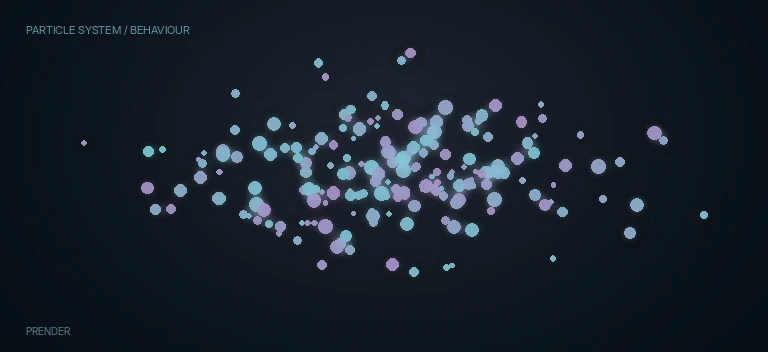
Пример для pRender.
Оригинальное изображениеПример для pRender.
Оригинальное изображениеПример для pRender.
Оригинальное изображениеПример для pRender.
Оригинальное изображение