p
Вихрь частиц
pVortex прикладывает к существующему particle-stream вращательную силу: Strength задаёт общую силу, Power — степень падения силы с расстоянием, Translation Offset/Size/Angle формируют пространственное поведение, а Conditions и Region ограничивают какие particles и где получают vortex force.
Particle data от pEmitter, pImageEmitter, pMerge или другой particle-ноды.
pVortex
Обзор
Что делает pVortex
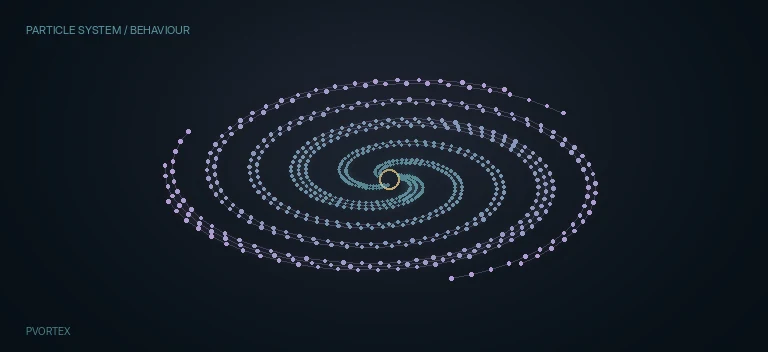
pVortex принимает уже существующие particles и прикладывает к ним rotational force. Blackmagic описывает результат как spiraling motion: particles, попавшие в область pull, закручиваются и притягиваются к источнику vortex. Минимальный диагностический graph — pEmitter → pVortex → pRender.
Главное исправление старого текста: Power не является абстрактным «характером вихря». По Fusion/Resolve reference он определяет степень, с которой Strength vortex force падает по мере увеличения расстояния. Поэтому Strength и Power нужно настраивать и диагностировать отдельно.
Strength определяет величину Vortex Force, прикладываемой к каждой eligible particle. Для чистого baseline используйте captured Resolve значение 1.0, сравнивайте одинаковый playback range On/Bypass и только затем увеличивайте силу.
Power меняет distance falloff. При одном и том же Strength близкие и дальние particles могут реагировать по-разному, поэтому корректный тест требует потока, который реально занимает разные расстояния относительно vortex field.
В секции Translation находятся X Offset, Y Offset и Z Offset. Официальная документация описывает их как величины, на которые vortex offset-ит affected particles. В UI эти параметры также связаны с позиционированием vortex widget, поэтому безопаснее трактовать их как spatial translation/offset controls самого vortex behavior, а не как обычный Transform готового image.
Size задаёт размер vortex force. Это control самого поля и он не равен Size выбранной Region. Сначала настройте pVortex при Region Mode = Ignore region, затем вводите отдельную Region, иначе легко спутать две независимые пространственные сущности.
Angle X и Angle Y управляют количеством rotational force вдоль соответствующих осей. Они не являются обычным 3D Transform rotation готовой картинки. Изменяйте по одной оси и оценивайте trajectory в playback, особенно если particle scene имеет глубину.
Random Seed/Reseed управляют воспроизводимой случайной составляющей common particle behavior. Во время сравнения Strength, Power, Offset, Size или Angle держите Seed фиксированным, чтобы не менять сразу две причины результата.
Time Lock относится к common random/time logic particle tools. Он не замораживает particle simulation и не заменяет pRender controls вроде Restart, Pre-Generate или Sub-Frame Calculation Accuracy.
Conditions > Probability применяется к eligible particles, а Age Start/End задаёт нормализованный 0–1 диапазон lifespan. Это не timeline frames: particles, родившиеся в разное время, независимо проходят собственный Age window.
Set Mode и Set 1–32 фильтруют уже назначенные upstream Sets. pVortex сама Sets не создаёт; membership нужно задать раньше через pEmitter, pImageEmitter, pChangeStyle, pSpawn или другой совместимый particle tool.
Region — отдельный spatial gate. Она решает где pVortex разрешено действовать, но не заменяет Strength/Power/Offset/Size/Angle самого vortex field. Для диагностики сначала оставляйте Region Mode = Ignore region.
Region Mode поддерживает Ignore region, intersecting, inside, not intersecting, not inside, entering и leaving. Эти варианты меняют eligibility относительно Region, а не алгоритм vortex force.
All, Bezier, Cube, Line, Rectangle и Sphere — built-in Regions и не требуют дополнительного кабеля. Bitmap и Mesh отличаются: при их выборе появляется dynamic Region input.
Bitmap Region принимает 2D image/selectable channel и использует его как spatial gate для particle behavior. Это не Effect Mask готового RGBA и не основной Particles input.
Mesh Region принимает 3D mesh geometry. У неё могут появляться controls интерпретации surface/volume, winding и ObjectID. Mesh ограничивает spatial eligibility, но не превращает pVortex в 3D renderer.
pVortex удобно сочетать с pDirectionalForce, pTurbulence и pFriction, но их нужно вводить по одной. Сначала докажите vortex motion отдельно, затем добавьте общий drift, irregularity или damping, иначе похожие изменения trajectory становятся трудно диагностируемыми.
Downstream pFriction полезен, если vortex вместе с другими forces накапливает слишком большую velocity. Не используйте friction как замену правильной настройке Strength/Power: сначала создайте нужное движение, затем отдельно настройте damping.
На выходе pVortex по-прежнему выдаёт Particles. Обычные image-ноды Blur, Glow, ColorCorrector и Merge работают уже после pRender, когда particle-stream преобразован в 2D image или 3D particle output.
Когда применять
Создавать спиральное движение искр, дыма, пыли и энергетических particles.
Строить portal/whirlpool/tornado-like motion из particle-stream.
Добавлять контролируемое rotational pull к уже направленному потоку.
Менять spatial falloff вихря через Power без увеличения общего Strength.
Ограничивать vortex только поздней частью lifespan через Age.
Воздействовать только на выбранные particle Sets.
Локализовать vortex внутри Sphere/Cube/Rectangle Region.
Использовать Bitmap или Mesh как сложный spatial gate.
Сочетать pVortex с pTurbulence для irregular motion и pFriction для damping.
pVortex в контексте
Скриншоты из статьи. Откройте изображение, чтобы рассмотреть его крупнее.
Пример для pVortex.
Оригинальное изображениеПример для pVortex.
Оригинальное изображениеПример для pVortex.
Оригинальное изображениеПример для pVortex.
Оригинальное изображение