Ribbon3
Ribbon3D генерирует одну или несколько subdivided 3D-линий между Start и End. Number of Lines задаёт их количество, Ribbon Width — расстояние между линиями, Subdivisions — плотность вершин, а MaterialInput принимает 2D texture; результат остаётся scene3d до Renderer3D.
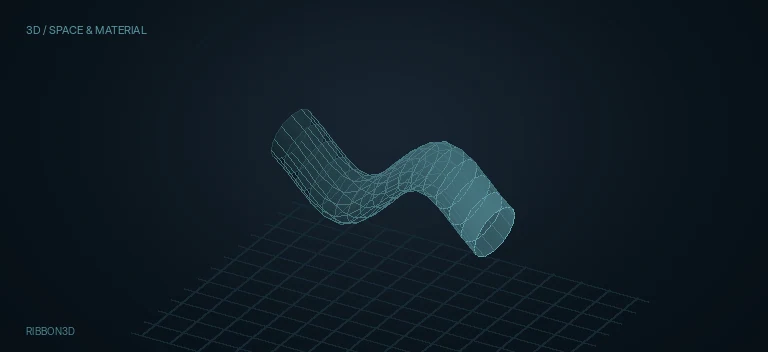
Start/End задают ось, Number of Lines — количество параллельных линий, Ribbon Width — spacing, Subdivisions — vertex density. Линии отрисовываются через hardware/OpenGL-dependent path.
Ribbon3D
Обзор
Что делает Ribbon3D
Базовая модель Ribbon3D проще, чем подсказывает название: между Start и End строится одна линия либо массив параллельных линий. Number of Lines отвечает за count, Line Thickness — за экранную толщину stroke в hardware path, Ribbon Width — за расстояние между параллельными линиями, а Subdivisions — за число промежуточных vertices на каждой линии.
Subdivisions влияет не только на плавность downstream деформации. Поскольку Ribbon3D создаёт больше vertices, эти vertices можно использовать как distribution positions в Replicate3D. Поэтому плотность Ribbon3D напрямую влияет на число потенциальных copies downstream.
У ноды два независимых optional input. SceneInput принимает уже существующую 3D scene/geometry и позволяет продолжить scene chain. MaterialInput принимает обычное 2D image/texture для линий. Подключение изображения в MaterialInput не меняет data domain выхода: Scene остаётся scene3d.
Blackmagic указывает, что линии Ribbon3D по умолчанию получают texture coordinates. Это позволяет использовать 2D texture сразу, а UVMap3D downstream — осознанно заменить или переназначить UV, если встроенного mapping недостаточно.
Ribbon Rotation вращает поперечную раскладку линий вокруг виртуальной оси Start→End. Это не то же самое, что вращать весь объект Transform3D и не то же самое, что менять UV orientation. Start/End задают саму ось и длину, Ribbon Rotation — orientation массива вокруг неё.
Критический production-нюанс: Blackmagic документирует Ribbon3D как hardware/OpenGL-dependent tool. В Software Renderer видимый результат не гарантируется, а Line Thickness и артефакты line rendering могут зависеть от GPU/driver. Поэтому диагностику начинайте с простого Hardware Renderer baseline, а не с усложнения material/lighting.
Captured current Inspector отличается от более старого описания manual: вместо отдельного Antialiasing control на текущем скриншоте присутствуют Join Style и Miter Limit. Сам факт наличия этих controls подтверждён скриншотом, но точное соответствие четырёх иконок Join Style и их поведение в конкретной Resolve 21/21.1 сборке остаются live verification gate; не стоит придумывать названия иконок без проверки.
Ни MaterialInput, ни SceneInput не обязательны для генерации линий. Output Ribbon3D — 3D scene stream. Для обычного Glow, Merge2D или MediaOut сначала нужен Renderer3D, который превращает scene3d в image.
Когда применять
Создать одну или несколько параллельных 3D-линий между двумя точками.
Использовать subdivided vertices как Destination для Replicate3D.
Подготовить line geometry для downstream Displace3D/Bender3D-подобной деформации.
Наложить 2D texture на line array через MaterialInput.
Переназначить texture coordinates через UVMap3D.
Собрать технологические HUD-трассы и light-line motion graphics в hardware 3D path.
Анимировать Start/End или Ribbon Rotation для процедурной 3D-графики.
Ribbon3D в контексте
Скриншоты из статьи. Откройте изображение, чтобы рассмотреть его крупнее.
Пример для Ribbon3D.
Оригинальное изображениеПример для Ribbon3D.
Оригинальное изображениеПример для Ribbon3D.
Оригинальное изображение