FAIRLIGHT / EQUALIZER / 06.2
Equalizer
Не рисуйте красивую кривую. Решайте слышимую задачу.
Частота выбирает область, усиление задаёт изменение, ширина определяет соседей. Разберитесь, какой параметр вы меняете, где стоит эквалайзер и что он затрагивает — до того, как кривая станет сложнее самой задачи.
- 01Прочитать полосы и фильтры
- 02Отличить АЧХ от спектра записи
- 03Сравнить правку в контексте
Передвигайте полосу и меняйте её усиление. АЧХ пересчитывается.
Найдите область, а не готовое число↗
Frequency указывает, где расположена правка. Низ, середина и верх — ориентиры, не диагноз записи.
Вы можете объяснить, какой слышимый элемент меняете.Регуляторы меняют учебную схему. Без воспроизведения, нативной обработки и подключения к Resolve.
Источники и границы · 7 октября 2026
Штатные возможности сверены с текущим описанием Fairlight Blackmagic и официальной иллюстрацией EQ. Оригинальный PNG Equalizer отсутствует в переданном архиве, повторно получить его не удалось; сохраните файл на сервере. Полный учебник Fairlight 20 превысил лимит загрузки и не выдаётся за прочитанный. Это не живое испытание Resolve и не сертификация каждого закрытого меню всех сборок. Математические модели сайта прямо отделены от нативных процессоров.
Прочитать примечания к источникам ↓Содержание страницы
01 / ПОНЯТЬ И ПРИМЕНИТЬ
Откройте нужный Equalizer
Для канала Mixer дважды щёлкните область EQ. Для локальной коррекции выберите клип и его EQ в Inspector. Сначала проверьте имя объекта.
Текущая документационная страница Blackmagic описывает шесть полос и у клипа, и у канального эквалайзера. Это не означает, что настройки клипа, дорожки, шины и отдельной EQ-вставки связаны между собой.
На официальной иллюстрации видны шесть полос, Equalizer Type, общая регулировка Gain, параметры средних полос и края с вариантами крутизны. Конкретное выбранное значение в рекламном примере не является рекомендацией для вашего голоса.
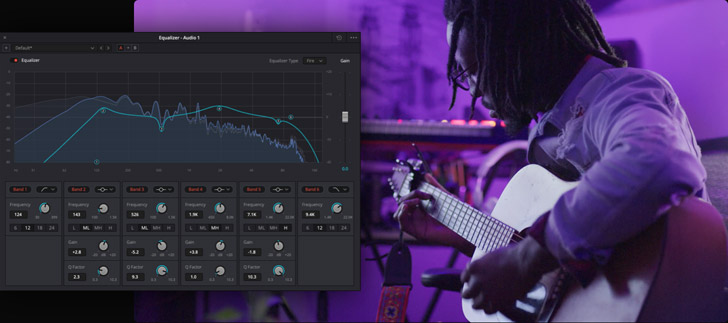
Equalizer
Шесть полос, общий Gain и выбранный Fire в Equalizer Type. Иллюстрация производителя, не измерение вашей записи и не перечень вариантов закрытого меню.
Источник изображения ↗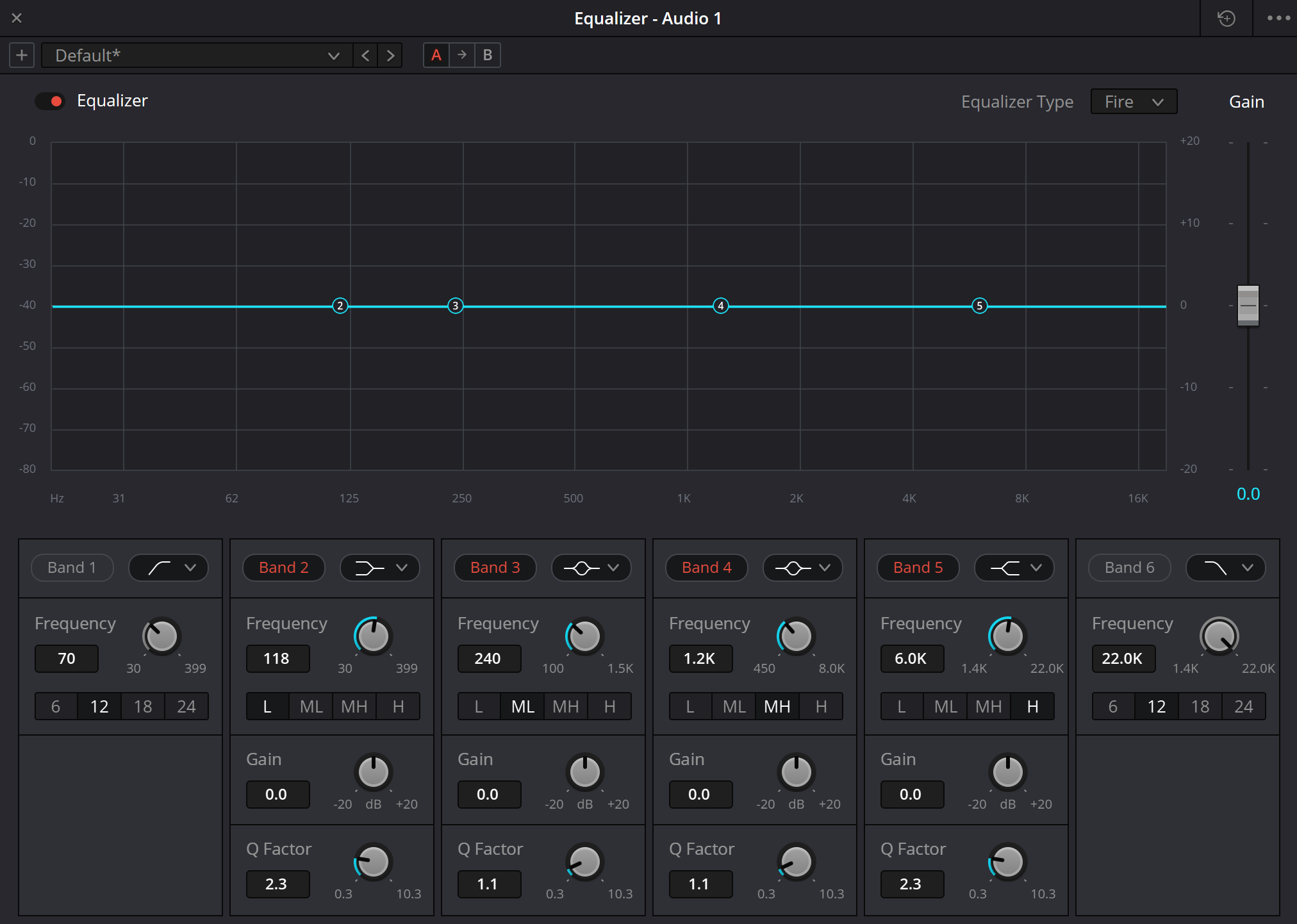
Исходный снимок Equalizer
Существующий адрес сохранён. Суффикс «resolve21» сам по себе не устанавливает точную сборку. В этом проходе повторный просмотр пикселей оригинала не выполнен; разбор ниже опирается на отдельную иллюстрацию Blackmagic, а не на предполагаемое состояние этого кадра.
Основание: Blackmagic Design — Fairlight: EQ and Dynamics / Clip Adjustments · Blackmagic Design — official Fairlight Equalizer illustration · Videomontazher — original Equalizer screenshot URL
02 / ПОНЯТЬ И ПРИМЕНИТЬ
Шесть полос, но не шесть одинаковых регуляторов
Четыре средние секции отвечают за параметрическую коррекцию, две крайние — за фильтрацию краёв диапазона в показанном интерфейсе.
| Группа | Что читать | Практический смысл |
|---|---|---|
| Band 1 | Состояние, форма, Frequency и крутизна крайного фильтра. | Ограничение ненужного низа. High-pass / low-cut пропускает верх и ослабляет низ. |
| Bands 2–5 | Форма, Frequency, Gain, Q и доступный диапазон настройки. | Коррекция выбранной области. Параметры зависят от формы: полка не равна колоколу, notch не равен произвольному широкому срезу. |
| Band 6 | Состояние, Frequency и крутизна верхнего крайнего фильтра. | Low-pass / high-cut пропускает низ и ослабляет верх; бездумно включать его на всякой записи не нужно. |
| Весь EQ | Общее включение и Gain, тип EQ, сохранённое состояние. | Обход всего экземпляра отличается от выключения одной полосы; общий Gain не задаёт глубину одной точки. |
Основание: Blackmagic Design — official Fairlight Equalizer illustration
03 / ПОНЯТЬ И ПРИМЕНИТЬ
Frequency, Gain, Q и общая компенсация
Hz, dB и Q описывают разные величины. Поворот соседней ручки может изменить другую задачу, даже когда график выглядит похожим.
| Параметр | Что меняется | На что обратить внимание |
|---|---|---|
| Frequency · Hz / kHz | Положение полосы или границы фильтра. У bell это центральная частота. | На логарифмической оси переход 100 → 200 Hz занимает столько же места, сколько 1000 → 2000 Hz. |
| Gain полосы · dB | Подъём или ослабление выбранной области. | Это изменение усиления, а не измеренный пик записи в dBFS. |
| Q Factor | Ширина и выраженность параметрической полосы. | При прочих равных больший Q делает bell уже. Число не является шириной в герцах для всех типов фильтра. |
| Slope · dB/oct | Скорость спада фильтра в полосе подавления. На иллюстрации видны 6 / 12 / 18 / 24. | 24 dB/oct не означает «сразу −24 dB на выбранной частоте». Это не ступенчатая стена. |
| Общий Gain · dB | Сдвиг усиления всего выхода эквалайзера. | Он может поднять и те частоты, которых полосы не касались. Проверьте запас после суммирования. |
| Включение полосы / обход EQ | Одна коррекция либо весь экземпляр. | При тесте сравнивайте именно тот блок, который меняли, и сохраняйте настройки для возврата. |
Основание: Blackmagic Design — official Fairlight Equalizer illustration · W3C — Audio EQ Cookbook / RBJ peaking EQ
04 / ПОНЯТЬ И ПРИМЕНИТЬ
Тип фильтра и Equalizer Type — не одно меню
Форма отдельной полосы задаёт геометрию коррекции; Equalizer Type относится к варианту поведения эквалайзера. Это не выбор дорожки и не автоматический анализ голоса.
На просмотренной официальной иллюстрации Equalizer Type установлен в Fire. Сам список закрыт: по этому снимку нельзя подтвердить полный набор режимов текущей сборки или приписать им модели сторонних консолей. Смену типа оценивайте как отдельное изменение и снова сверяйте кривую и звучание.
Переключатели диапазона рядом с Frequency и конкретные числовые пределы зависят от показанного интерфейса. Не переносите диапазоны нашего калькулятора на все полосы Resolve: модель ниже специально ограничена одним bell.
Bell
Локальный подъём или ослабление вокруг центра. Частота выбирает место, Gain — высоту, Q — ширину.
Low / High Shelf
Изменение широкого низкого либо высокого диапазона с переходом к другой области. Это не low-pass/high-pass: полка не обязана стремиться к полному подавлению.
Notch
Узкое подавление выбранной области. Доступность формы и управляющих ручек проверьте в открытом списке вашей полосы.
High-pass / Low-pass
Фильтрация края диапазона. Название говорит о том, что пропускается: high-pass не «убирает верх».
Основание: Blackmagic Design — official Fairlight Equalizer illustration · W3C — Audio EQ Cookbook / RBJ peaking EQ
05 / ПОНЯТЬ И ПРИМЕНИТЬ
Клип, канал или сумма: где ставить правку
Локальная проблема одного исходника не должна автоматически менять каждую реплику и музыку в проекте.
Сохранение или копирование настроек не делает две области одним объектом. После переноса отдельно проверьте форму, значения, общий Gain и целевой канал. В этом проходе точные команды межконтекстного копирования конкретной сборки не сертифицированы.
| Область | Подходящая задача | Что перепроверить |
|---|---|---|
| Clip EQ | Один дубль отличается тембром или содержит локальный резонанс. | Соседние клипы остались прежними; при перемещении клипа вы понимаете его собственную обработку. |
| Track EQ | Единый характер одного микрофона или звуковой роли. | На дорожку не попал материал, которому эта коррекция вредит. |
| Bus EQ | Общий тональный баланс группы или микса. | Все назначенные источники проходят через правку; это не независимое исправление каждого участника. |
| EQ-вставка | Осознанная дополнительная стадия в цепочке. | Нет случайного дублирования уже выполненного среза; порядок известен. |
Основание: Blackmagic Design — Fairlight: EQ and Dynamics / Clip Adjustments
06 / ПОНЯТЬ И ПРИМЕНИТЬ
АЧХ, спектр и уровень записи
Кривая воздействия отвечает на вопрос «как изменяются частоты», а спектральная картина — «какие компоненты наблюдает анализатор». Это разные слои информации.
На официальной иллюстрации цветная линия воздействия показана поверх спектрального рисунка. Не принимайте пик исходного спектра за обязательную ошибку: речь и музыкальные инструменты естественно содержат неравномерные гармоники.
Ровная линия 0 dB означает отсутствие частотного изменения в выбранной характеристике, а не тишину. И наоборот: кривая +6 dB у 1 kHz не сообщает, какой пик получится у неизвестного файла.
Слушайте на умеренном уровне. Диагностический подъём во время поиска резонанса — временная операция, а не финальная коррекция. Не делайте сильный узкий подъём и не оценивайте полезность по тому, насколько неприятно он звучит.
Основание: Blackmagic Design — official Fairlight Equalizer illustration · W3C — Audio EQ Cookbook / RBJ peaking EQ
07 / ПОНЯТЬ И ПРИМЕНИТЬ
Одна полоса: работающая АЧХ без аудиофайла
Это точная реализация учебного RBJ peaking EQ по Audio EQ Cookbook W3C, а не копия алгоритмов Earth/Air/Ice/Fire или любой конкретной сборки Fairlight.
Частота дискретизации модели фиксирована: 48 kHz. Меняйте частоту, усиление, Q и общий выход; график пересчитывает характеристику на логарифмической оси. Отключение полосы оставляет общий выход; общий обход убирает оба действия по явно принятому правилу модели.
Числа на графике — относительное усиление, не спектр, не LUFS и не dBFS записанного голоса. JSON содержит параметры, коэффициенты и точки расчёта. Он не является нативным пресетом и не может самостоятельно обработать проект.
BELL / RESPONSE LAB
Одна полоса. Видимое изменение.
RBJ peaking EQ, фиксированные 48 kHz. Относительное усиление, не спектр аудио. Не эмуляция типов EQ Fairlight.
Пределы заданы для урока, не для Resolve. Десятичная точка или запятая; без пустых значений и экспоненциальной записи.
Относительное усиление в центре. Отключённая полоса сохраняет общий Gain; полный обход убирает оба действия.
Без файлов, аудио, доступа к микрофону и подключения к Resolve. Без автосохранения. JSON — учебная модель, не нативный пресет и не доказательство качества экспорта. При уходе со страницы изменения теряются.
Основание: W3C — Audio EQ Cookbook / RBJ peaking EQ
08 / ПОНЯТЬ И ПРИМЕНИТЬ
Практические решения без универсального пресета
Признак хорошей коррекции — решённая задача в контексте, а не заполненные шесть полос.
После каждого решения выключите изменённую полосу, затем сравните весь EQ. Уменьшите преимущество более громкого варианта общим Gain и повторите проверку в полном миксе.
Низкочастотная помеха
Проверьте срез края на копии: пропала ли помеха и сохранилась ли полезная основа голоса. Не назначайте всем речевым записям одну частоту.
Устойчивый резонанс
Найдите область, сделайте контролируемое ослабление, сравните соседние гласные. Избыточно узкая или глубокая правка может сделать тембр неестественным.
Речь маскируется музыкой
Сначала проверьте баланс и плотность аранжировки. Умеренная коррекция музыки может оказаться лучше чрезмерного подъёма яркости речи.
Разные микрофоны
Сравнивайте характерные фразы и паузы, не только один спектральный кадр. Совпадение кривых настроек не означает одинаковый тембр.
Основание: Blackmagic Design — Fairlight: EQ and Dynamics / Clip Adjustments
09 / ПОНЯТЬ И ПРИМЕНИТЬ
Когда кривая не решает проблему
Эквалайзер не отделяет полезный сигнал от помехи внутри одного диапазона и не исправляет автоматически временные дефекты.
| Симптом | Проверка | Граница инструмента |
|---|---|---|
| Голос стал тонким | Частота и крутизна среза, повторный срез на другом уровне. | Убрана могла быть не только помеха. |
| Шипение выросло вместе с ясностью | Подъём верха, шипящие согласные и фон в паузах. | Одна широкая полоса поднимает и полезные, и нежелательные компоненты. |
| Параметры меняются, звук — нет | Активная полоса, общий обход, канал и реальный путь сигнала. | Выбранное окно не доказывает, что через него проходит нужный звук. |
| После +Gain появились перегрузы | Выход EQ, следующие вставки и сумма на шине. | Красивая АЧХ не измеряет итоговый peak. |
| Помеха остаётся внутри речи | Характер помехи, возможность перезаписи или отдельной реставрации. | Постоянный EQ не умеет распознавать слова и вычитать только шум. |
Основание: Blackmagic Design — Fairlight: EQ and Dynamics / Clip Adjustments
PRACTICE / NO AUTOPILOT
Небольшая задача. Проверяемый результат.
Работайте в тестовой копии, слушайте до и после и запишите фактическое наблюдение. В карточке нет заранее одобренного результата.
Опишите одну проблему
Выберите короткий собственный фрагмент, сохраните исходник и запишите область обработки.
Сделайте одну правку
Выберите нужную форму, измените Frequency и Gain; затем оцените ширину, не добавляя остальные полосы автоматически.
Разведите Gain
Сравните действие полосы и общей компенсации. Зафиксируйте, какой параметр вы меняли.
Проверьте контекст
Послушайте тихую и громкую речь, паузы и микс при сопоставимой громкости. Запишите потерянные детали, если они есть.
Сохраните наблюдение
Запишите конкретную сборку, параметры и результат обхода. Критерий — меньше исходной проблемы без неприемлемого изменения полезного звука.
FAQ / ПЕРЕД СЛЕДУЮЩИМ ШАГОМ
Вопросы, которые возникают в работе
Обязательно использовать все шесть полос?
Нет. Один подходящий фильтр лучше нескольких бессмысленных движений. Полоса нужна для конкретного слышимого изменения.
Основание: Blackmagic Design — Fairlight: EQ and Dynamics / Clip Adjustments · W3C — Audio EQ Cookbook / RBJ peaking EQ
Почему больший Q делает bell уже?
Q характеризует избирательность полосы. В учебной модели при неизменных частоте и усилении повышение Q концентрирует изменение вокруг центра.
Основание: Blackmagic Design — Fairlight: EQ and Dynamics / Clip Adjustments · W3C — Audio EQ Cookbook / RBJ peaking EQ
0 dB на графике — это клиппинг?
Нет. Здесь это нулевое изменение усиления. Уровень записи относительно цифрового предела измеряется отдельно, в dBFS.
Основание: Blackmagic Design — Fairlight: EQ and Dynamics / Clip Adjustments · W3C — Audio EQ Cookbook / RBJ peaking EQ
High-pass удаляет высокие частоты?
Нет. Он пропускает высокие и ослабляет низкие. Low-pass пропускает низкие и ослабляет высокие.
Основание: Blackmagic Design — Fairlight: EQ and Dynamics / Clip Adjustments · W3C — Audio EQ Cookbook / RBJ peaking EQ
Скопировать пресет достаточно?
Нет. Проверьте целевую область, состав и состояние полос, общий Gain и результат на другом материале. Настройка не является диагнозом.
Основание: Blackmagic Design — Fairlight: EQ and Dynamics / Clip Adjustments · W3C — Audio EQ Cookbook / RBJ peaking EQ
Можно экспортировать отсюда пресет Resolve?
Нет. JSON содержит только авторскую математическую модель одного bell при 48 kHz. Аудио не читается и процессоры Fairlight не эмулируются.
Основание: Blackmagic Design — Fairlight: EQ and Dynamics / Clip Adjustments · W3C — Audio EQ Cookbook / RBJ peaking EQ
REFERENCES / 2026-10-07
На чём основан материал
Штатные возможности сверены с текущим описанием Fairlight Blackmagic и официальной иллюстрацией EQ. Оригинальный PNG Equalizer отсутствует в переданном архиве, повторно получить его не удалось; сохраните файл на сервере. Полный учебник Fairlight 20 превысил лимит загрузки и не выдаётся за прочитанный. Это не живое испытание Resolve и не сертификация каждого закрытого меню всех сборок. Математические модели сайта прямо отделены от нативных процессоров.
Blackmagic Design — Fairlight: EQ and Dynamics / Clip Adjustments ↗
Проверено 07.10.2026: шестиполосные Clip EQ и канальный EQ, открытие двойным щелчком, Expander/Gate, Compressor, Limiter и отдельные вставки. Не полный справочник закрытых меню, не измерение true peak и не живое прослушивание.
Blackmagic Design — official Fairlight Equalizer illustration ↗
Иллюстрация просмотрена: шесть полос, частотная характеристика поверх спектрального рисунка, общий Gain, Frequency, Gain/Q средних полос, 6/12/18/24 у краёв и выбранный Fire. Меню закрыты; точная сборка не указана. Изображение внешнее, подгружается только по запросу.
Videomontazher — original Equalizer screenshot URL ↗
Исходный адрес сохранён. Байты отсутствуют в переданном ZIP, обращения по сети завершились ошибкой. Повторный визуальный просмотр оригинала в F06-P01 НЕ выполнен; это не установленный 404 сайта.
W3C — Audio EQ Cookbook / RBJ peaking EQ ↗
Первичный источник коэффициентов единственной учебной bell-полосы. Фиксированные 48 kHz, относительная АЧХ; нет воспроизведения аудио. Не источник внутренних алгоритмов Equalizer Type Fairlight и не формула компрессора.