ACES
node-level ACES преобразование
ACESTransform выполняет явное node-level преобразование через ACES: выбирает версию ACES, интерпретирует вход через Input Transform, формирует целевой Output Transform, опционально применяет gamut compression и безопасно обрабатывает premultiplied alpha.
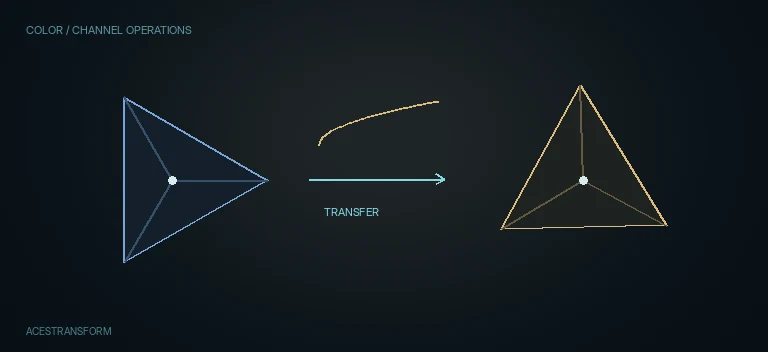
2D image stream с footage, CG или графикой. Его фактический camera/log/color state должен совпадать с выбранным Input Transform или намеренным No Input Transform.
ACESTransform
Обзор
Что делает ACESTransform
ACESTransform [ATr] относится к Fusion Color Nodes и принимает обычный 2D image stream. У ноды два входа: обязательный Input и опциональный Effect Mask; Output остаётся обычным RGBA image.
Главная ошибка при работе с этой нодой — относиться к Input Transform и Output Transform как к look-пресетам. Они описывают состояние сигнала до и после преобразования, поэтому выбирать их нужно по реальному source/delivery pipeline.
ACES Version задаёт поколение ACES, по правилам которого работает transform. В текущем захваченном Resolve 21 Inspector видны ACES 2.0, 1.3, 1.2, 1.1 и 1.0.3.
Версия ACES — не художественный регулятор. В production её выбирают по требованиям проекта, совместимости существующих transforms/AMF и всей цепочке обмена, а не по тому, какая версия субъективно приятнее выглядит в Viewer.
Input Transform сообщает ноде, как интерпретировать входной сигнал. В захваченном меню видны No Input Transform, семейство Blackmagic Design Film/4K/4.6K и Gen 3, Fujifilm F-Log/F-Log2/F-Log2 C, Insta360 I-Log, а также inverse Rec.709/sRGB варианты.
No Input Transform означает именно отсутствие входного transform внутри этой ноды. Это не автоматическое определение color space и не гарантия, что вход уже находится в правильном ACES working state.
Input Transform следует выбирать по реальному camera/log/display encoding. Если исходник уже был преобразован upstream, повторный IDT/input transform создаёт двойную интерпретацию и ломает базу для дальнейшей коррекции.
Output Transform задаёт target viewing/delivery transform. Захваченный Resolve 21 UI показывает Rec.709 BT.1886, sRGB, Display P3, P3-D65, несколько P3-D65 ST2084 targets, Rec.2100 HLG и другие варианты.
No Output Transform оставляет output transform внутри ACESTransform отключённым. Это полезно только когда downstream pipeline осознанно ожидает scene-referred/working signal и сам выполняет нужный display transform позже.
Output Transform нельзя выбирать только по текущему монитору. Он должен соответствовать реальному mastering path; иначе Viewer может выглядеть приятно, но экспорт или downstream color management окажутся технически неверными.
Если project-level Color Management, другой ACESTransform, CST, OCIO или display pipeline уже выполняет целевой transform, ещё один Output Transform создаёт double-transform. Перед добавлением ноды полезно буквально записать signal state до и после неё.
Gamut Compress Type в текущем UI имеет None, ACES reference gamut compress и ACES parametric gamut compress. Это отдельный stage управления экстремально насыщенными цветами, а не обычный Saturation control.
Документация ACES Reference Gamut Compression связывает reference-вариант с обработкой цветов, которые выходят за удобный рабочий gamut, особенно ярких монохроматических источников вроде LED, неона и фонарей.
Gamut compression не следует применять несколько раз без намерения. Повторная компрессия в разных местах pipeline может дополнительно сжимать high-chroma области и усложнять диагностику.
Pre-Divide / Post-Multiply относится к premultiplied alpha. При включении RGB сначала делится на alpha, затем выполняется цветовая математика, после чего RGB снова умножается на alpha.
Для непрозрачного footage этот checkbox обычно не является главным фактором. Для keyed/CG/PNG/Text+ и другой полупрозрачной графики он критичен для чистых semi-transparent edges после сильных color transforms.
Effect Mask — отдельный blue mask input. Он не сообщает ноде color space, не заменяет Input и не является референсным изображением; он только ограничивает spatial contribution уже рассчитанного эффекта.
Для color management локальный Effect Mask требует особой осторожности: transformed и untransformed области могут оказаться в разных signal states внутри одного output image. Такое смешивание должно быть намеренным, а не случайным.
Inspector ACESTransform лучше читать слева направо как pipeline: Version → Input Transform → Output Transform → Gamut Compress → premultiplied-alpha safety. Такой порядок быстрее выявляет double-transform и неверную интерпретацию source.
Settings tab содержит общие Fusion controls и не меняет фундаментальную роль ноды: ACESTransform остаётся 2D image processor, а не project-level color-management switch.
Когда применять
Явно преобразовать camera/log source через ACES на уровне одной ноды
Сделать node-level ACES display transform в Rec.709 BT.1886 или sRGB
Подготовить P3/P3-D65 или HDR target в контролируемой ветке
Собрать ACES transform внутри DaVinci YRGB без перевода всего проекта в ACES color science
A/B проверить Reference/Parametric gamut compression на экстремально насыщенных источниках
Защитить premultiplied CG/graphics от грязных semi-transparent edges
Диагностировать double-transform, сравнивая signal state до и после ноды
Локально ограничить технический transform Effect Mask — только когда такое смешивание signal states действительно задумано
ACESTransform в контексте
Скриншоты из статьи. Откройте изображение, чтобы рассмотреть его крупнее.
Пример для ACESTransform.
Оригинальное изображениеПример для ACESTransform.
Оригинальное изображениеПример для ACESTransform.
Оригинальное изображениеПример для ACESTransform.
Оригинальное изображениеПример для ACESTransform.
Оригинальное изображение