Bevel
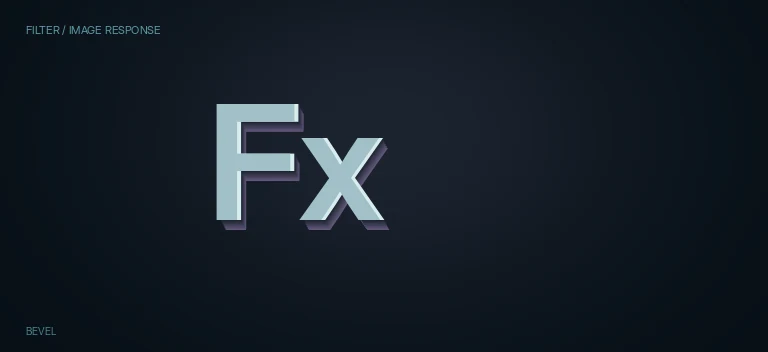
внутренняя 2D-фаска по краю изображения
Krokodove Image Pixel-нода, создающая внутреннюю псевдо-3D фаску вокруг изображения. В текущем Resolve 21 Inspector подтверждены Bevel Filter, Lock X/Y, Bevel Size и Height; Shape/Light существуют отдельными вкладками, но их скрытые controls здесь не выдумываются без capture/live-проверки.
Обычный 2D image stream с Text+, Loader/PNG, MediaIn, Background/Merge result или другого raster processor.
Bevel
Обзор
Что делает Bevel
В Resolve 21 Bevel входит в интегрированный Krokodove toolset и относится к Image Pixel Tools. Blackmagic описывает его как инструмент, создающий внутреннюю фаску вокруг изображения и тем самым имитирующий глубину.
Главная ментальная граница: Bevel остаётся 2D-процессором. Он не строит mesh, не создаёт extrusion depth, не участвует в 3D lighting scene и не требует Renderer3D. Если нужен реальный параллакс, камера или настоящая геометрия, нужен 3D-контур, а не эта нода.
Bevel особенно хорошо читается на Text+, логотипах, иконках и графике с чистым силуэтом. На сложном photographic footage эффект может становиться менее очевидным, потому что внутренние границы и texture начинают конкурировать с самой фаской.
Bundled Controls capture подтверждает четыре основных controls: Bevel Filter, Lock X/Y, Bevel Size и Height. На том же Inspector видны отдельные вкладки Shape, Light и Settings.
Captured Bevel Filter menu подтверждает четыре label: Box, Soften, Bartlett и Gaussian. В этой статье они рассматриваются как четыре варианта edge construction/filtering, которые нужно сравнивать при одинаковых Size/Height, а не как готовую шкалу 'плохо → хорошо'.
Bevel Filter — алгоритмический выбор. Если одновременно менять Filter, Size и Height, вы теряете причинно-следственную связь: непонятно, что именно изменило edge profile. Поэтому фильтры сравниваются только при фиксированной геометрии и одинаковом Viewer scale.
Lock X/Y в captured Controls включён. Практически это означает связанное поведение X/Y-размера фаски. Когда флажок отключён, точные названия и представление отдельных axis controls зависят от target UI и должны подтверждаться live/capture, поэтому статья не придумывает скрытые labels.
Bevel Size отвечает за ширину зоны фаски. Его нельзя трактовать как силу света или глубину 3D-экструзии: это именно размер внутреннего рельефного края в 2D-обработке.
На мелком тексте Bevel Size очень быстро упирается в толщину штриха. Если размер фаски сравним с шириной тонкой буквы, внутренние отверстия и небольшие углы могут потерять читаемую форму ещё до того, как Height станет большим.
Height отвечает за выраженность симулированного рельефа. Правильный порядок — сначала выбрать достаточный Bevel Size, затем добавлять Height, а не пытаться большим Height компенсировать неверную ширину края.
Captured baseline показывает Bevel Size = 5.0 и Height = 0.100000 при Soften и включённом Lock X/Y. Это evidence текущего UI, а не универсальный production preset: разрешение, размер source и толщина его форм напрямую меняют визуальный результат.
Shape существует как отдельная вкладка Inspector, но bundled package не содержит раскрытого capture её внутренних controls. Поэтому статья фиксирует саму вкладку и её роль как отдельного profile-stage, однако не объявляет непроверенные названия sliders/options.
Light также виден отдельной вкладкой, но его внутренние controls в текущем capture не раскрыты. Без target-build evidence нельзя безопасно утверждать конкретные labels, диапазоны, единицы углов или формулу освещения; эти детали оставлены как live-verification boundary.
Settings — стандартная вкладка Fusion tool. Она не превращает Bevel в 3D-ноду и не должна использоваться как место, где якобы создаётся дополнительная геометрия. Bevel-specific creative work остаётся прежде всего в Controls/Shape/Light.
Input — обычный 2D RGBA image stream. Text+, Loader/PNG, MediaIn, Background/Merge result или другой rasterized 2D source могут идти напрямую в Bevel без конвертации в Shape/scene3d.
Effect Mask — отдельный blue mask input. Он ограничивает spatial contribution эффекта, но не является второй картинкой, не заменяет Input и не определяет bevel profile. При диагностике маски сначала убедитесь, что Bevel правильно работает без неё.
Output остаётся обычным 2D image stream. После Bevel можно ставить Color Corrector, Glow, Transform, Merge или MediaOut. Наличие Bevel в цепочке само по себе не создаёт требования использовать Merge3D/Renderer3D.
Для честного A/B фильтров держите один и тот же source frame, Viewer zoom, Bevel Size, Height и Lock X/Y. Иначе разница между Box/Soften/Bartlett/Gaussian смешивается с изменением масштаба края.
На источниках с alpha и полупрозрачными краями проверяйте не только RGB, но и alpha behavior. Слишком широкий или жёсткий bevel может дать грязный ореол на anti-aliased edges даже если в уменьшенном Viewer всё выглядит нормально.
Для анимации лучше сначала построить статичный чистый bevel, затем анимировать один параметр за раз. На playback следите за edge shimmer, ступеньками и изменением толщины мелких элементов — still-frame может скрывать эти дефекты.
Если нужен просто контур или glow, Bevel может быть лишним. Если нужен настоящий 3D-объём с extrusion, материалом, камерой и светом, используйте Text3D/Extrude3D/Shape3D. Bevel имеет смысл именно как компактная 2D-фаска внутри image pipeline.
Если source edge уже рваный, компрессионный или плохо подготовлен, Bevel подчёркивает эту проблему. Сначала исправьте source/alpha, а уже потом подбирайте Filter и Size — фильтр не должен служить маскировкой исходного дефекта.
Источник раскрытия Shape/Light: авторское руководство Raf Schoenmaekers, Krokodove 4.15, раздел Bevel (PDF стр. 15). Оно объясняет профиль и свет, но не служит подтверждением неизменности каждого поля в Resolve 21.
Когда применять
Небольшая фаска на Text+ без перехода в 3D-сцену.
Псевдо-объёмный край логотипа или иконки.
Внутренний рельеф на UI-плашке/графическом элементе.
A/B разных edge filters на одном силуэте.
Локальная bevel-обработка через Effect Mask.
Подготовка 2D элемента перед Glow/Color Corrector/Merge.
Быстрая проверка, достаточно ли 2D-фаски вместо более тяжёлого 3D-контура.
Bevel в контексте
Скриншоты из статьи. Откройте изображение, чтобы рассмотреть его крупнее.
Пример для Bevel.
Оригинальное изображениеПример для Bevel.
Оригинальное изображение