Bitmap
изображение в маску
Преобразует выбранный канал изображения в одноканальную маску и даёт отдельный контроль диапазона, клиппинга, мягкости и подгонки source. Alpha, Luminance и RGB здесь решают разные задачи.
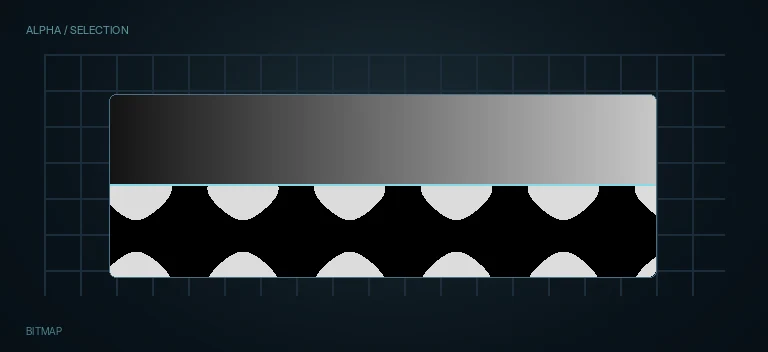
2D RGBA/technical image: MediaIn, Fast Noise, Background/Gradient, Text+ raster, EXR pass или другая карта, из которой нужно получить coverage.
Bitmap
Обзор
Что делает Bitmap
Bitmap не рисует форму сам, как Rectangle или Polygon. Его геометрия и значения приходят из входного изображения: шума, альфы, яркостной карты, EXR-pass или любого другого RGBA-источника.
Главная ментальная граница — image stream на входе и mask stream на выходе. Вход Image несёт цветовые/служебные каналы, а выход Bitmap — скалярное покрытие для Effect Mask, Garbage Matte, Solid Matte или другой mask-логики.
Полностью непрозрачный чёрный кадр имеет чёрную яркость, но белую Alpha. Поэтому Channel = Alpha на обычной непрозрачной текстуре даёт сплошную белую маску; для выделения светлых областей нужен Luminance или подходящий цветовой канал.
Подробный Blackmagic Bitmap Mask reference перечисляет Red, Green, Blue, Alpha, Hue, Saturation, Luminance и auxiliary coverage как возможные источники данных. Текущий capture сайта подтверждает сам Channel и выбранное значение Alpha, но не раскрывает весь dropdown, поэтому точный список target-build следует сверять live.
Low и High задают рабочий диапазон преобразования. Документация описывает нижний порог как отсечение значений ниже Low в чёрное, а верхний — как принудительное приведение значений выше High к белому; текущий capture подтверждает отдельные Low/High и включённые Clip Black/Clip White.
Не превращайте любую Bitmap-маску в бинарный key. Полутона — нормальное покрытие: они дают частичное действие эффекта, мягкий reveal, дым, градиентную локальную коррекцию и процедурные переходы.
Clip Black и Clip White нужно оценивать вместе с Low/High. Меняйте одну границу за раз на тестовой серой рампе; иначе невозможно понять, какая часть matte изменилась из-за диапазона, а какая — из-за дальнейшего Soft Edge или Level.
Level — общий множитель покрытия маски. Он не является bypass ноды: Level = 0 делает выходное покрытие чёрным, а физическое отключение mask-провода у принимающего эффекта часто означает противоположное — эффект снова действует на весь кадр.
Soft Edge размягчает уже сформированную маску и не заменяет тональную настройку Low/High. Если исходный порог выбран неверно, большое перо просто размажет ошибочную границу.
Filter относится к общим mask-controls и определяет характер фильтрации края. Текущий Resolve capture показывает выбранный Fast Gaussian; исторический Tool Reference документирует Box, Bartlett, Multi-box и Gaussian. Разницу версий фиксируем, а не выдаём один список за гарантированный для любой сборки.
Invert меняет смысл покрытия после извлечения канала. Для диагностики сначала получите правильную неинвертированную маску, затем включайте Invert; иначе легко перепутать неверный Channel с обратной полярностью.
Fit Input нужен, когда размеры или aspect входного изображения не совпадают с маской. Реальный dropdown текущего проекта подтверждает Crop, Stretch, Inside, Width, Height и Outside.
Crop не масштабирует source автоматически ради сохранения всего содержимого: меньший источник размещается внутри mask frame, больший обрезается по его границам. Center задаёт, какую часть source вы видите при таком размещении.
Stretch принудительно подгоняет X и Y под размер маски и может менять пропорции. Inside/Outside и Width/Height выполняют равномерную подгонку по разным правилам; это геометрия source, а не изменение яркостного диапазона matte.
Center в текущем capture равен 0.5/0.5. Этот control относится к размещению входного изображения внутри маски и не заменяет Tracker/Planar Tracker, если source должен следовать за движением объекта во времени.
Use Object и Use Material нужны только когда вход действительно содержит соответствующие Object ID / Material ID данные. Обычный PNG или видеоклип не получает object/material segmentation только от включения этих флажков.
На вкладке Image текущий capture подтверждает Output Size = Default / Custom / Source и Clipping Mode = None / Frame. Output Size определяет raster/domain маски; это отдельная задача от Fit Input, который решает, как входное изображение располагается внутри выбранного mask frame.
Clipping Mode относится к domain-of-definition и обработке границ, а не к crop итогового видео. Capture текущей ноды показывает None и Frame; при эффектах, которым нужны samples у края, проверяйте поведение именно в целевой цепочке.
Bitmap не всегда обязателен: Blackmagic прямо допускает подачу image output непосредственно в Effect Mask некоторых инструментов. Bitmap нужен, когда требуется явный Channel, range/clip, soften/invert, подгонка или подключение к mask-входам, где прямой image stream неудобен или недостаточен.
При использовании Bitmap как промежуточного converter не смешивайте image и mask ветви в голове. Исходное видео продолжает идти своей image-цепочкой, а Bitmap лишь создаёт управляющее покрытие для другой операции.
Для production-QC полезно держать отдельный Viewer на Mask Output. Если смотреть только итоговый Merge/Color Corrector, ошибка Channel, fit или clipping может маскироваться содержимым кадра.
Bitmap имеет основной Image и необязательный Effect Mask. При подключении входящей маски Paint Mode выбирает способ объединения с созданным маттом; поэтому неполный Inspector без такого подключения не доказывает отсутствия Paint Mode. Сам Bitmap удобен для отдельного контроля канала, но не обязателен перед обычным Effect Mask: там можно выбрать Channel в Settings получателя.
Когда применять
Преобразование готовой Alpha в явную mask-ветвь.
Luminance-mask из фотографии, градиента или Fast Noise.
Процедурный reveal текста/графики по шуму.
Выделение Red/Green/Blue-канала как управляющего matte.
Маска из EXR auxiliary/object/material pass, если такой channel реально присутствует.
Пороговая маска через Low/High и Clip Black/White.
Подготовка маски для Garbage/Solid Matte или Effect Mask ноды.
Явное управление fit и mask raster, когда прямого image → Effect Mask подключения недостаточно.
Bitmap в контексте
Скриншоты из статьи. Откройте изображение, чтобы рассмотреть его крупнее.
Пример для Bitmap.
Оригинальное изображениеПример для Bitmap.
Оригинальное изображениеПример для Bitmap.
Оригинальное изображение