Catcher
Приёмник текстурной проекции
Принимает Texture-проекции Camera3D и Projector3D как материал, сохраняет их альфу и управляет накоплением нескольких проекций.
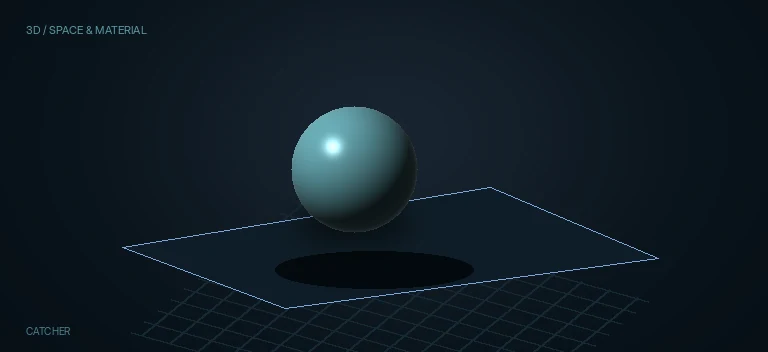
Входной кабель не требуется.
Приём выполняется при расчёте материала поверхности. Изображение не поступает по проводу в Catcher.
Catcher
Обзор
Что делает Catcher
У Catcher нет входа сцены и нет разъёма Projector. Он назначается поверхности как материал. Camera3D или Projector3D получает изображение и попадает вместе с поверхностью в Merge3D; во время рендера Catcher принимает подходящую текстурную проекцию. Провод между проектором и Catcher для этого не нужен.
Projection Mode выбирается у проектора. В Texture изображение становится текстурой поверхности и его прозрачные области могут открывать геометрию позади неё. Light и Ambient Light передают световой вклад, при котором альфа проецируемого изображения не вырезает поверхность. Для Catcher нужна именно Texture-проекция.
Catcher может работать непосредственно на MaterialInput геометрии или питать Diffuse Material другого материала. Второй путь позволяет затем освещать поверхность. Проекцию можно направить и в карту блика или отражения материала: назначение сокета определяет, какое свойство изменится.
Color Mode и Alpha Mode важны при пересечении нескольких проекций. Они отдельно задают накопление цвета и прозрачности: Add, Max, Min, Avg, Median и Blend показаны в исходных скриншотах. Эти настройки рассчитаны на Software Renderer; при одном проекторе или в OpenGL Renderer сравнение режимов не докажет их работу.
Threshold исключает низкие значения из расчёта накопления. Это не универсальный порог отсечения альфы и не шумоподавление изображения. Например, при Median ненулевой порог не даёт почти чёрным вкладам участвовать в медиане; проверять его полезно на нескольких перекрывающихся источниках.
Restrict By Projector ID выбирает допустимые проекторы по совпадению идентификаторов. Material ID решает другую задачу: записывает номер материала в вспомогательный MatID-канал при включённом выходе Renderer3D. Изменение Material ID не выбирает проектор и само по себе не перекрашивает поверхность.
Когда применять
Проецировать фасад с прозрачными окнами на плоскость.
Собирать несколько текстурных проекций на одной поверхности.
Отделять источники проекции с помощью Projector ID.
Передавать проецируемую карту в свойство другого материала.
Получать MatID для последующих масок по материалу.
Catcher в контексте
Скриншоты из статьи. Откройте изображение, чтобы рассмотреть его крупнее.
Пример для Catcher.
Оригинальное изображениеПример для Catcher.
Оригинальное изображениеПример для Catcher.
Оригинальное изображение