Color Corrector
Цветовая коррекция и Histogram Match · Color Corrector [CC]
Color Corrector [CC] корректирует цвет, уровни и тональные диапазоны 2D-ветки, умеет сравнивать гистограмму с референсом, подавлять цвета и выводить диапазон как маску.
Color Corrector
Обзор
Что делает Color Corrector
Color Corrector [CC] — классическая цветовая нода Fusion для одного 2D-изображения, а не универсальный финальный грейд всего монтажа. Её место — на той ветке Flow, чей цвет, контраст или оттенок нужно согласовать до Merge.
Вкладка Correction содержит ЧЕТЫРЕ режима Menu: Colors, Levels, Histogram, Suppress. Если виден только круг Colors, это не весь Inspector: переключение Menu открывает другие алгоритмы и другие наборы контролов.
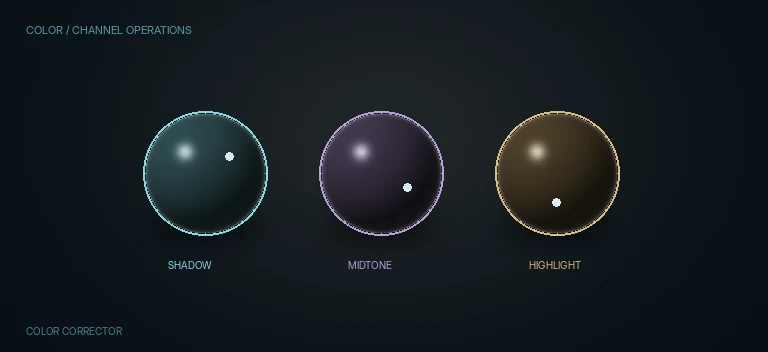
Colors позволяет работать с колесом Hue/Sat/Tint/Strength и Contrast/Gain/Lift/Gamma/Brightness. В отличие от Hue-кривой, это общая либо диапазонная коррекция: сначала выбирайте Range = Master/Shadows/Midtones/Highlights.
Master и три тональных диапазона хранят независимые настройки. Изменения Shadows не заменяют Highlights; Master применяется после отдельных Shadows/Midtones/Highlights, поэтому “нулевой Master” не сбрасывает все локальные диапазоны.
Внутри Colors Channel = RGB/Red/Green/Blue определяет, какой набор поканальных значений редактируете. Это не то же самое, что Ranges > Channel, где выбирают компонент для определения яркостной селекции.
Gain умножает значение относительно чёрного, Lift сильнее затрагивает тёмную часть, Gamma меняет средние значения при сохранении концов, а Brightness добавляет равный сдвиг всем значениям. Поэтому бывший пункт “Offset” исправлен на реальный контрол Brightness.
Tint Mode предлагает Fast, Full и Better — это выбор скорости/качества алгоритма тонирования, а не три дополнительные независимые цветокоррекции. Скриншот демонстрирует Better, но это не обещание оптимального режима для каждого проекта.
В Levels можно менять входные и выходные чёрные/белые уровни, Gamma, смотреть гистограмму и независимо править Master либо RGB-канал. Коррекция Levels и обычные ручки Colors не взаимозаменяемы, особенно если градиенты требуют аккуратной формы кривой.
Histogram — полноценный режим, а не декоративный график. Keep оставляет источник, Equalize перестраивает его распределение, Match сравнивает вход с изображением с зелёного порта Match Reference; белый Match Mask ограничивает область сопоставления.
Histogram Match может работать по каналу и яркости, с Precision/Smooth Correction. Snapshot Match Time фиксирует гистограмму эталона и помогает избежать покадрового “дыхания”; Release Match возвращает живой референс. Сильное выравнивание может постеризовать градиенты.
В руководстве описано важное ограничение: Histogram Match/Equalize для float-изображения переводит результат в 16-bit integer processing. Перед HDR/линейными вычислениями проверьте pipeline, а не считайте эту функцию бесплатной операцией в 32-bit float.
Suppress даёт колесо подавления шести цветовых компонентов и Suppression Angle. Его назначение — убрать нежелательный цветовой вклад, а не вытянуть правильный ключ: для spill на волосах или края alpha может понадобиться Despill/keyer.
На вкладке Ranges меню Result/Shadows/Midtones/Highlights — сначала средство просмотра диапазона, а не второй набор четырёх “грейдеров”. Channel = Luminance/Red/Green/Blue/Alpha выбирает по чему строится кривая; четыре узла кривой задают границы теней/светов и мягкость переходов.
Флажок “Output the range you see now as final render” меняет содержимое image Output на чёрно-белую карту выбранного диапазона. Без флажка просмотр Shadows остаётся диагностикой и файл продолжает получать обычное скорректированное изображение.
Монохромный Ranges Output остаётся изображением. Стандартный Effect Mask принимает маску или изображение: для изображения выберите нужный Channel в масочных настройках принимающего инструмента. Bitmap необязателен; он удобен для явного извлечения Luminance/Alpha, порогов и размытия перед подключением. Это правило не распространяйте автоматически на специальные Garbage Matte, Solid Matte и Pre-Mask.
Options включает Pre-Divide/Post-Multiply для корректировки RGB у premultiplied-графики; Histogram Proxy Scale, Histogram Ignore Transparent и Process Order. Последний действительно выбирает Gamma Before Levels или Gamma After Levels, что может менять результат.
Зелёный Match Reference и белый Match Mask — документированные входы Color Corrector, отсутствовавшие в прежней схеме сайта. Они не заменяют синий Effect Mask: тот ограничивает применение коррекции к изображению, тогда как Match Mask выбирает область анализа при Match.
В архиве пять настоящих PNG: три основных экрана и раскрытые списки Ranges > Range/Channel. Снимки не открывают Levels/Histogram/Suppress и Settings; эти разделы дополнены по справочнику Blackmagic и требуют живого визуального подтверждения Resolve 21/21.1.
Когда применять
Согласование света и тона отдельного VFX-слоя до Merge
Поканальная коррекция Render3D или прозрачного Text+
Локальное затемнение фона под графикой через Effect Mask
Проверка Shadows/Highlights matte в Ranges
Гистограммная подгонка двух планов по Match Reference
Обработка только области reference через Match Mask
Снижение постеризации в Equalize/Match через Smooth Correction
Стабильность гистограммной подгонки с Snapshot Match Time
Подавление нежелательной цветовой компоненты в Suppress
Вывод range-matte для другого mask processor через Bitmap
Color Corrector в контексте
Скриншоты из статьи. Откройте изображение, чтобы рассмотреть его крупнее.
Пример для Color Corrector.
Оригинальное изображениеПример для Color Corrector.
Оригинальное изображениеПример для Color Corrector.
Оригинальное изображениеПример для Color Corrector.
Оригинальное изображениеПример для Color Corrector.
Оригинальное изображение