Directional
Направленный 3D-свет
DirectionalLight освещает классическую 3D-сцену Fusion параллельными лучами — как далёкое солнце. За направление отвечает Rotation, а для теней в Resolve 21 требуется путь Renderer3D с Hardware Renderer.
Shape3D, Text3D, ImagePlane3D, Merge3D, Transform3D или другой совместимый scene3d stream.
DirectionalLight
Обзор
Что делает DirectionalLight
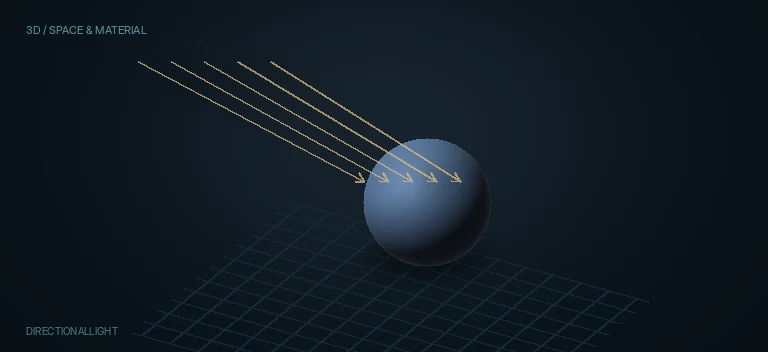
Представь солнце настолько далеко, что его лучи приходят параллельно. DirectionalLight освещает поверхности с одного направления: интенсивность не уменьшается только потому, что объект расположен дальше от условной позиции источника. Для освещения из точки нужен PointLight, для конуса — SpotLight.
Главное управление направлением — Rotation на вкладке Transform. Изменяя поворот, наблюдай, как тень и блик перемещаются по выпуклой Shape3D или Text3D. Color и Intensity меняют характер и силу света, но не направление лучей.
Translation X/Y/Z у самостоятельного DirectionalLight не задаёт световую дистанцию: перемещение значка в Viewer не создаст ни затухания, ни нового угла освещения. Используй Rotation; Use Target может помочь нацелить ориентацию.
У ноды один необязательный вход SceneInput и выход Scene — оба передают scene3d. DirectionalLight не выдаёт изображение RGBA, поэтому для показа результата в обычном Viewer и вывода в MediaOut необходим Renderer3D.
Для понятного рабочего графа собери геометрию, Camera3D и DirectionalLight отдельными ветвями одного Merge3D: Shape3D/Text3D → Merge3D, DirectionalLight → Merge3D, затем Merge3D → Renderer3D → MediaOut. Этот способ не смешивает трансформацию геометрии с поворотом света.
SceneInput позволяет включить свет прямо в 3D-цепочку, однако здесь есть важная особенность: общий Transform DirectionalLight применяется также к входящей сцене. Если Translation случайно сдвигает объекты, проверь подключение SceneInput; для обычной постановки key/rim оставь его свободным.
Сам DirectionalLight, открытый в Viewer без окружающей геометрии, не показывает освещённый кадр. Для оценки формы и направления загрузи Merge3D в 3D Viewer и включи Lighting; для просмотра теней дополнительно включи Shadows.
Настройки просмотра 3D Viewer не равны настройкам финального Renderer3D. В Renderer3D отдельно проверь Enable Lighting и, если нужны тени, Shadows: корректный просмотр 3D-сцены ещё не гарантирует такой же 2D-рендер.
Пока в 3D-сцене нет явного источника, Fusion может использовать собственный default directional light. Добавление DirectionalLight меняет эту исходную схему: резкая разница в освещении после подключения первого света не обязательно означает неисправность.
Начинай с белого Color, умеренной Intensity и теней Off. Поверни Rotation немного сбоку, чтобы на геометрии появилась читаемая форма; затем подбирай Intensity и цвет. Такое разделение помогает не маскировать ошибку направления повышенной яркостью.
Тени DirectionalLight формируются через shadow map. Для этого в Resolve 21 нужен Hardware Renderer в Renderer3D, Enable Shadows на источнике и Shadows на рендере; также должны быть корректно настроены объекты, отбрасывающие и принимающие тени, и их материалы.
Shadow Color окрашивает тень отдельно от Color света. Density регулирует непрозрачность тени, а не яркость освещения. Оставляй цвет тени нейтральным при технической проверке и изменяй Density после того, как сама тень появилась.
Shadow Map Size задаёт разрешение карты теней: слишком низкое даёт ступеньки и потерю мелких деталей. Shadow Map Proxy управляет её уменьшенной копией для proxy-режимов. Проверяй финальную детализацию при обычном рендере, а не только в Proxy.
Multiplicative Bias и Additive Bias помогают убрать self-shadowing и теневую «сыпь» на поверхности. Сначала подбирай минимально достаточный Multiplicative Bias, затем тонко исправляй Additive. Избыточный bias отделяет контактную тень от объекта.
Sampling Quality и Shadow Map Size отвечают за разные вещи: первый — за выборку карты, второй — за число пикселей карты. Не используй один параметр как универсальную замену другому и проверяй результат в 100% масштабе.
Non-Transmissive Materials (в документации — Force All Materials Non-Transmissive) может ускорять тени, переводя карту в Z-only, но тогда пропадает информация для цветных или пропускающих свет теней. Для стекла и полупрозрачных материалов проверяй этот переключатель отдельно.
Softness регулирует обработку края уже рассчитанной тени. None оставляет жёсткий край, Constant использует Constant Softness, Variable даёт зависимую от расстояния мягкость через Falloff, Min и Max. Сначала добейся чистой карты и правильного Bias, и только потом размягчай край.
В текущих скриншотах Inspector есть Variable Fast, Shadow Weight, Tight Projection и Clip Near/Far. Их наличие подтверждено интерфейсом, но точные алгоритмы и компромиссы не подтверждены доступным текстовым описанием: не приписывай им выдуманные функции и проверяй A/B в своей версии Resolve.
Вкладка Transform содержит Translation, Rotation с выбором порядка осей, Pivot, Use Target и Import Transform. Для самостоятельного света важен прежде всего поворот; при SceneInput тот же Transform дополнительно влияет на входящую геометрию.
Вложенные Merge3D способны ограничивать область действия света. Если одна часть сцены не освещается, проверь её положение в иерархии и Pass Through Lights, прежде чем увеличивать Intensity или добавлять ещё один источник.
Для выразительного 3D-логотипа DirectionalLight хорошо работает как боковой key или контровой rim: параллельное направление остаётся единым для всех объектов. Слабый AmbientLight/DomeLight можно добавить как fill, но только после того, как основной свет формирует нужный объём.
При анимации времени суток или вращающегося ключевого света ставь ключи на Rotation либо управляй ориентацией через Use Target. Анимирование одной только Translation не имитирует движение солнца по небу.
Последний этап контроля: проверь одинаковую сцену в 3D Viewer и Renderer3D, убедись, что тени не оторваны от объектов, а материалы реагируют на свет. Скриншоты Inspector подтверждают названия видимых контролов, но не заменяют проверку `.setting` и результата в живой версии Resolve.
Когда применять
Солнечный/дневной key light для большой 3D-сцены без distance falloff.
Боковой key для Text3D, Shape3D, ImagePlane3D и 3D-логотипов.
Rim/back light с параллельным направлением по всей сцене.
Hardware-rendered directional shadows в Resolve 21.
Стабильный общий свет для объектов на разной дистанции от камеры.
Key + слабый AmbientLight/DomeLight fill.
Анимация направления света через Rotation без движения source position.
Inline scene3d chain через SceneInput, когда parent-transform поведение намеренно.
DirectionalLight в контексте
Скриншоты из статьи. Откройте изображение, чтобы рассмотреть его крупнее.
Пример для DirectionalLight.
Оригинальное изображениеПример для DirectionalLight.
Оригинальное изображениеПример для DirectionalLight.
Оригинальное изображение