Displace3
смещение вершин по карте
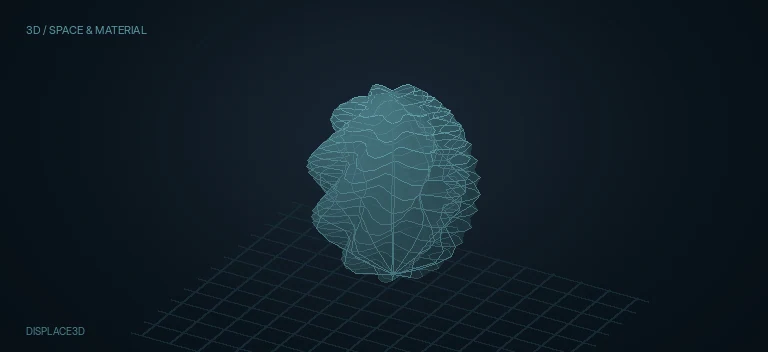
Displace3D деформирует настоящую 3D-геометрию по карте изображения: смещает существующие вершины вдоль нормалей либо к выбранной камере. Новые полигоны нода не создаёт.
Shape3D, ImagePlane3D, Text3D, imported FBX/Alembic geometry, Merge3D или другой classic Fusion scene3d branch.
Displace3D
Обзор
Что делает Displace3D
Что делает Displace3D. Нода превращает карту высот или векторное поле в изменение положения вершин 3D-объекта. В отличие от 2D Displace она меняет силуэт, перекрытия и реальные расстояния в сцене — до этапа Renderer3D.
Входы не взаимозаменяемы. Обязательный оранжевый SceneInput принимает геометрию или сцену 3D; зелёный Input — необязательное изображение с картой смещения. Без подключённой карты Displace3D фактически пропускает исходную сцену без деформации.
Типовая сборка. Shape3D с достаточной детализацией → Displace3D.SceneInput; FastNoise → Displace3D.Input; Displace3D.Output → Merge3D вместе с Camera3D и освещением → Renderer3D → MediaOut. Если камера уже включена в сцену до деформера, её можно использовать для Point to Camera.
Ограничение сетки. Displace3D двигает только существующие вершины и не выполняет tessellation. Карта 4K не создаст мелкого рельефа на плоскости из нескольких полигонов: увеличьте subdivisions в источнике модели, до Displace3D.
Где считывается карта. Каждая вершина использует собственные UV/texture coordinates. При смещённом или растянутом рельефе сначала проверьте UV-развёртку, проекцию UVMap3D и саму карту — большие значения Scale не исправляют ошибочные координаты.
Channel: скалярное смещение. Luma, Red, Grn, Blu и Alph берут величину из соответствующего компонента карты. При выключенном Point to Camera вершины перемещаются вдоль собственных нормалей; неправильная ориентация нормалей способна развернуть деформацию.
Channel: Z и Pos. Это режимы для вспомогательных данных глубины и положения, когда они действительно записаны во входном изображении. Обычный серый RGB-просмотр не превращается автоматически в AUX Z, а наличие пункта Pos не создаёт World Position pass.
Channel: RGB. Это режим векторного смещения, где три цветовых компонента используются как составляющие XYZ-перемещения, а не сводятся в одну яркость. При обмене картами с другими 3D-программами проверьте оси, знак и масштаб на простой тестовой сетке.
Bias и Scale применяются последовательно. Сначала Bias изменяет базовое значение смещения, затем Scale масштабирует полученное. Запомните порядок Bias → Scale: большая сила усиливает и полезный рельеф, и ошибку нулевого уровня.
Нейтральное значение карты. Для некоторых нормализованных карт 0…1 удобно начать проверку с Bias около −0.5, но это не универсальная установка. Карты могут содержать отрицательные float-значения; смещение в обратную сторону само по себе не является ошибкой.
Scale управляет амплитудой. Начните с небольшого значения и сравнивайте изображение не только спереди, но и в боковом 3D-виде. Увеличение Scale не компенсирует низкую плотность полигонов и может усилить разрывы сетки.
Point to Camera выключен. Обычный вариант — перемещение вершин вдоль нормалей. Это удобно для ландшафта, волн и органической поверхности; итоговая форма зависит от направления нормалей каждой вершины.
Point to Camera включён. Каждая вершина смещается в сторону выбранной камеры, а не вдоль своей нормали. Такой режим позволяет деформировать плоскость изображения в глубину и сохранять согласованный вид из рабочей камеры, добавляя взаимодействие с другими 3D-слоями.
Выбор Camera. Выпадающее меню Camera выбирает камеру из сцены, поступающей в SceneInput; отдельного входа камеры у Displace3D нет. Поэтому при использовании Point to Camera добавьте Camera3D в ту же сцену заранее, например через Merge3D до деформера.
Два способа диагностики. Просмотр из выбранной Camera нужен для композиции, а свободный Perspective/Wireframe — чтобы увидеть фактическую форму. Если проверять только финальный кадр, ошибочное направление деформации легко пропустить.
Плотность сетки и нормали — разные вопросы. Рваный крупный силуэт обычно говорит о нехватке сегментов; неправильный изгиб при достаточной плотности — о нормалях или данных карты. Для диагностики нормалей используйте исходную модель и ReplaceNormals3D.
Пересчёт нормалей после деформации. Сильно изменённая поверхность может выглядеть плохо освещённой даже при правильном силуэте. Проверяйте пересчёт/замену нормалей после Displace3D отдельно от нормалей, которые определяли исходное направление смещения.
Трещины на швах. Почти совпадающие, но не объединённые вершины могут разойтись при деформации вдоль разных нормалей. Если этот дефект подтверждён, Weld3D перед Displace3D может помочь; Weld3D не предназначен для уменьшения polygon count и не нужен каждой модели.
Особенность частиц. Пропускание частиц через Displace3D отключает поведение Always Face Camera: четыре вершины каждой частицы смещаются независимо. Это документированная особенность, а не случайная ошибка рендера.
Порядок нод. UVMap3D до деформации меняет выборку карты; ReplaceNormals3D до неё — исходное направление обычного смещения; Transform3D до или после влияет на постановку объекта в сцене. Меняйте по одному звену, чтобы увидеть причину результата.
Анимированная карта. Изменение Fast Noise или входной текстуры создаёт движение самой геометрии. Проверяйте стабильность UV, смену формы, пересечения поверхностей и возможные скачки на движении, а не на одном кадре.
Граница 3D и 2D. Выход Displace3D остаётся сценой scene3d. Для MediaOut сначала нужен Renderer3D: он формирует изображение, альфу и отображение освещения в зависимости от остальных настроек рендера.
Производительность. Стоимость эффекта определяется прежде всего количеством вершин и сложностью сцены, а не только разрешением карты. Подбирайте детализацию под реальные планы и оценивайте скорость на нескольких характерных кадрах.
Граница проверки. Названия Channel и Camera сверены с оригинальными скриншотами Inspector и документацией. Точные конвенции внешних RGB/Pos/Z-пассов, поведение конкретной камеры и работа с импортированными моделями требуют проверки в установленной версии Resolve; тест рендера здесь не подменяется текстовым аудитом.
Когда применять
Рельеф местности или камней на плоскости с достаточно плотной сеткой.
Анимированные волны и органические поверхности от Fast Noise.
Реальное смещение по Luma, Alpha или выбранному цветовому каналу.
Векторная деформация геометрии по RGB-карте с известной системой координат.
Использование вспомогательных Z/World Position-пассов в проверенном 3D-процессе.
Смещение геометрии к камере через Point to Camera для объёмного размещения изображения.
Подготовка деформированной модели к освещению, перекрытиям и взаимодействию в 3D-сцене.
Displace3D в контексте
Скриншоты из статьи. Откройте изображение, чтобы рассмотреть его крупнее.
Пример для Displace3D.
Оригинальное изображениеПример для Displace3D.
Оригинальное изображение