Image
Плоскость изображения 3D
Создаёт плоскую 3D-геометрию, на которую через MaterialInput подаётся 2D image или 3D material; выход остаётся scene3d до Renderer3D.
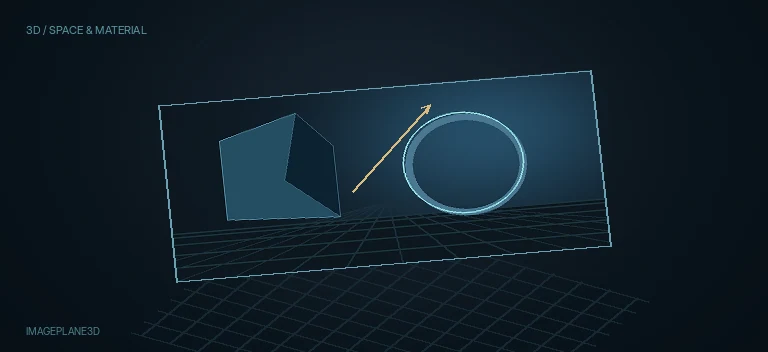
Нода сама создаёт прямоугольный mesh. При 2D image его aspect ratio задаёт базовые пропорции карточки; Subdivisions управляет плотностью геометрии.
ImagePlane3D
Обзор
Что делает ImagePlane3D
ImagePlane3D — классическая Fusion-нода для создания плоской 3D-геометрии из 2D-источника. Она не «переводит картинку в перспективу» как DVE или Corner Positioner: после ноды данные живут в 3D scene domain и должны пройти через Renderer3D, прежде чем снова стать обычным RGBA-изображением.
У ноды два внешних входа. Оранжевый SceneInput принимает существующий 3D scene stream и позволяет продолжить сцену через ImagePlane3D. Зелёный MaterialInput принимает либо обычное 2D image, либо готовый 3D material. Старое описание с отдельным жёлтым ImageInput для этой ноды неверно.
Если в MaterialInput приходит 2D image, Fusion использует его как diffuse texture встроенного basic material. Этот же источник определяет aspect ratio прямоугольника, поэтому ImagePlane3D особенно удобен для видео, фотографий и графических карточек, пропорции которых должны сохраняться автоматически.
Если в MaterialInput приходит 3D material от Phong/Blinn/CookTorrance или совместимой material-цепочки, встроенный Material tab ImagePlane3D перестаёт быть основным шейдером: Fusion использует подключённый внешний материал. Это принципиально другой тип данных, хотя физически он входит в тот же зелёный socket.
Output ImagePlane3D — 3D scene stream. Его можно подключить в Merge3D, Renderer3D или другую 3D-ноду. Подключать этот output напрямую в обычный 2D Merge или MediaOut как будто это картинка — ошибка типов и архитектуры.
ImagePlane3D не имеет отдельного Controls/Size, который задавал бы ширину и высоту карточки как у Shape3D. В текущем Inspector специфические controls — Lock Width/Height, Subdivisions и Wireframe; физический размер в сцене меняется через Transform Scale, а базовые пропорции приходят от подключённого изображения.
Subdivisions управляет tessellation самой плоскости. Для статичной карточки большое число сегментов ничего не добавляет к детализации текстуры. Плотная сетка нужна, когда последующая 3D-нода деформирует поверхность или когда vertex lighting требует больше вершин.
Wireframe — диагностический режим геометрии для OpenGL renderer. Это хороший способ проверить реальную плотность сетки перед Bender3D/Displace3D, но не способ получить красивую 2D-обводку изображения.
Группа Visibility отделяет полное выключение объекта от camera-only поведения. Visible = Off удаляет объект из render и теней, а Unseen by Cameras позволяет держать его в 3D-сцене как вспомогательный объект, не показывая непосредственно через Camera3D.
Cull Front/Back Faces особенно важен для тонкой плоскости: неправильный culling может заставить карточку исчезнуть после поворота. Two Sided в Material решает другую задачу — добавляет корректное lighting-поведение обратной стороны, а не просто переключает face culling.
Suppress Aux Channels for Transparent Pixels нужен в технических 3D-pass workflow. Он определяет, должны ли полностью прозрачные пиксели писать Z, UV, normals и другие auxiliary channels; это может заметно влиять на depth-of-field, texture reprojection и последующий pass compositing.
Object-level Lighting содержит Affected by Lights, Shadow Caster и Shadow Receiver. Эти флаги определяют участие геометрии в освещении и тенях сцены и не должны путаться с похожими Receives Lighting/Receives Shadows внутри самого Material.
Is Matte — не обычная прозрачность. Это 3D holdout: matte-объект может скрывать геометрию, находящуюся за ним по Z. Такой режим удобен для пространственных масок и интеграции 3D-элементов, но быстро ломает сцену, если использовать его вместо Alpha/Opacity.
Blend Mode [Non-Deep] имеет отдельные Hardware и Software варианты. Меню не обязаны совпадать: захваченный Inspector показывает расширенный набор художественных режимов для hardware/OpenGL и более короткий технический набор для software renderer. Всегда сверяйте выбранный backend Renderer3D.
Normals/Tangents — диагностические векторы. Normals показывают, куда «смотрит» поверхность для расчёта света; tangents помогают читать направление texture coordinates. Scale здесь меняет размер отображаемых векторов, а не сам объект.
ObjectID и Material ID предназначены для разных auxiliary passes. ObjectID маркирует конкретную геометрию, Material ID — материал. Renderer3D может вывести соответствующие каналы, чтобы затем получать маски без ручной ротоскопии.
Во вкладке Material Diffuse Color умножается на 2D texture, пришедшую в MaterialInput. Поэтому белый Diffuse Color — нейтральная отправная точка; случайный серый или цветной swatch заставляет изображение выглядеть темнее или тонированным.
Material Alpha/Opacity и Transmittance не являются одним и тем же. Opacity определяет видимую прозрачность поверхности, а Transmittance — как свет проходит сквозь материал и какую тень он формирует.
Specular Intensity и Specular Exponent тоже разделяйте: первый отвечает за силу блика, второй — за его falloff/жёсткость. Одновременная правка обоих параметров делает диагностику материала бессмысленной.
Alpha Detail позволяет использовать alpha входной texture при формировании тени, а Color Detail и Saturation управляют цветовым содержанием проходящего света. Это полезно для PNG-карточек, витражей и других transmissive материалов.
Transform — финальное положение всей плоскости в 3D-сцене: Translation, Rotation, Pivot и Scale. Эти controls не меняют пиксели исходного MediaIn; они меняют геометрию уже созданной карточки.
Use Target полезен для billboard-like setup, когда плоскость должна ориентироваться на точку/камеру. Для статичной графики он обычно избыточен: обычная Rotation проще для чтения и анимации.
Import Transform импортирует только transform data из поддерживаемой 3D-сцены. Он не загружает mesh и не заменяет FBX/Alembic import.
Для 2.5D parallax типичная архитектура — несколько ImagePlane3D на разных Z, затем Merge3D + Camera3D + Renderer3D. Глубина возникает из реального положения карточек и камеры, а не из порядка входов как в обычном 2D Merge.
ImagePlane3D и Shape3D Plane похожи внешне, но решают разные задачи. ImagePlane3D автоматически наследует aspect ratio картинки, тогда как Shape3D удобнее, когда геометрические размеры плоскости должны жить независимо от source texture.
Для виртуального экрана с UI или видео сначала проверьте нейтральный material: Diffuse = white, Opacity = 1, умеренный/нулевой specular. Только после того, как source читается правильно, добавляйте физический свет, блики и тени.
Для плоскости с прозрачным PNG отдельно проверяйте три вещи: texture alpha, Material Opacity и настройки shadow/transmittance. Все три могут влиять на визуально похожую «прозрачность», но на разных уровнях.
Если камера видит backside карточки, решите, что именно нужно: показать текстуру с обратной стороны, корректно осветить backside, или убрать его culling. Two Sided, Cull Faces и Rotation — разные механизмы.
Перед финальным 2D Glow/Blur/ColorCorrector дождитесь Renderer3D. Пока поток остаётся scene3d, обычные raster-ноды не являются корректным продолжением цепочки.
Эта статья привязана к текущей классической Fusion 3D-модели Resolve 21 и к захваченным Inspector panels на сайте. Параметры common 3D controls описываются по их фактической области действия, а не как универсальные художественные пресеты.
Когда применять
Видео или фотография как 3D-карточка
2.5D parallax из нескольких плоскостей
Виртуальные экраны и дисплеи
Плакаты, вывески и интерфейсные панели в 3D
PNG/логотип с прозрачностью внутри 3D-сцены
Карточка с внешним Phong/Blinn/CookTorrance material
Holdout/matte plane в 3D
Текстурированная плоскость перед Bender3D/Displace3D
ImagePlane3D в контексте
Скриншоты из статьи. Откройте изображение, чтобы рассмотреть его крупнее.
Пример для ImagePlane3D.
Оригинальное изображениеПример для ImagePlane3D.
Оригинальное изображениеПример для ImagePlane3D.
Оригинальное изображение