Triangulate3
триангуляция 3D-сетки
Triangulate3D — технический classic Fusion 3D processor без собственных рабочих Controls: он принимает обязательный scene3d и явно разбивает quads и convex polygons на треугольники, оставляя выход в том же scene3d domain.
Polygon geometry или scene branch от Shape3D, Text3D, импортированной mesh, Merge3D и других compatible classic Fusion 3D tools.
Triangulate3D
Обзор
Что делает Triangulate3D
Triangulate3D — processor, а не generator. Его обязательный SceneInput принимает classic Fusion scene3d от Shape3D, Text3D, импортированной geometry, Merge3D или другого совместимого 3D-инструмента. Output также остаётся scene3d: обычные RGBA-пиксели появляются только после Renderer3D.
Blackmagic описывает ноду предельно коротко и точно: у Triangulate3D нет собственных рабочих controls; инструмент triangulates any quads or convex polygons. Поэтому пустая вкладка Controls на bundled Resolve capture — нормальное состояние, а не недогруженный Inspector.
Триангуляция меняет topology faces, а не сам замысел формы. Quad получает диагональ и превращается в два triangle faces; convex polygon с большим числом сторон разбивается на набор треугольников. Если поверхность была плоской и downstream shading не зависит от диагонали, силуэт и финальный кадр могут выглядеть почти одинаково.
Triangulate3D не является Subdivide/Remesh. Нода не должна описываться как способ повысить плотность geometry: она меняет разбиение существующих polygon faces, но не создаёт равномерно более детальную сетку для сложной деформации. Если исходной geometry не хватает вершин, triangulation сама по себе эту проблему не решает.
Особенно важно ограничение из официального описания: quads или convex polygons. Не обещайте, что Triangulate3D автоматически исправит любой concave/self-intersecting n-gon, повреждённую mesh topology или плохой импорт. Такие случаи требуют отдельной проверки исходной geometry и, при необходимости, подготовки в моделлере или другим 3D-инструментом.
Порядок Triangulate3D относительно geometry processors может быть частью результата. Если quad сначала деформировать так, что его четыре точки перестанут лежать в одной плоскости, а потом выбрать diagonal, поверхность может интерпретироваться иначе, чем при заранее зафиксированной triangulation. Поэтому 'до или после деформера' — не косметическая перестановка, а A/B решение по конкретной сетке.
Именно по этой причине Triangulate3D часто полезен как явная topology boundary перед downstream-ноды, чувствительной к faces. Вы заранее фиксируете, какие треугольные primitives идут дальше, вместо того чтобы оставлять выбор triangulation на более поздний этап pipeline.
При работе с Displace3D/Bender3D и похожими processors не путайте две задачи: topology determinism и mesh density. Triangulate3D может сделать face structure явной, но плавность сильной деформации всё равно зависит от количества и расположения вершин в исходной geometry.
Triangulate3D не является ReplaceNormals3D. После изменения topology освещение или shading могут начать подчёркивать triangle boundaries иначе, особенно на неплоской geometry. Если проблема визуально выглядит как normals/smoothing, диагностируйте её отдельно и при необходимости используйте специализированный normals workflow downstream.
Triangulate3D не является Weld3D. Разорванные vertices, швы и близкие, но не объединённые точки не становятся автоматически сваренными только потому, что faces стали треугольниками. Weld/Fracture topology и face triangulation — разные операции.
Triangulate3D также не создаёт UV mapping. Existing texture coordinates остаются частью incoming geometry data, но сам инструмент не заменяет UVMap3D и не даёт controls для planar/cylindrical/spherical mapping. Если после topology change вид текстуры неожиданен, проверяйте UV отдельно.
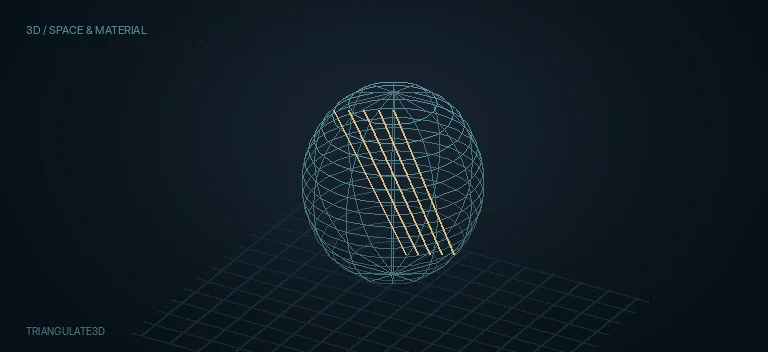
В classic Fusion 3D Viewer полезно сравнивать geometry в wireframe/mesh-представлении. Именно там разница между quad/convex polygon и triangle faces читается намного яснее, чем на гладко затенённой поверхности. Нельзя оценивать работу Triangulate3D только по неизменившемуся силуэту.
Если после Triangulate3D кадр визуально не меняется, это не означает, что нода 'ничего не сделала'. На плоских convex faces два разных topology representations могут давать одинаковую поверхность при обычном рендере. Проверка должна смотреть на mesh topology и downstream behavior, а не только на RGB still.
Если после ноды внезапно появилась видимая diagonal/faceting, не пытайтесь найти отсутствующий Amount slider — его нет. Проверьте, был ли исходный polygon неплоским, как downstream renderer/interpolation обрабатывает triangles, и корректны ли normals/smoothing для новой face structure.
Для импортированной geometry Triangulate3D удобно ставить в отдельной технической зоне Flow: Import/Mesh source → cleanup/topology → materials/deformers → Merge3D. Так легко понять, где именно polygon structure стала explicit triangles, и при A/B достаточно bypass одной ноды.
Не ставьте Triangulate3D после Renderer3D: к этому моменту scene3d уже превращена в 2D image/RGBA и polygon topology больше недоступна обычным image nodes. Ветка должна оставаться scene3d с обеих сторон Triangulate3D.
Не подавайте MediaIn, Background или другой image output в SceneInput. Даже если цель — 'сделать треугольники из картинки', Triangulate3D работает не с пикселями, а с 3D polygon geometry. Для изображения сначала нужен соответствующий 3D geometry workflow, например ImagePlane3D, если задача действительно пространственная.
Output Triangulate3D можно направлять в Transform3D, Merge3D, Renderer3D и другие compatible classic Fusion 3D processors. Data type не становится особым 'triangle stream': downstream получает обычный scene3d, внутри которого geometry теперь имеет triangulated faces там, где операция применима.
Практический baseline: сначала убедитесь, что исходная geometry корректна без Triangulate3D; затем вставьте ноду в конкретную topology boundary; сравните wireframe до/после; после этого отдельно проверьте deformation, normals, UV и material response. Такой порядок не маскирует одну проблему другой.
Bundled screenshot подтверждает пустой Controls tab у Triangulate3D в текущем проектном capture. Live Resolve 21/21.1 execution в этом проходе не выполнялся, поэтому точное поведение на конкретных сложных meshes и любые build-specific нюансы остаются честной target-build verification, а не заявляются как уже сертифицированные.
Когда применять
Явно зафиксировать triangle topology перед downstream geometry processing.
Подготовить quads/convex polygons к деформации, где важен конкретный face split.
Сравнить поведение импортированной mesh до и после explicit triangulation.
Поставить понятную topology boundary перед normals/material/debug этапом.
Проверить diagonal/faceting на неплоских polygon faces.
Сделать 3D Flow читаемее, отделив topology preparation от placement и rendering.
A/B bypass triangulation без изменения source geometry.
Передать уже triangulated scene дальше в Transform3D, Merge3D или Renderer3D.
Triangulate3D в контексте
Скриншоты из статьи. Откройте изображение, чтобы рассмотреть его крупнее.
Пример для Triangulate3D.
Оригинальное изображение