RESOLVE FX · СЖАТЬ VARIATION К ОДНОМУ ЦВЕТУ
Color Compressor.
Сначала изолируйте нужные пиксели.
Потом заставьте их согласоваться.
Color Compressor — Studio-only инструмент цветовой согласованности. Target Color задаёт H/S/L destination; Compress Hue, Saturation и Luminance независимо сужают обрабатываемый диапазон к этой точке. Главная ловушка — selection: Target Color не является скрытым qualifier, поэтому product, fabric или skin workflow обычно начинается с осознанной secondary isolation.
Qualifier / Window
Hue · Sat · Luma
3 independent axes
В лаборатории сначала оставьте Isolation включённым, затем выключите. Unrelated blue/green samples начнут двигаться: target задаёт, куда сходятся значения, а не какие пиксели выбраны.
Только учебная модель. Point cloud линейно визуализирует независимое схождение H/S/L и ownership isolation; она не воспроизводит OFX pixel math Resolve, gamut behavior или внутреннюю реализацию Color Compressor.
Реальные screenshots Resolve + независимая HSL teaching model; без заявления об эмуляции внутренней OFX-математики Resolve.
5 controls · 4 снимка · 4 упражнения01СНАЧАЛА ПОЙМИТЕ КОНТРАКТ
Target Color — это destination. Isolation решает, каким пикселям разрешено туда двигаться.
Это различие исправляет самую опасную неточность старой страницы: эффект не работает как HSL key, автоматически центрированный на Target Color.
Target Color — это destination, а не встроенный key
Color Compressor не выбирает сам «цвета рядом с target» как Qualifier. Документация Blackmagic описывает его как фильтр, который сжимает диапазон обрабатываемых цветов к одному Target Color, и отдельно рекомендует заранее изолировать похожие по цвету области secondary qualifier или Power Window. Это критическое различие: без isolation в компрессию могут попасть unrelated colors внутри той же ноды.
Hue, Saturation и Luminance сжимаются независимо
Три Compress-слайдера задают, насколько диапазон обрабатываемых значений по каждой оси приближается к H/S/L-компонентам Target Color. Это позволяет, например, стабилизировать hue фирменной упаковки, сохранив естественные перепады света и насыщенности, либо отдельно выровнять saturation без принудительного изменения luminance.
Сначала isolation и representative sample, потом сила компрессии
Практически Color Compressor сильнее всего зависит от того, что именно попадает в ноду и какой цвет выбран target. Если matte содержит фон, specular highlight или соседний объект, увеличение Compress лишь аккуратнее тянет неправильный набор пикселей к цели. Поэтому workflow начинается с clean isolation и осмысленного sample, а не с максимальных слайдеров.
Формулировка manual: фильтр лучше всего работает на similarly colored regions, изолированных secondary qualifier или window. Это часть логики эффекта, а не необязательный «продвинутый трюк».
02РАЗБЕРИТЕ РЕАЛЬНУЮ ПАНЕЛЬ
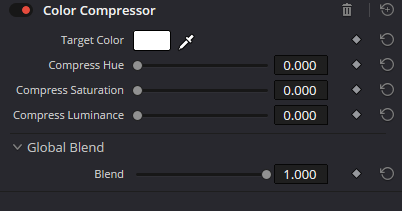
Пять controls, но три разные ответственности: target, convergence и финальный mix.
Каждый видимый control ниже привязан к четырём реальным screenshots Resolve. Никаких выдуманных dropdown или фальшивых isolation controls.
AЦелевая точка
Сначала определите, к какому H/S/L состоянию должен сходиться выбранный диапазон.
- Target Color
Color control с eyedropper. Выбранные Hue, Saturation и Luminance становятся опорными значениями, к которым Color Compressor постепенно сжимает соответствующие оси обрабатываемого диапазона.
ПРОВЕРЬТЕБерите representative color внутри уже изолированного объекта. Один экстремальный highlight, shadow или contaminated reflection обычно плохой target для всей поверхности.
BТри оси компрессии
Каждая ось отвечает за свой вид вариативности — их не нужно поднимать одинаково.
- Compress Hue
Сужает разброс hue в обрабатываемом диапазоне по направлению к hue-компоненте Target Color. Полезен для product color, ткани, окрашенных поверхностей и кожи, когда проблема именно в нежелательной hue-неоднородности.
ПРОВЕРЬТЕСильная компрессия может стереть полезные локальные hue differences и сделать объект похожим на плоскую заливку. Оценивать нужно вместе с qualifier matte и натуральными референсами материала.
- Compress Saturation
Сжимает разброс saturation к saturation-компоненте Target Color. Это не обычный Saturation gain: разные исходные значения сходятся к target, поэтому контроль полезен для выравнивания пятнистой насыщенности внутри одного цвета.
ПРОВЕРЬТЕЕсли target слишком насыщен, компрессия может одновременно подтянуть слабые области вверх. Если target слишком серый — сильные цвета будут сходиться вниз. Поэтому сначала проверьте сам swatch.
- Compress Luminance
Сжимает яркостный разброс обрабатываемого диапазона к luminance-компоненте Target Color. Это локальное выравнивание внутри изоляции, а не общий Contrast или exposure control для кадра.
ПРОВЕРЬТЕНе убивайте намеренную форму света на лице или продукте. Если задача — сохранить modelling, Compress Luminance часто должен быть заметно слабее Hue/Saturation или вообще оставаться нулевым.
CФинальный mix
Blend — последний trim после правильного target, matte и трёх осей.
- Global Blend · Blend
Смешивает полный результат Color Compressor с исходным состоянием ноды. Значение 1.000 показывает полный эффект; уменьшение возвращает часть исходной вариативности без перенастройки каждой оси отдельно.
ПРОВЕРЬТЕЕсли Blend приходится сильно опускать, проверьте сначала isolation, Target Color и конкретный Compress, который создаёт проблему. Blend удобен как finishing control, но плох как маскировка неверной настройки.
03СОБЕРИТЕ SELECTIVITY ВНЕ FX
Надёжная схема даёт isolation, compression и validation отдельные задачи.
Qualifier или Window может жить на той же serial node или upstream; главное, чтобы Color Compressor получал осознанный диапазон, а не весь кадр случайно.
Выберите destination, затем сжимайте только нужные оси
Возьмите representative Target Color. Повышайте Compress Hue, Saturation и Luminance независимо по реальной проблеме. Сохраняйте полезную цветовую и световую variation вместо одинакового сведения всех осей.
Зелёные линии показывают image flow. Красная скобка — учебное предупреждение об ownership selection, а не дополнительная нода Resolve. Qualifier/Window может жить на той же serial node или upstream; важно, чтобы диапазон, входящий в Color Compressor, был осознанным.
Страница намеренно держит Qualifier вне панели Color Compressor. Target Color — не control выбора области.
04СОБЕРИТЕ В RESOLVE
Четыре упражнения закрывают product color, ткань, кожу и самую частую ошибку isolation.
Это учебные workflow, а не универсальные presets. Оценивайте реальный материал, matte, scopes и visual reference вместе.
Фирменный цвет продукта
Сузить нежелательный hue-разброс на упаковке, не превращая всю сцену в одну краску.
ПодготовьтеВозьмите план продукта с неравномерным светом и понятным brand reference.
- 01
Создайте отдельную ноду и изолируйте упаковку Qualifier + Power Window; проверьте matte в Highlight mode.
- 02
Eyedropper-ом выберите representative Target Color из корректно освещённой части упаковки.
- 03
Поднимайте Compress Hue до тех пор, пока unwanted shifts не соберутся, но локальная текстура и reflections ещё читаются.
- 04
Добавляйте Saturation/Luminance только если проблема видна именно по этим осям; финально проверьте Blend.
Brand color выглядит стабильнее, фон и соседние объекты не меняются, а световая форма продукта остаётся естественной.
Одежда и mixed light
Собрать нежелательные hue/saturation patches на ткани, сохранив складки и яркостную форму.
ПодготовьтеИспользуйте одежду, где одна и та же ткань уходит в разные оттенки из-за mixed light или reflections.
- 01
Изолируйте ткань так, чтобы кожа и фон не попадали в обработку.
- 02
Выберите Target Color в средней по освещению зоне, а не в глубокой тени или блике.
- 03
Сначала настройте Compress Hue, затем отдельно оцените необходимость Compress Saturation.
- 04
Оставьте Compress Luminance на нуле или низко, если складки должны сохранять естественный объём.
Ткань воспринимается как один материал и один dye family, но не теряет форму, тени и фактуру.
Локальная стабилизация оттенка кожи
Уменьшить цветовые пятна в изолированной области кожи, не превращая Color Compressor в замену полноценного skin grade.
ПодготовьтеВыберите кадр с локальными red/yellow shifts и чистой skin isolation.
- 01
Соберите мягкий skin qualifier и ограничьте его Window, чтобы губы, волосы и фон не влияли на результат.
- 02
Sample Target Color из здоровой representative кожи рядом с проблемной областью.
- 03
Используйте небольшое Compress Hue; Saturation добавляйте только при реальном blotchy saturation.
- 04
Сравните bypass и scopes, затем ослабьте Blend, если кожа стала слишком однообразной.
Пятнистость уменьшается, но остаются натуральные variations, blush и световая форма лица.
Диагностика: эффект тянет не тот цвет
Научиться быстро отличать плохой target от отсутствующей isolation.
ПодготовьтеВозьмите кадр с target object и заметным unrelated цветом в той же ноде.
- 01
Временно поставьте Compress Hue/Saturation выше обычного, чтобы поведение стало очевидным.
- 02
Если unrelated object тоже меняется, это не «широкий Target Color» — проблема в области, которая приходит в FX.
- 03
Добавьте Qualifier/Window перед Color Compressor и повторите тест.
- 04
После исправления isolation верните умеренные значения и пересэмплируйте target при необходимости.
Понятно, какие пиксели принадлежат correction, а Target Color перестаёт ошибочно восприниматься как встроенный key.
05ВЫБИРАЙТЕ ПРАВИЛЬНЫЙ ИНСТРУМЕНТ
Color Compressor исправляет spatial color spread. Он не заменяет selection, temporal stabilization или свободное color remapping.
| Tool | Чем владеет | Когда использовать |
|---|---|---|
| Color Compressor | Сжимает variation по Hue/Saturation/Luminance к одному Target Color внутри обрабатываемого диапазона. | Когда один объект должен стать цветово стабильнее, особенно после Qualifier/Window isolation. |
| Color Stabilizer ↗ | Анализирует изменение цвета/яркости во времени и компенсирует temporal drift относительно reference state. | Когда проблема меняется по кадрам во времени, а не является spatial variation внутри одного кадра. |
| Qualifier | Создаёт matte по Hue/Saturation/Luminance для выборочной коррекции; сам по себе не выполняет color compression. | Когда нужно определить, где Color Compressor или другая secondary correction вообще имеет право работать. |
| Color Warper / Curves | Дают более ручное remapping hue/saturation relationships и художественный контроль формы преобразования. | Когда нужен не сход к одной target-точке, а управляемое перераспределение отдельных цветовых диапазонов. |
06ДИАГНОСТИРУЙТЕ ТИП ОШИБКИ
Большинство плохих результатов связано с ownership selection, нерепрезентативным target или компрессией не той оси.
01Фон или другой объект тоже меняет цвет+
Color Compressor не является встроенным color key. Изолируйте нужный объект Qualifier/Window в этой ноде или перед ней, затем повторно оцените Target Color и Compress.
02Объект стал плоской одноцветной заливкой+
Слишком сильно сжата одна или несколько осей. По очереди верните Hue, Saturation и Luminance, чтобы понять, какая именно стирает полезную variation; особенно осторожно обращайтесь с Luminance.
03После Compress Saturation цвет неожиданно стал ярче, а не слабее+
Компрессия идёт к saturation-компоненте Target Color, а не всегда вниз. Если target насыщеннее исходной области, часть значений будет подтягиваться вверх. Проверьте swatch.
04Hue вроде правильный, но продукт всё равно выглядит неравномерно+
Проверьте, не лежит ли проблема в Saturation или Luminance. Три оси независимы; выравнивание hue не обязано исправлять пятнистую saturation или lighting variation.
05На коже пропали естественные variation и blush+
Ослабьте Compress Hue/Saturation и проверьте matte. Skin grade редко выигрывает от полного схода к одной target-точке; цель — уменьшить defect, а не уничтожить всю variation.
06При shot matching приходится каждый раз выбирать совершенно новый target+
Проверьте, одинаков ли product/wardrobe reference и одинаково ли построена isolation. Для серии планов полезнее удерживать согласованный target/logic и корректировать upstream balance, чем превращать compressor в отдельный creative grade на каждом кадре.
Scopes подтверждают, но не выбирают target за вас
Vectorscope полезен для проверки, действительно ли разброс hue/saturation сужается, а waveform — для оценки последствий Compress Luminance. Но target должен исходить из reference объекта, skin tone или creative/brand intent, а не из желания «сделать график красивым».
Bypass проверяет correction, Highlight — isolation
Сравнивайте node bypass, чтобы увидеть реальный вклад компрессии, и отдельно смотрите Highlight/matte, чтобы убедиться, что correction ограничена нужной областью. Это две разные проверки.
Studio-only — часть production checklist
Blackmagic помечает Color Compressor как Studio Version Only. Если проект переносится между системами, заранее проверяйте наличие Studio и одинаковую версию Resolve, иначе node-level intent может не воспроизводиться как ожидается.
07ПЕРЕД СДАЧЕЙ
Проверьте matte и target до того, как радоваться более плотному кластеру на vectorscope.
Чек-лист — workflow reminder, а не автоматическая сертификация грейда. Авторитетны реальный кадр, brand/skin reference, monitoring chain и deliverable.
08ВАЖНЫЕ РАЗЛИЧИЯ
Разделяйте destination, selection, compression и temporal stabilization.
Target Color сам выделяет похожие цвета?
Нет. По описанию Blackmagic Color Compressor сжимает обрабатываемый диапазон к Target Color и лучше всего работает, когда похожая по цвету область уже изолирована secondary qualifier или window. Target Color — destination H/S/L, а не встроенный key.
Compress Saturation всегда уменьшает насыщенность?
Нет. Он сжимает исходный диапазон к saturation-компоненте Target Color. Если часть области менее насыщена, чем target, она может стать насыщеннее; если более насыщена — слабее.
Можно использовать только Compress Hue?
Да. Три оси независимы. Если проблема только в hue variation, Saturation и Luminance разумно оставить на нуле, чтобы не менять больше, чем нужно.
Чем Color Compressor отличается от Color Stabilizer?
Color Compressor работает со spatial range цветов внутри текущего изображения и тянет его к Target Color. Color Stabilizer анализирует temporal drift яркости/white balance по кадрам относительно reference state.
Нужно ли всегда добавлять Qualifier?
Не обязательно, если вся нода уже ограничена нужной областью или весь кадр действительно должен участвовать в компрессии. Но manual прямо говорит, что эффект лучше работает на similarly colored regions, изолированных qualifier/window; для product/skin work это обычно правильная отправная точка.
Что лучше сначала: Target Color или Compress?
Сначала isolation и Target Color. Слайдеры Compress имеют смысл только относительно цели, к которой они сжимают диапазон. Менять target после тонкой настройки трёх осей обычно означает заново оценить весь результат.
Color Compressor доступен в бесплатной версии Resolve?
Blackmagic помечает Color Compressor как Studio Version Only. Для проекта, который должен открываться на разных машинах, это стоит учитывать заранее.
Источники и границы разбора
Названия видимых controls сверены с четырьмя реальными screenshots DaVinci Resolve из архива сайта. Поведение и workflow semantics дополнительно сверены с reference-описанием Resolve 21. Интерактивный HSL cloud — независимая учебная модель и не воспроизводит OFX-код Resolve или pixel output.
Четыре упражнения в этом веб-проходе не сертифицировались живым рендером Resolve. Production-приёмка всё равно требует установленную версию Resolve, реальный материал, scopes и целевую display/reference среду.