После изучения
- Найдёте настройки, Viewer, диапазон рендера и очередь.
- Свяжете каждый параметр с конкретным свойством выходного файла.
- Составите проверяемое задание для 12-секундного теста.
Перед началом
- Откройте законченный таймлайн и сохраните проект. Для упражнений раздела используйте 1920×1080, 30 fps и Start Timecode 00:00:00:00.
- В учебном наборе Deliver есть 12-секундный тест; сквозной проект продолжает 60-секундную сборку Edit. На снимках открыт другой проект, в том числе с 24 fps.
Четыре зоны, которые нужно проверить
Render Settings слева определяют, что и как будет записано. Viewer показывает текущий кадр, нижняя часть страницы помогает выбрать диапазон, а Render Queue справа хранит задания на обработку. Выделение клипа в Viewer и добавление задания — разные действия: пока задание не запущено, готового файла ещё нет.
На снимке выбран Custom Export, а в очереди видны уже завершённые задания со значками аудио. Их зелёный статус означает успешное выполнение конкретной работы; он не подтверждает параметры будущего видео. Перед новым рендером проверьте собственный таймлайн, формат, путь и диапазон.
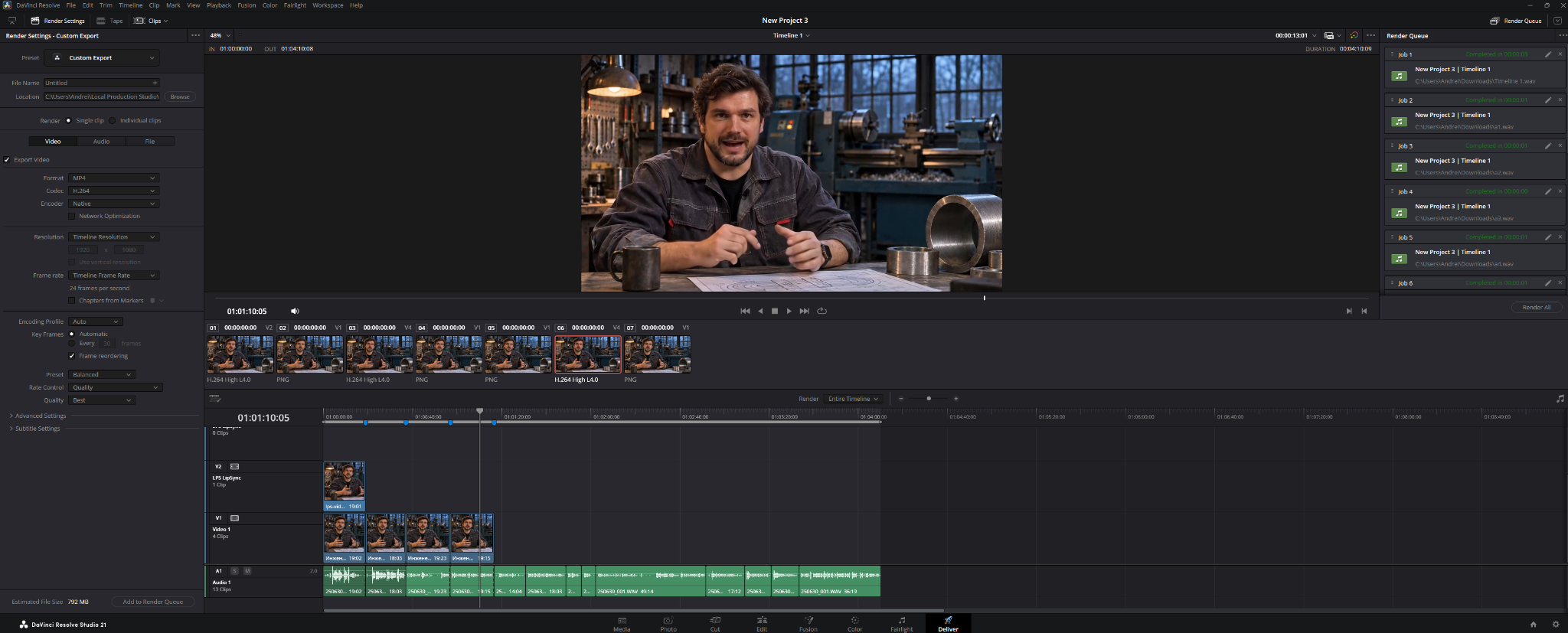
Выберите номер на снимке или название области. В увеличенном просмотре можно скрыть метки и открыть исходный масштаб.
Общий экран Deliver. Здесь видна настройка Custom Export для MP4 / H.264 / Native; завершённые задания справа относятся к WAV. Это пример расположения панелей, а не параметры учебного экспорта.
| Область | Что задаёт | Контроль |
|---|---|---|
| Render Settings | Формат, потоки и обработку | Совпадают ли настройки с заданием? |
| Viewer | Кадр выбранного таймлайна | Правильная ли версия монтажа? |
| Render range | Начало и конец вывода | Весь ролик или только тест? |
| Render Queue | Набор заданий и состояние | Какие задания будут запущены? |
Video, Audio и File — три части одного результата
Video включает изображение, контейнер, codec, encoder, размер кадра и настройки сжатия. Audio задаёт звук: кодирование, частоту сэмплов, выходной bus и раскладку каналов. File отвечает за именование и связанные параметры файлов. Видеофайл без выбранного звукового выхода может оказаться немым даже при исправном звуке на Edit.
Export Video и Export Audio проверяйте отдельно. Для WAV нужно отключённое видео и включённое аудио; для обычного ролика — оба потока. Имя расширения не сообщает всю структуру: внутри MOV могут быть разные видеокодеки, несколько аудиотреков и метаданные.
- Откройте Video и запишите выбранные Format, Codec и Encoder.
- Перейдите в Audio: проверьте Export Audio, выходной bus, число каналов и Sample Rate.
- Откройте File и задайте имя новой версии.
- Вернитесь к Viewer и убедитесь, что работаете с нужным таймлайном.
Диапазон — часть настроек экспорта
В нижнем меню Render выберите Entire Timeline для полного ролика или In/Out Range для тестового участка. Ранее поставленные In/Out не исчезают от смены codec. Если экспортировали пробные три секунды и забыли восстановить диапазон, следующее задание тоже может оказаться коротким.
Для 12 секунд при 30 fps ожидаются 360 кадров, номера 0…359. Для минуты — 1800 кадров, 0…1799. Последняя включённая картинка и граница после неё различаются: у теста кадр 359 имеет время 00:00:11:29, а правая граница — 00:00:12:00.
- Выберите Single clip и Entire Timeline.
- Проверьте первый и последний кадры, затем длительность.
- Если нужен тест, обозначьте диапазон осознанно и впишите его в имя задания.
- После теста снова проверьте Entire Timeline перед полной поставкой.
От панели настроек к заданию
Add to Render Queue создаёт задание с выбранными параметрами. Изменение левой панели после добавления не следует считать автоматическим обновлением уже стоящей в очереди версии: откройте нужное задание на редактирование либо создайте новое с понятным именем и проверьте его параметры.
Очередь не является архивом неизменяемого монтажа. Исходники и таймлайн могут быть исправлены позже. Для воспроизводимых версий сохраните проект и зафиксируйте монтажную версию до рендера; не используйте одинаковый путь для разных результатов.
- Задайте новое имя и доступную папку назначения.
- Нажмите Add to Render Queue; проверьте появившуюся строку задания.
- Убедитесь, что в очереди нет ненужных задач, которые попадут в Render All.
- Запустите нужные задания и дождитесь состояния завершения.
После Completed начинается проверка файла
Откройте результат из папки назначения, а не только в Viewer проекта. Проверьте, что файл воспроизводится, имеет ожидаемые длительность и разрешение, содержит звук и правильную версию текста. Затем импортируйте его обратно на отдельный контрольный таймлайн с той же частотой и сравните начало, середину и конец.
Браузерные лаборатории объясняют зависимость параметров, а готовые образцы набора позволяют сравнивать сжатие. Они не являются результатом нативного рендера Resolve: собственный экспорт подтверждается файлом, созданным в вашей установке, и его проверкой.
ПОШАГОВАЯ ПРАКТИКА
Прочитать задание перед запуском
- Выберите учебный таймлайн 12 секунд / 360 кадров.
- Проверьте Video, Audio и File, запишите формат и имя.
- Убедитесь в Single clip и Entire Timeline.
- Добавьте одно задание, запустите его и откройте результат.
- Сверьте кадры 0, 180 и 359, звук и длительность.
Вы понимаете, какой таймлайн, диапазон и набор потоков записан, и можете показать проверенный файл вместо одного зелёного статуса очереди.
Ошибки и диагностика
«Нажал Add to Render Queue, но файла нет».
Это добавление задания. Запустите его в Render Queue и дождитесь завершения.
«Получился старый фрагмент вместо всего ролика».
Проверьте выбранный таймлайн, In/Out Range и параметры именно того задания, которое было запущено.
«Видео есть, звук отсутствует».
Проверьте Export Audio, выбранный bus, каналы и слышимость микса до экспорта.
Частые вопросы
Нужно ли менять каждое поле Deliver?
Нет. Меняйте параметры, которые следуют из задачи поставки, и проверяйте унаследованные значения. Недоступные поля зависят от формата, codec, режима и системы.
Можно ли настроить сразу несколько версий?
Да, очередь позволяет подготовить отдельные задания. Давайте им разные имена и проверяйте диапазон и звук каждого.
Источники и применимость
Сверяйте доступные параметры с выбранным форматом, кодеком, encoder и вашей установкой Resolve. Снимки показывают конкретную рабочую конфигурацию; учебные схемы объясняют отдельное действие.