FAIRLIGHT / TONAL REPAIR / 07.03
De-Hummer
Убрать гул. Не вырезать голос.
Ровный тон в паузах и его кратные частоты требуют точной настройки, а не среза всего низа. Найдите основную частоту, распределите подавление и проверьте, что вместе с помехой не уходит полезный звук.
- 01Найти основной тон, не угадать его
- 02Разделить Amount и Slope
- 03Проверить удаляемое и итоговую речь
Меняйте основу: все кратные частоты перемещаются вместе. Это не спектр записи.
Одна основа. Несколько кратных частот.↗
50, 100, 150 и 200 Гц — расчётный ряд, а не измерение записи. Проверьте, относится ли наблюдаемый тон к этому семейству.
Сопоставьте паузу и звучащую фразу.Регуляторы меняют учебную схему. Без воспроизведения, нативной обработки и подключения к Resolve.
Источники и границы · 7 октября 2026
Назначение сверено с официальной страницей Blackmagic. Параметры и окно — с первичным текстом и иллюстрацией руководства Resolve 21 на независимом зеркале iMaster. Шкалы на рисунке не подтверждают все сборки. Оригинальный снимок сайта сохранён по прежнему адресу, но его байтов в ZIP нет и повторный просмотр не удался. Учебный расчёт не моделирует фильтры. Прослушивание и установленный Resolve в этом проходе не проверялись.
Прочитать примечания к источникам ↓Содержание страницы
01 / ПОНЯТЬ И ПРИМЕНИТЬ
Когда De-Hummer подходит к задаче
Начните с короткой сцены: пауза, обычная фраза и тихое окончание. Сравните исходник без восстановительных вставок с текущим монтажом. Запишите, где тон слышен и сохраняется ли он между словами. Изолированная линия на анализаторе может оказаться частью голоса или музыкального инструмента — сама по себе она ещё не доказывает помеху.
Blackmagic описывает De-Hummer как средство против электрического гула. Практический ориентир — устойчивый основной тон с кратными составляющими. Это не универсальная очистка от улицы, ветра, шипения, реверберации и щелчков. Наличие гула в файле также не устанавливает, какой кабель или прибор был его причиной.
Тональный гул
Проверьте частоту и её кратные на нескольких участках. Начинайте с узкой задачи.
Широкий шум
Для шипения без устойчивого ряда изучите Noise Reduction. Не пытайтесь заменить его глубокими вырезами De-Hummer.
Полезный низ
Низкие ноты и голос могут пересекаться с помехой по частоте. Тогда важнее сохранить материал, чем получить идеальную тишину в паузе.
Основание: Blackmagic Design — Fairlight / Clean Up and Repair Sound · Blackmagic Design — Resolve 21 Reference Manual · Fairlight FX, pp. 4101–4102 (iMaster mirror)
02 / ПОНЯТЬ И ПРИМЕНИТЬ
Что действительно есть в окне
Откройте Effects Library и найдите De-Hummer среди Fairlight FX. Вставка на клипе ограничивает область этим вхождением; вставка на дорожке обрабатывает её проходящий сигнал. Для одного испорченного дубля не начинайте с общей шины. Проверьте имя клипа или канала в окне, прежде чем менять настройки.
На иллюстрации руководства видны три режима частоты, регуляторы Frequency, Amount и Slope, флажок Listen to Hum only, график и общий выключатель. В верхней полосе находятся общие для Fairlight FX операции пресетов, A/B и Reset. Закрытый список не позволяет установить все названия имеющихся пресетов.
| Элемент | Что сверено | Как читать без лишних допущений |
|---|---|---|
| 50 Hz / 60 Hz / Variable | Два фиксированных значения и ручная настройка | Режим не определяется страной проекта. |
| Frequency | На иллюстрации шкала 50–400 Hz | В Variable задаёт основную частоту. Пределы своей сборки проверьте отдельно. |
| Amount | На иллюстрации 0…−30 dB; показано −15.0 | Степень извлечения помехи, не уровень готового файла. |
| Slope | Low ↔ High; показано 0.0 | Распределение воздействия между основой и кратными частотами. |
| Listen to Hum only | Прослушивание удаляемого компонента | Диагностический выход, не обычный результат обработки. |
| График | Показывает частоты и гармоники, на которые нацелена настройка | Это не спектр вашего исходника и не запись результата прослушивания. |

De-Hummer
Выбранные Variable и 50 Hz не определяют частоту вашей помехи. График не является измерением вашей записи.
Источник изображения ↗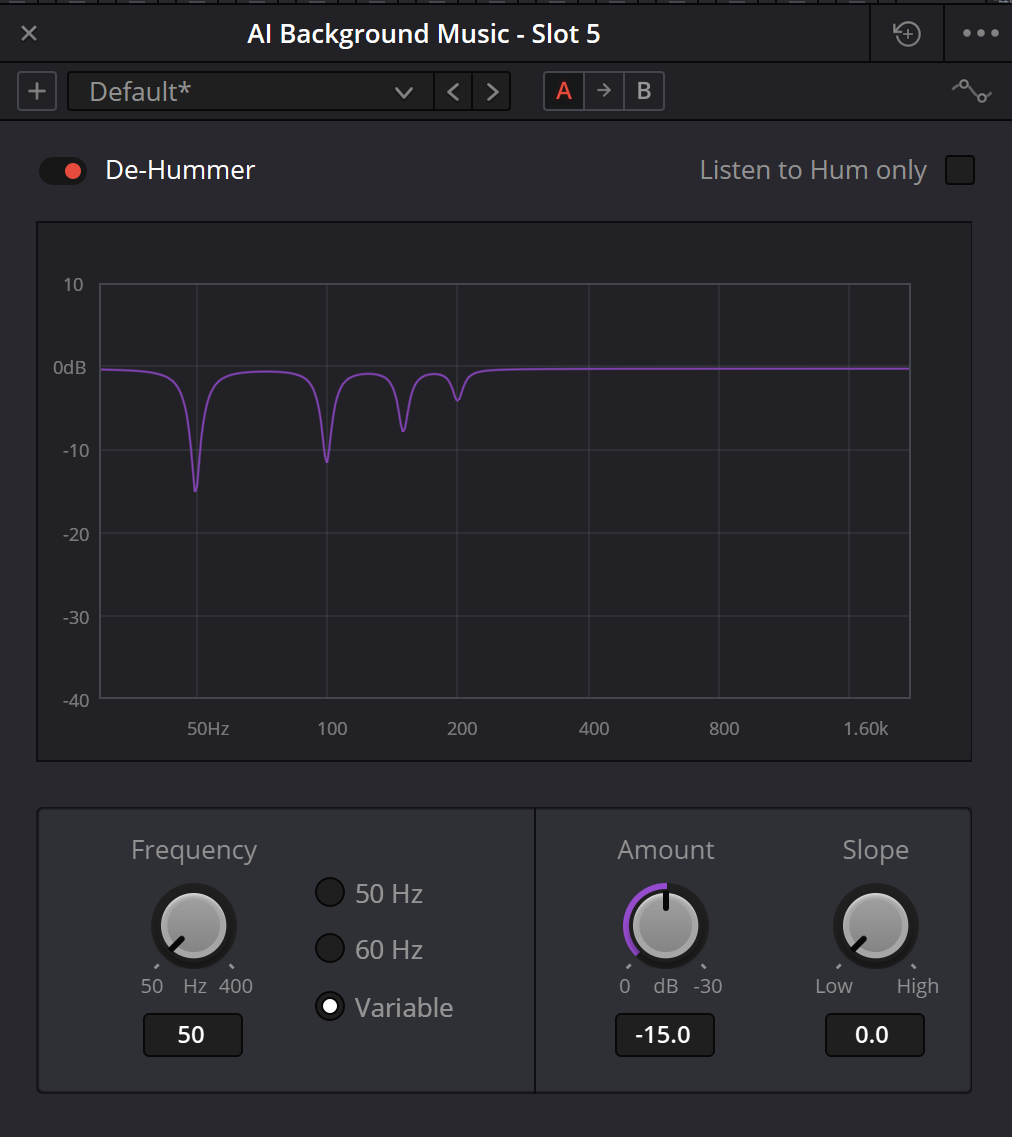
Исходная иллюстрация сайта
Прежний путь сохранён. Сам файл отсутствует в переданном архиве и повторно не просмотрен; его имя не подтверждает версию установленной программы. Параметры ниже сверены по отдельно доступной иллюстрации руководства.
Основание: Blackmagic Design — Fairlight / Clean Up and Repair Sound · Blackmagic Design — Resolve 21 Reference Manual · Fairlight FX, pp. 4101–4102 (iMaster mirror) · Blackmagic manual illustration — De-Hummer (independent hosting)
03 / ПОНЯТЬ И ПРИМЕНИТЬ
50, 60 или Variable: настройка по записи
50 и 60 Гц — удобные начальные гипотезы. Прослушайте паузу и сравните несколько устойчивых тонов с кратными выбранной частоты. Самый заметный пик не обязан быть основным: например, линия 100 Гц может быть второй гармоникой 50 Гц либо самостоятельным тоном. Одна линия не позволяет выбрать между этими объяснениями.
Variable нужен, когда гипотеза требует другой основной частоты. Небольшое изменение основы сдвигает весь расчётный ряд: при 59,9 Гц второе, третье и четвёртое кратные равны 119,8, 179,7 и 239,6 Гц. Это арифметика, не обещание автоматического поиска или слежения в плагине.
Не добавляйте подавление, чтобы компенсировать явно неверную частоту. Сначала перепроверьте источник, режим и устойчивость тона. Если помеха меняется в пределах сцены или два устройства дают разные ряды, разделите наблюдения по участкам. Один и тот же пресет не следует переносить на них без сравнения.
| Основная частота | 2 × f₀ | 3 × f₀ | 4 × f₀ |
|---|---|---|---|
| 50 Гц | 100 Гц | 150 Гц | 200 Гц |
| 60 Гц | 120 Гц | 180 Гц | 240 Гц |
| 59,9 Гц | 119,8 Гц | 179,7 Гц | 239,6 Гц |
Основание: Blackmagic Design — Resolve 21 Reference Manual · Fairlight FX, pp. 4101–4102 (iMaster mirror)
04 / ПОНЯТЬ И ПРИМЕНИТЬ
Amount и Slope: не два регулятора силы
Amount отвечает за количество извлекаемой помехи. На проверенной иллюстрации движение от 0 к более отрицательным значениям увеличивает задаваемое подавление. Начинайте с небольшого вмешательства и слушайте речь, а не только паузу. Значение −15 dB не означает, что весь выход станет тише ровно на 15 dB, и не задаёт максимальный пик файла.
Slope меняет соотношение воздействия на основной тон и его кратные. В тексте руководства приведены три ориентира: 0 смещает акцент к основе, 0,5 даёт равномерное извлечение, 1,0 — к верхним составляющим ряда. Это направление настройки, а не раскрытая формула фильтра. Промежуточным значениям нельзя приписать линейные веса или точные децибелы без измерения.
Поэтому совет «поднимайте Slope, пока не исчезнут все гармоники» слишком груб. При изменении Slope перепроверьте и низ, и верхнюю часть гула: вы меняете баланс воздействия, а не просто прибавляете ещё одну ступень очистки. Не называйте Slope крутизной в dB/oct, числом гармоник или добротностью Q.
| Наблюдение | Что проверить | Чего не делать |
|---|---|---|
| Основной тон остаётся | Частоту и смещение Slope к основе | Не увеличивать верхний акцент вслепую. |
| Низ стал приемлемым, жужжание осталось | Кратные частоты и баланс Slope | Не считать жужжание автоматически частью того же ряда. |
| Голос стал тоньше | Amount, частоту, Slope и область вставки | Не компенсировать потерю тембра простым повышением уровня. |
Основание: Blackmagic Design — Resolve 21 Reference Manual · Fairlight FX, pp. 4101–4102 (iMaster mirror) · Blackmagic manual illustration — De-Hummer (independent hosting)
05 / ПОНЯТЬ И ПРИМЕНИТЬ
Listen to Hum only: проверка цены очистки
Этот режим даёт послушать компонент, который удаляется. Сравнивайте короткими переключениями на умеренном, неизменном уровне прослушивания. Если в удаляемом компоненте отчётливо остаются полезные ноты, тембр голоса или значимая атмосфера, вернитесь к настройкам и области применения.
Диагностический выход не должен состоять из математически идеального синуса: реальная помеха может содержать несколько составляющих. Но и отчётливо слышимая речь не становится допустимой потерей только потому, что вместе с ней удаляется гул. Оценивайте цену обработки на тех словах, которые должны остаться.
Перед сравнением с исходником и перед экспортом выключите Listen to Hum only. Затем отдельно проверьте состояние обхода. Прослушивание удаляемого, полный обход и обычный обработанный выход — три разных ситуации. Ни график, ни факт включения вставки не подтверждают, какой из них записан в файл.
Основание: Blackmagic Design — Resolve 21 Reference Manual · Fairlight FX, pp. 4101–4102 (iMaster mirror)
06 / ПОНЯТЬ И ПРИМЕНИТЬ
Учебная карта: основа, кратные и наблюдаемая линия
Выберите режим и при необходимости введите наблюдаемую частоту. Таблица рассчитает четыре кратные и разность «наблюдение − кандидат». Положительная разность означает, что введённая линия выше кандидата. Равное расстояние до двух строк не скрывается: обе остаются ближайшими.
Карта не измеряет аудио и не устанавливает основную частоту автоматически. Amount и Slope сохраняются как выбранные настройки; на рисунке они не превращаются в выдуманную АЧХ или величину подавления. Переключение фиксированного режима сохраняет ручную частоту как неиспользуемый черновик.
HUM / FREQUENCY MAP
Проверьте гипотезу частоты
Карта рассчитывает кратные выбранной частоты. Она не ищет помеху, не читает звук и не оценивает ослабление плагина. Amount и Slope ниже — запись настроек, а не обработка.
Пределы ввода связаны с просмотренной иллюстрацией и учебной формой, а не с сертификацией всех сборок. Пустое наблюдение означает «не введено», не 0 Гц.
Четыре расчётные частоты
Сплошные линии — кандидаты. Пунктир — введённое наблюдение, если оно попадает в шкалу. Одинаковая высота не содержит сведений об уровне.
Δ = наблюдение − кандидат. Положительная разность означает, что наблюдаемая линия выше.
| n | n × f₀, Гц | Δ, Гц | Оценка |
|---|---|---|---|
| 1 / f₀ | 50 | — | — |
| 2 | 100 | — | — |
| 3 | 150 | — | — |
| 4 | 200 | — | — |
Наблюдение не задано. Никакой диагноз не поставлен.
Amount: -12 dB · Slope: 0,5
Ориентир руководства 0,5: равномерное извлечение в обрабатываемом ряду. Нативное ослабление не рассчитывается.
В карточке выбран обычный выход. Состояние приложения не проверено.
Без воспроизведения, загрузки аудио, подключения к Resolve и автосохранения. JSON — учебная запись, не пресет Resolve. При уходе несохранённые заметки теряются. Не вводите секреты и персональные данные.
07 / ПОНЯТЬ И ПРИМЕНИТЬ
Практическая последовательность без лишней цепочки
Подготовьте сравнение
Оставьте доступный исходник и копию таймлайна. Выберите паузу и полную фразу. Зафиксируйте текущие вставки и область новой обработки.
Проверьте частоту
Сопоставьте несколько тонов с предполагаемой основой. Начните с подходящего режима 50/60 или Variable, а не с максимального Amount.
Настройте Amount и Slope
Меняйте один параметр. Проверяйте остаток помехи и полезный низ. Используйте Hum only как дополнительное диагностическое прослушивание.
Сравните всю сцену
Вернитесь к нормальному выходу. Сравните тихую и громкую фразы без преимущества громкости, затем включите остальной микс и последующую динамику.
Сохраните проверенный вариант
Используйте A/B и сохранение пресета для повторного сравнения. После повторного открытия проверьте не только имя пресета, но и фактические параметры, режим прослушивания и область вставки.
Основание: Blackmagic Design — Fairlight / Clean Up and Repair Sound · Blackmagic Design — Resolve 21 Reference Manual · Fairlight FX, pp. 4101–4102 (iMaster mirror)
08 / ПОНЯТЬ И ПРИМЕНИТЬ
Когда результат не соответствует ожиданию
| Симптом | Следующая проверка | Условие остановки |
|---|---|---|
| Гул почти не изменился | Тот ли клип / канал? Включена ли вставка? Совпадает ли частотное семейство? | Не наращивать Amount при неподтверждённой цели. |
| Вместо речи слышна помеха | Не остался ли Listen to Hum only? | Вернуть нормальный выход до оценки качества. |
| Изменился тембр речи или баса | Сравнить с исходником, уменьшить воздействие, ограничить область | Не принимать потерю нужного материала ради тишины в паузе. |
| Убрали один тон, другой остался | Проверить отдельный ряд и другой источник | Не приписывать все линии одной основе. |
| В Solo приемлемо, в миксе заметно | Проверить последующую компрессию, усиление и остальные источники | Не добавлять второй De-Hummer на мастер без новой проверки. |
| После открытия или экспорта иной звук | Проверить параметры, обход, Listen, активный слой, диапазон и шину Deliver | Не считать старый прослушанный фрагмент проверкой нового файла. |
09 / ПОНЯТЬ И ПРИМЕНИТЬ
Что сохранить вместе с результатом
Зафиксируйте проект, таймлайн, клип или дорожку, версию и редакцию Resolve, ОС, диапазон теста и настройки вставки. Дайте пресету смысловое имя, но не используйте название вместо сведений о Frequency, режиме, Amount и Slope. Reset возвращает настройки к значениям по умолчанию; это не то же самое, что обход.
Перед итоговым экспортом прослушайте обычный выход, а затем откройте сам полученный файл: ту же паузу, тихую фразу и полезный низ. Проверьте источник звука в Deliver и что выбран именно нужный диапазон. При обработке дорожки убедитесь, что соседние клипы с другим микрофоном не пострадали.
Запишите не только «гул тише», но и что сохранено. Например: «паузу и два окончания проверил; низ голоса не изменился заметно; нормальный выход, Listen выключен». Если что-то ещё не слушали, оставьте это непроверенным. Исходный файл и путь возврата к нему сохраняются независимо от успеха текущей попытки.
Основание: Blackmagic Design — Fairlight / Clean Up and Repair Sound · Blackmagic Design — Resolve 21 Reference Manual · Fairlight FX, pp. 4101–4102 (iMaster mirror)
PRACTICE / NO AUTOPILOT
Небольшая задача. Проверяемый результат.
Работайте в тестовой копии, слушайте до и после и запишите фактическое наблюдение. В карточке нет заранее одобренного результата.
Назовите цель
Тестовая копия, источник, канал и временной диапазон. Отдельно сохраните исходник.
Проверьте гипотезу частоты
Сравните паузу и фразу. Запишите предполагаемую основу и несколько наблюдаемых составляющих, не только самый высокий пик.
Измените один параметр
Отметьте режим, Frequency, Amount и Slope. В одном сравнении меняйте только один из них.
Проверьте потерю полезного
Кратко послушайте Hum only, затем нормальный выход. Сравните тембр, тихие окончания и звучание в миксе.
Проверьте повторяемость
Откройте проект повторно и прослушайте тестовый экспорт. Зафиксируйте фактический результат или оставшийся пробел.
FAQ / ПЕРЕД СЛЕДУЮЩИМ ШАГОМ
Вопросы, которые возникают в работе
Нужно ли всегда начинать с 50 Гц?
Нет. 50 и 60 Гц — распространённые варианты помехи и доступные режимы, но запись может требовать Variable или другого инструмента. Выбирайте по материалу, а не по языку программы и стране проекта.
Основание: Blackmagic Design — Resolve 21 Reference Manual · Fairlight FX, pp. 4101–4102 (iMaster mirror)
Пик 100 Гц означает, что Frequency нужно поставить 100?
Не обязательно. Это может быть основа 100 Гц, вторая гармоника 50 Гц или полезный тон. Сравните несколько составляющих и паузы. Одной частоты недостаточно для однозначного вывода.
Чем Slope отличается от Amount?
Amount задаёт степень извлечения помехи. Slope перераспределяет воздействие между основной частотой и кратными. Увеличение Slope нельзя понимать как одинаковое усиление очистки по всему ряду.
Основание: Blackmagic Design — Resolve 21 Reference Manual · Fairlight FX, pp. 4101–4102 (iMaster mirror)
Можно ли оставить Listen to Hum only включённым?
Для диагностического прослушивания — да. Для обычного результата его нужно выключить и повторно проверить выход. Иначе вы оцениваете удаляемый компонент вместо обработанного материала.
Основание: Blackmagic Design — Resolve 21 Reference Manual · Fairlight FX, pp. 4101–4102 (iMaster mirror)
Модель сайта показывает настоящие вырезы De-Hummer?
Нет. Она умножает введённую основу на 1, 2, 3 и 4, сравнивает частоты и сохраняет выбранные настройки. Число нативных фильтров, их АЧХ и фактическое ослабление она не вычисляет.
Достаточно убрать гул в паузе?
Нет. Проверьте речь, музыку и другие полезные звуки в той же области, затем микс и экспорт. Иначе чистая пауза может скрыть потерю тембра или ошибочный режим прослушивания.
REFERENCES / 2026-10-07
На чём основан материал
Назначение сверено с официальной страницей Blackmagic. Параметры и окно — с первичным текстом и иллюстрацией руководства Resolve 21 на независимом зеркале iMaster. Шкалы на рисунке не подтверждают все сборки. Оригинальный снимок сайта сохранён по прежнему адресу, но его байтов в ZIP нет и повторный просмотр не удался. Учебный расчёт не моделирует фильтры. Прослушивание и установленный Resolve в этом проходе не проверялись.
Blackmagic Design — Fairlight / Clean Up and Repair Sound ↗
Первичный источник назначения De-Esser, De-Hummer и Noise Reduction и применения к клипу/каналу. Прочитан 07.10.2026; это не тест установленной сборки.
Blackmagic Design — Resolve 21 Reference Manual · Fairlight FX, pp. 4101–4102 (iMaster mirror) ↗
Первичный текст Blackmagic на независимом зеркале; прочитаны De-Esser, De-Hummer и Common Controls. Подтверждены названия Range, Reaction и прослушивание удаляемого компонента. Расхождение Listen to Ess Only между текстом и иллюстрацией обозначено явно.
Blackmagic manual illustration — De-Hummer (independent hosting) ↗
Просмотрены Frequency, 50 Hz / 60 Hz / Variable, Amount, Slope и Listen to Hum only. Иллюстрация показывает настройки, а не измерение пользовательского аудио.