FAIRLIGHT / SIBILANCE / 07.02
De-Esser
Смягчить «с». Не потерять слово.
Резкость согласной не требует убирать весь верх у голоса. Найдите событие, выберите область обработки и сравните полное слово. Здесь — параметры отдельного De-Esser, а не компактной секции Dialogue Processor.
- 01Разобрать все три Range
- 02Не путать Amount и dB
- 03Сравнить без потери согласных
Переместите область. Сравните исходный и условно обработанный рисунок.
Частота — по событию, не по рецепту.↗
Сравните несколько слов. Настройка одного микрофона не становится готовым пресетом для другого.
Проверка: выбрана конкретная согласная.Регуляторы меняют учебную схему. Без воспроизведения, нативной обработки и подключения к Resolve.
Источники и границы · 7 октября 2026
Назначения сверены с официальной страницей Blackmagic; параметры — с первичным текстом и иллюстрациями руководства Resolve 21 на независимом зеркале iMaster. Текст и изображение сравниваются отдельно: отсутствующая кнопка не дорисовывается. Учебные карточки — авторский способ организовать проверку, не алгоритм плагина. Прослушивание и проверка конкретной установленной сборки в этот проход не входят.
Прочитать примечания к источникам ↓Содержание страницы
01 / ПОНЯТЬ И ПРИМЕНИТЬ
Когда нужен именно De-Esser
Избыточный сибилянт — короткий фрагмент согласной, который непропорционально выделяется из слова. Деэссинг должен уменьшить эту резкость, не превратить речь в нечёткую. Сравните резкое слово, спокойную фразу и тихое окончание. Для единичной проблемы локальная правка клипа может оказаться проще общей вставки.
Не смешивайте отдельный Fairlight FX De-Esser с секцией De-Ess в Dialogue Processor. У них разный набор регуляторов. Шипение помещения между словами также не становится сибилянтом: для него сначала определите характер шума.
Сибилянты, гул или шум?
Выбрать направление обработки по наблюдаемому событию.
↗Dialogue Processor
Другой инструмент с компактной секцией De-Ess.
Основание: Blackmagic Design — Resolve 21 Reference Manual · Fairlight FX, pp. 4101–4102 (iMaster mirror)
02 / ПОНЯТЬ И ПРИМЕНИТЬ
Окно: что подтверждено текстом и изображением
Добавьте эффект к нужному клипу или каналу Mixer и проверьте заголовок открытого экземпляра. В окне из руководства видны график, Reduction и Output, Frequency/Range, Amount и три варианта Reaction Time. Значения 7k, 50 и Medium — состояние иллюстрации, не готовый пресет.
Есть расхождение: текст руководства описывает Listen to Ess Only справа вверху, но на иллюстрации этого флажка нет. Режим разобран по тексту; его наличие и расположение нужно проверить в своей сборке. Изображение не дополнено нарисованной кнопкой, а отсутствие в кадре не объявлено удалением функции.

De-Esser
7k / 50 / Medium — пример состояния, не пресет для голоса. В тексте руководства описан Listen to Ess Only, но на этой иллюстрации его нет.
Источник изображения ↗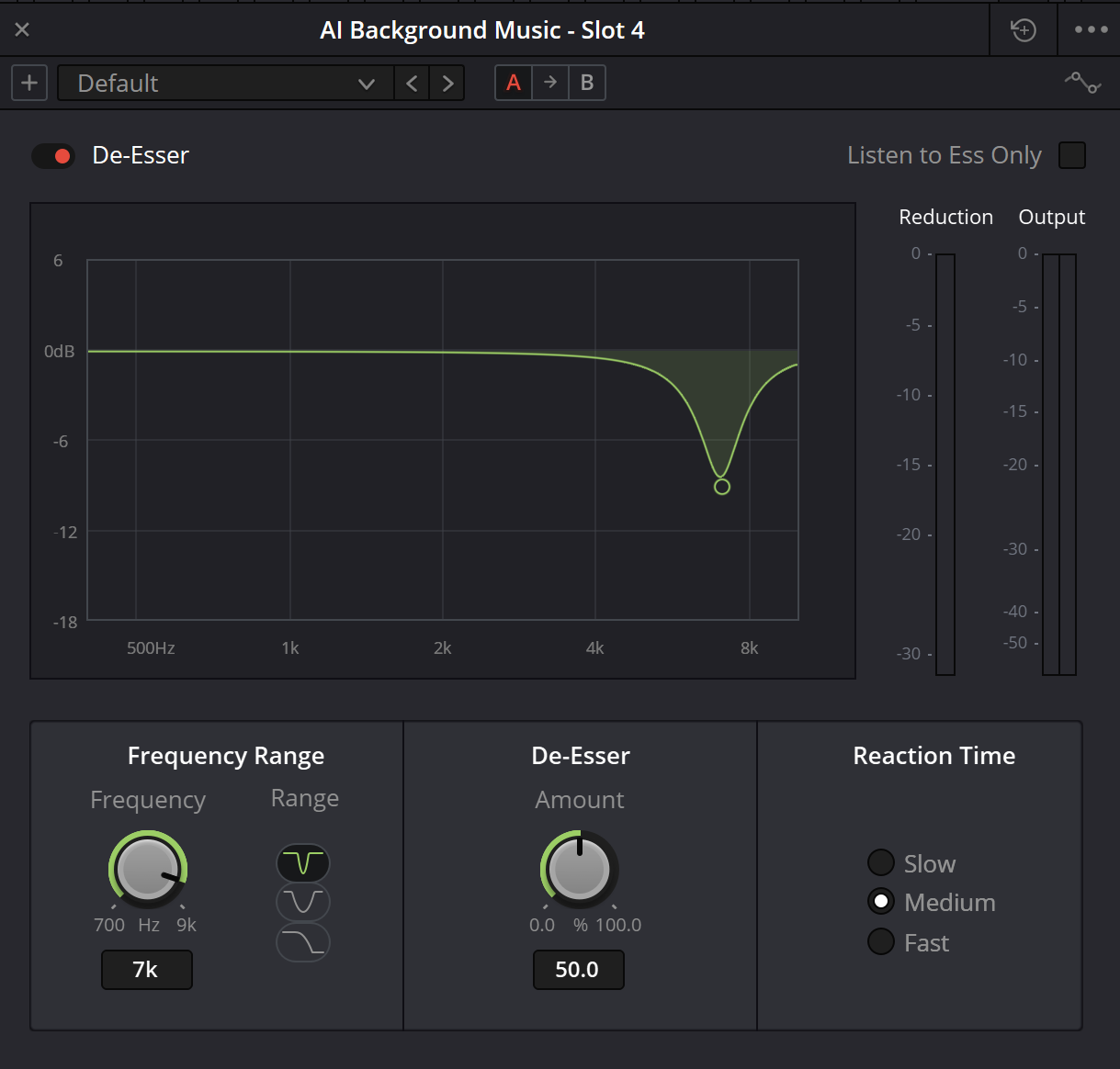
Существующий снимок сайта
Путь исходного изображения сохранён. Его байтов нет в ZIP-базе; повторный просмотр в этом проходе не удался. Точную сборку по имени resolve21 не определяем. Для проверки параметров ниже доступна просмотренная иллюстрация руководства.
Основание: Blackmagic Design — Resolve 21 Reference Manual · Fairlight FX, pp. 4101–4102 (iMaster mirror) · Blackmagic manual illustration — De-Esser (independent hosting) · Videomontazher — original De-Esser capture / preserved path
03 / ПОНЯТЬ И ПРИМЕНИТЬ
Frequency, Amount и измерители
Frequency выбирает область сибилянта. На иллюстрации шкала подписана от 700 Hz до 9 kHz. Это диапазон регулятора, а не доказательство, что любой сибилянт находится на одной частоте. Начинайте с конкретной фразы и слушайте эффект изменения, не увеличивая без необходимости громкость мониторинга.
Amount увеличивает степень деэссинга; на изображении шкала 0–100%. Это не порог в dBFS, не Ratio и не обещание удалить выбранный процент энергии. Оценивайте фактическое ослабление по Reduction и слухом. Output относится к выходному уровню, а не к разборчивости речи.
| Элемент | Назначение | Что не следует заключать |
|---|---|---|
| Frequency | Выбор целевой частоты | Любой голос требует 7 kHz |
| Amount | Степень деэссинга | 50% означает −6 dB или половину речи |
| Reduction | Наблюдение ослабления | Максимум показаний — лучший звук |
| Output | Контроль уровня после обработки | Показание подтверждает готовность экспорта |
| График | Область, на которую настроен процессор | Это измеренный спектр исходной записи |
Основание: Blackmagic Design — Resolve 21 Reference Manual · Fairlight FX, pp. 4101–4102 (iMaster mirror) · Blackmagic manual illustration — De-Esser (independent hosting)
04 / ПОНЯТЬ И ПРИМЕНИТЬ
Range: все три документированных режима
В тексте руководства варианты названы сверху вниз: Narrow Band, Wide Band, All High Frequency. На самом изображении вместо подписей показаны три кривые. Поэтому названия ниже взяты из документа, а не угаданы по значкам.
Сначала сравните узкую область и расширяйте её только при слышимой причине. Wide Band здесь — название режима данного плагина; без подтверждения не переименовывайте его в широкополосную компрессию всего сигнала. Точная ширина полос, Q и внутренний закон фильтров в этом описании не заданы.
| Положение | Range | Как проверять |
|---|---|---|
| Верхняя кнопка | Narrow Band | Ловится ли резкий участок без потери соседних звуков? |
| Средняя кнопка | Wide Band | Помогла ли более широкая область, не потускнела ли фраза? |
| Нижняя кнопка | All High Frequency | Обрабатываются частоты выше выбранной; проверьте весь полезный верх. |
Основание: Blackmagic Design — Resolve 21 Reference Manual · Fairlight FX, pp. 4101–4102 (iMaster mirror)
05 / ПОНЯТЬ И ПРИМЕНИТЬ
Reaction Time: Slow, Medium, Fast
Режимы задают характер скорости включения обработки: медленнее, средне и быстрее. Руководство сопоставляет их с разной атакой, но не даёт точных миллисекунд. Нельзя выдавать Slow/Medium/Fast за численно известные Attack/Release или менять за них регуляторы соседнего компрессора.
Проверяйте короткий и протяжённый сибилянты. Слишком поздняя реакция может оставить резкое начало; слишком заметное вмешательство способно испортить форму согласной. Слушайте слово и следующую гласную, а не только участок, на котором движется измеритель. Если меняете Reaction, не меняйте одновременно Range.
Основание: Blackmagic Design — Resolve 21 Reference Manual · Fairlight FX, pp. 4101–4102 (iMaster mirror)
06 / ПОНЯТЬ И ПРИМЕНИТЬ
Listen to Ess Only, обход и A/B — разные сравнения
По тексту руководства Listen to Ess Only даёт прослушать удаляемый сибилянтный компонент. Это точнее, чем назвать его просто «частотами, обнаруженными детектором». Режим помогает заметить полезные звуки, попавшие под обработку, но его одного недостаточно для принятия результата.
Для обычного сравнения выключите Listen Only. Обход сопоставляет обработку с исходником, а A/B хранит два набора настроек одного эффекта. Копирование A в B переносит настройки, не создаёт новый аудиофайл. Перед прослушиванием уточните, какой вариант активен; более тихая или более громкая версия не обязательно качественнее.
Основание: Blackmagic Design — Resolve 21 Reference Manual · Fairlight FX, pp. 4101–4102 (iMaster mirror)
07 / ПОНЯТЬ И ПРИМЕНИТЬ
Практический проход: один голос, одна проверяемая задача
Выберите три фрагмента: проблемное слово, обычную фразу и тихое окончание. Укажите область вставки. Сначала настройте Frequency и сравните Range при умеренном Amount, затем проверьте Reaction. При переходе к другому микрофону или актёру начните с повторного прослушивания, а не с автоматического копирования.
После EQ с подъёмом верха или компрессии повторите проверку. Не создавайте встречную цепочку, в которой один эффект глушит речь, а другой бесконечно возвращает яркость. Если затронуты только два слова, рассмотрите локальное изменение вместо усиления обработки всей дорожки. Сохраните A до очередного эксперимента.
Equalizer
Постоянные изменения тембра и сравнение полос.
↗Compressor
Динамика, детектор и сравнение по громкости.
Основание: Blackmagic Design — Resolve 21 Reference Manual · Fairlight FX, pp. 4101–4102 (iMaster mirror)
08 / ПОНЯТЬ И ПРИМЕНИТЬ
Карточка A/B: параметры отдельно от прослушивания
Введите параметры, которые проверяете в Resolve. Карточка показывает различия с сохранённым A, но не рассчитывает нативное ослабление из Amount. Название Range не превращается в выдуманную АЧХ. Сохранение A не сбрасывает текущую запись, а удаление A не меняет вариант B.
Отметьте, улучшилась ли резкая согласная, сохранена ли артикуляция и проверен ли микс. Изменение любого параметра сбрасывает оценки текущего B. При смене источника или области удаляется и A, чтобы не сравнивать разные записи под одним контекстом. Listen Only блокирует положительный итог даже при заполненных отметках.
DE-ESSER / SETTINGS · A/B
Две настройки. Три проверки слухом.
Введите настройки, проверяемые в Resolve. Страница не обрабатывает звук, не рассчитывает ослабление и не воспроизводит нативные кривые. Начальные числа — редактируемый пример, не пресет для голоса. Автосохранения нет.
Это поля записи, не команды. Наличие и расположение Listen Only проверьте в своей сборке.
Проверьте поля: цель (1–160 знаков)
09 / ПОНЯТЬ И ПРИМЕНИТЬ
Типичные ошибки, пресеты и повторное открытие
Сохраняя пресет, дайте ему описание задачи и источника, а не обещание «идеальный голос». После применения на другой записи проверьте Frequency, Range и диагностический режим. Повторное открытие проекта должно сохранять не только имя пресета, но и нужный экземпляр в правильной области.
| Проблема | Что проверить |
|---|---|
| Речь стала шепелявой | Снизить Amount и сравнить Range, не компенсируя сразу подъёмом EQ. |
| Измеритель работает, резкость осталась | Правильную частоту, событие и экземпляр; затем эффект следующих вставок. |
| Исчезла яркость всей фразы | All High Frequency, Amount и обработку общей шины. |
| Слышны только шипящие | Listen to Ess Only; вернуть нормальный выход. |
| Гул и шум в паузах не исчезли | Пересмотреть задачу: De-Esser не универсальный шумоподавитель. |
| A/B звучит одинаково | Не скопированы ли одинаковые параметры, правильный ли фрагмент и не включён ли обход. |
Основание: Blackmagic Design — Resolve 21 Reference Manual · Fairlight FX, pp. 4101–4102 (iMaster mirror)
PRACTICE / NO AUTOPILOT
Небольшая задача. Проверяемый результат.
Работайте в тестовой копии, слушайте до и после и запишите фактическое наблюдение. В карточке нет заранее одобренного результата.
Сохранить контрольный фрагмент
В копии проекта выберите три фразы одного источника. Укажите точный клип или дорожку и исходный вариант.
Найти Frequency и Range
Проверьте режимы по очереди, не меняя всё сразу. Запишите причину выбора; 7 kHz на иллюстрации не является заданием.
Проверить Amount и Reaction
Сравните короткую согласную и протяжённую. При потере артикуляции вернитесь к более щадящему варианту.
Сохранить A и изменить один параметр
Сравните нормальный выход на тех же фразах. Отдельно проверьте удаляемый компонент и отключите Listen Only.
Проверить открытие и результат
Запишите вывод и нерешённые замечания. Откройте проект снова и проверьте параметры, область и готовый фрагмент экспорта.
FAQ / ПЕРЕД СЛЕДУЮЩИМ ШАГОМ
Вопросы, которые возникают в работе
Какие названия у трёх кнопок Range?
В руководстве сверху вниз: Narrow Band, Wide Band, All High Frequency. У последнего обработка распространяется на частоты выше выбранной. Точные численные ширины двух полос там не приведены.
Основание: Blackmagic Design — Resolve 21 Reference Manual · Fairlight FX, pp. 4101–4102 (iMaster mirror)
Frequency всегда нужно ставить на 7 kHz?
Нет. Это значение в иллюстрации. Частота выбирается по конкретному голосу и событию; затем проверяются другие слова того же источника.
Основание: Blackmagic manual illustration — De-Esser (independent hosting)
Amount 50% означает уменьшение уровня вдвое?
Нет такого документированного соответствия. Amount управляет степенью деэссинга; фактическое ослабление зависит от входного сигнала и остальных настроек.
Основание: Blackmagic Design — Resolve 21 Reference Manual · Fairlight FX, pp. 4101–4102 (iMaster mirror)
Сколько миллисекунд в Fast?
В рассмотренном описании точные миллисекунды не указаны. Сравнивайте режимы на словах, не превращая их в выдуманную таблицу Attack/Release.
Основание: Blackmagic Design — Resolve 21 Reference Manual · Fairlight FX, pp. 4101–4102 (iMaster mirror)
Почему на иллюстрации нет Listen to Ess Only?
Текст и изображение руководства расходятся. Режим описан в тексте; кадр не подтверждает его расположение. Сверьтесь со своей сборкой, не ищите нарисованную нами кнопку.
Основание: Blackmagic Design — Resolve 21 Reference Manual · Fairlight FX, pp. 4101–4102 (iMaster mirror) · Blackmagic manual illustration — De-Esser (independent hosting)
Скачанный JSON можно импортировать как пресет?
Нет. Это карточка параметров и ваших наблюдений. Она не содержит родной формат пресета, не анализирует речь и не запускает De-Esser.
REFERENCES / 2026-10-07
На чём основан материал
Назначения сверены с официальной страницей Blackmagic; параметры — с первичным текстом и иллюстрациями руководства Resolve 21 на независимом зеркале iMaster. Текст и изображение сравниваются отдельно: отсутствующая кнопка не дорисовывается. Учебные карточки — авторский способ организовать проверку, не алгоритм плагина. Прослушивание и проверка конкретной установленной сборки в этот проход не входят.
Blackmagic Design — Fairlight / Clean Up and Repair Sound ↗
Первичный источник назначения De-Esser, De-Hummer и Noise Reduction и применения к клипу/каналу. Прочитан 07.10.2026; это не тест установленной сборки.
Blackmagic Design — Resolve 21 Reference Manual · Fairlight FX, pp. 4101–4102 (iMaster mirror) ↗
Первичный текст Blackmagic на независимом зеркале; прочитаны De-Esser, De-Hummer и Common Controls. Подтверждены названия Range, Reaction и прослушивание удаляемого компонента. Расхождение Listen to Ess Only между текстом и иллюстрацией обозначено явно.
Blackmagic manual illustration — De-Esser (independent hosting) ↗
Просмотрена: 700 Hz–9 kHz, Amount 0–100%, три значка Range и Slow/Medium/Fast. На этой иллюстрации нет флажка Listen to Ess Only. 7k/50/Medium — пример состояния, не рекомендация.
Videomontazher — original De-Esser capture / preserved path ↗
Оригинальный путь сохранён из базы. Байты отсутствуют в переданном ZIP; повторный просмотр 07.10.2026 не удался. Не используется как новое визуальное доказательство или подтверждение точной сборки.