Bend
2D-изгиб изображения по опорной дуге
2D warp-нода для изгиба растрированного изображения, текста или графики: задаёт целевую дугу через Start / Midpoint / End, хранит отдельную source reference line и при необходимости ограничивает результат Effect Mask.
Обычный 2D RGBA image stream: footage, rasterized text/graphics, Loader/PNG, Background/Merge result или другой 2D processor.
Bend
Обзор
Что делает Bend
Bend — 2D warp для уже растеризованного изображения. Он принимает обычный image Input и возвращает обычный image Output, поэтому Text+, PNG, MediaIn или готовый Merge можно деформировать без перехода в 3D-сцену и без Renderer3D.
Главная ментальная модель — не 'согнуть плоскость в 3D', а построить соответствие между исходной 2D-геометрией и новой кривой. Именно поэтому Bend нужно отличать от Bender3D: Bender3D меняет вершины 3D mesh, а Bend перерасчитывает пиксели 2D image stream.
Bundled current Inspector capture показывает Type = Three Points и базовые координаты Start (0, 0.5), Midpoint (0.5, 0.5), End (1, 0.5). Это полезный нейтральный reference state: три точки лежат на одной горизонтальной линии и не задают выраженную дугу.
В Three Points Start и End удобно воспринимать как концы целевой опорной линии, а Midpoint — как точку, которая выводит эту линию в дугу. Для обучения лучше сначала менять только Midpoint: тогда curvature отделена от placement, масштаба и source mapping.
Captured Type dropdown показывает два label: Three Points и Center and Radius. На приложенном снимке Center and Radius отображается серым/неактивным, поэтому в этой редакции статьи его наличие фиксируется как UI evidence, но selectability и точная математика режима не объявляются проверенными без live Resolve A/B.
Radius остаётся видимым в captured Inspector даже при Type = Three Points. Поэтому нельзя упрощать статью до утверждения 'Radius работает только в Center and Radius'. Его mode-specific влияние нужно проверять на целевой сборке, а в учебном baseline разумно не использовать Radius как главный creative control.
Scale Horizontal и Scale Vertical находятся после блока геометрии и логически лучше использовать как компенсацию итоговых пропорций, а не как способ строить саму дугу. Если Bend выглядит неправильно, сначала исправьте Start/Midpoint/End, и только затем решайте, нужен ли Scale.
Source Start и Source End — отдельная исходная reference line. Их не следует описывать как обычный crop: они участвуют в том, как source сопоставляется с Bend geometry. Точная pixel-mapping формула не подтверждена live в этой поставке, поэтому статья сознательно ограничивается практической ролью reference geometry.
Для первого теста удобно оставить Source Start (0, 0.5) и Source End (1, 0.5), как в captured baseline. Так source reference line остаётся горизонтальной на полной нормализованной ширине, а влияние target points видно без дополнительной переменной.
Bend особенно нагляден на Text+, логотипах, плашках, решётках и любых источниках с прямыми линиями. На органическом footage ошибочная геометрия может быть менее очевидной, зато сильнее проявятся stretching, resampling и плавающие края.
На текстах Bend быстро показывает пределы читаемости: сильная curvature меняет толщину и расстояние между визуальными элементами, а edge resampling может стать заметным раньше, чем на обычном footage. Поэтому QC делайте и на normal-view size, и около 100% Viewer.
Если объект должен просто переместиться, повернуться или масштабироваться как целое, используйте Transform. Bend нужен именно тогда, когда требуется нелинейная 2D-деформация по дуге; не заменяйте простой placement warp-нодой без причины.
Если требуется сложное локальное перетягивание сетки, Grid Warp даёт более прямой контроль над множеством точек. Bend лучше там, где задача действительно описывается одной дугой/опорной геометрией и должна оставаться компактной в Flow.
Если нужна перспектива или физически читаемая изогнутая поверхность в сцене, используйте ImagePlane3D/Shape3D/Bender3D и Renderer3D. Bend остаётся 2D-процессором и не создаёт depth, camera perspective, lighting или геометрию.
Effect Mask — отдельный blue mask input. Она ограничивает spatial contribution Bend к image stream и не является второй картинкой, source reference или заменой Input. Для moving shot tracking/animation mask нужно диагностировать отдельно от warp geometry.
При маскировании сильного Bend на границе может появляться seam/halo, потому что внутри coverage изображение геометрически отличается от исходника снаружи. Такой артефакт не всегда лечится одним feather: иногда нужно ослабить деформацию, расширить coverage или изменить placement всей конструкции.
Для анимации безопасный старт — один primary control. Например, фиксируйте Start/End/Scale/Source line и анимируйте только Midpoint; затем смотрите motion в realtime и frame-step. Несколько одновременно движущихся геометрических параметров быстро делают warp трудным для диагностики.
Bundled screenshots являются доказательством текущих labels и видимого baseline Inspector, но этот пакет не содержит live pixel-validation Resolve 21/21.1. Поэтому точная работа Radius, Source Start/End и режима Center and Radius остаётся явно помеченной границей проверки, а не выдуманной документацией.
Когда применять
Согнуть Text+ или логотип по дуге без 3D-сцены
Сделать curved banner, label или lower-third element
Подстроить плоскую графику под округлую композицию
Анимировать мягкое bend-in / bend-out движение
Локально деформировать 2D-элемент через Effect Mask
Быстро проверить arc-based warp до перехода к Grid Warp
Согнуть уже собранную 2D-ветку перед Merge
Bend в контексте
Скриншоты из статьи. Откройте изображение, чтобы рассмотреть его крупнее.
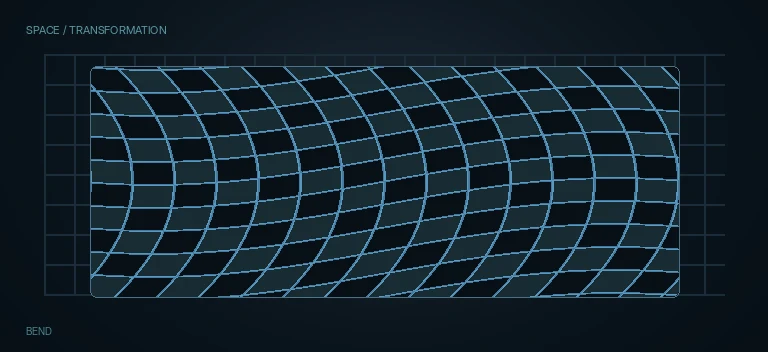
Пример для Bend.
Оригинальное изображениеПример для Bend.
Оригинальное изображение