Blobs
процедурные metaball-пятна
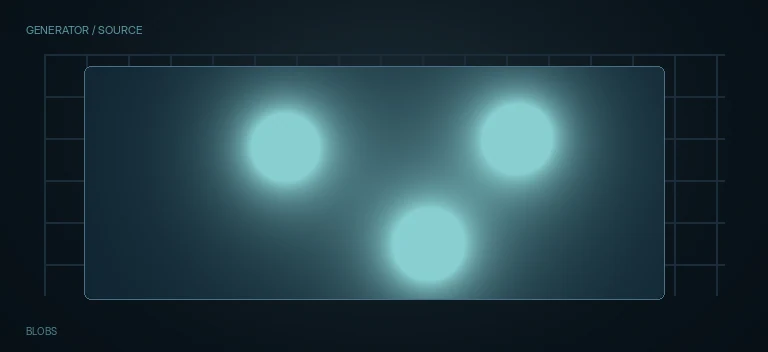
Blobs — встроенный Krokodove Image Create Tool в Resolve 21: он сам генерирует RGBA-поле из нескольких metaball-подобных пятен, позволяет смешивать общий procedural характер с точным per-blob арт-дирекшном и отдельно управлять render/image-параметрами.
Входной кабель не требуется.
Random Seed, Levels/Gamma, global Radius/Blobiness, Count и Settings N создают изображение без обязательного внешнего RGB source.
Blobs
Обзор
Что делает Blobs
Blackmagic относит Blobs к интегрированному Krokodove набору Image Create Tools и кратко описывает его как генератор circular shapes at specified points. Исторический Krokodove reference называет результат metaball-like blob shapes. Это важнее старой бытовой формулировки «несколько кружков»: формы могут взаимодействовать визуально как органическое поле, а не только существовать как независимые диски.
Blobs — generator, а не image processor. У страницы нет подтверждённого обязательного RGB-входа: изображение рождается внутри ноды и выходит через один обычный image Output. Если нужно положить blobs поверх видео, видео и Blobs следует свести через Merge downstream, а не искать MediaIn-вход внутри генератора.
Верхний Global In/Out ограничивает диапазон времени, в котором инструмент активен. Это технический диапазон ноды, а не анимация blob-геометрии сама по себе; движение обычно строят анимацией Seed, Position, Radius, Levels или downstream Transform/warp.
Random Seed выбирает воспроизводимую процедурную вариацию. Пока Seed не меняется, его удобно держать фиксированным во время диагностики Radius, Blobiness и Levels: иначе новая случайная раскладка маскирует влияние конкретного параметра.
Levels Low и Levels High формируют нижнюю и верхнюю опорные точки generated field, а Gamma меняет распределение между ними. В текущем capture базовое состояние — Low 0.0, High 1.0, Gamma 1.0. Это безопасная нейтральная точка для A/B, но не универсальный художественный preset.
Levels/Gamma особенно полезны, когда Blobs используется не как финальный цветной слой, а как управляющая карта. Сначала зафиксируйте Seed/geometry, затем меняйте tonal shaping и смотрите результат в grayscale/alpha workflow; так проще понять, что изменилось — поле или его граница/плотность.
General Blobiness задаёт общий характер blob-поля. По bundled capture текущее стартовое значение 0.002000. Не стоит интерпретировать это число как процент или физический радиус: это параметр конкретного Krokodove генератора, и точная численная чувствительность должна проверяться на target build.
General Radius задаёт общий масштаб blob-форм, а Min Radius и Max Radius формируют диапазон размеров, используемый процедурной/random логикой. В captured состоянии General Radius = 0.2, Min = 0.1, Max = 0.3 — это доказательство UI и удобная диагностическая отправная точка, но не рекомендация для всех разрешений и дизайнов.
General Radius, Min Radius и Max Radius не следует крутить одновременно. Сначала определите общий масштаб через General Radius, затем проверяйте, нужен ли диапазон Min/Max для random size mode; иначе становится непонятно, почему конкретный blob изменил размер.
Color задаёт RGBA самого generated image. В раскрытом блоке доступны Red, Green, Blue и Alpha. Alpha здесь принадлежит изображению Blobs — это не отдельный mask socket. Полупрозрачный Blobs можно сразу использовать как Foreground Merge либо преобразовать его канал в mask через Bitmap.
Вкладка Blobs начинается с Count. Count определяет количество individual Settings-блоков: в bundled capture Count = 5 и видны Settings 1–5. Увеличение Count расширяет procedural population, но одновременно усложняет арт-дирекшн и диагностику, поэтому начинать лучше с минимального числа, достаточного для композиции.
Каждый Settings N содержит Blob Position N с X/Y, Blob Size Type N, Blob Size N и Blob Blobiness N. То есть генератор сочетает два слоя управления: global system в Controls и локальные overrides во вкладке Blobs.
Blob Position — прямой арт-дирекшн конкретного элемента в normalized 2D-поле. Это принципиально другой инструмент, чем Random Seed: Position двигает выбранный blob, а Seed выбирает другую процедурную вариацию всей системы.
Blob Size Type в текущем Inspector подтверждает три режима: General, Individual и Random. General использует общую систему размера, Individual позволяет сделать выбранный blob исключением, Random подключает размер к random/range-логике. Перед оценкой Blob Size всегда проверяйте активный Size Type.
Blob Size — локальное значение конкретного Settings-блока. Если Size Type остаётся General, ожидать от этого поля такого же поведения, как в Individual, неправильно. Это типичная причина ощущения, что локальный Size «не работает» или ведёт себя непредсказуемо.
Blob Blobiness — индивидуальный вариант blobiness для выбранного элемента. Его полезно вводить только после того, как общий General Blobiness уже даёт понятную базовую форму; иначе global и local irregularity смешиваются в одну недиагностируемую задачу.
Render содержит Super-Sampling. Captured menu подтверждает 1x1, 2x2, 3x3, 4x4, 5x5, 8x8 и 16x16. Более высокий sampling может улучшать тонкие/криволинейные края, но резко повышает стоимость; держать 8x8/16x16 во время обычной настройки без визуальной причины неэффективно.
Качество Super-Sampling нужно оценивать в реальном output size и playback. Если blobs используются как matte, aliasing на краю может стать заметнее после threshold/contrast и последующего композита, поэтому sampling оценивают на downstream результате, а не только в Fit Viewer самого генератора.
Image / Process Mode в capture предлагает Full Frames, NTSC Fields, PAL/HD Fields, PAL/HD Fields (Reversed) и NTSC Fields (Reversed). Для современного progressive workflow базовый выбор обычно Full Frames; field modes нужны только когда pipeline действительно основан на interlaced fields.
Image также содержит Width, Height, Pixel Aspect X/Y и Auto Resolution. При включённом Auto Resolution генератор подстраивается под рабочее разрешение; при выключении Width/Height становятся осознанным canvas-решением. Не используйте собственный низкий resolution как случайный способ ускорения, если downstream потом масштабирует matte и проявляет ступеньки.
Source Color Space / Color Space Type и Source Gamma Space / Curve Type находятся в Image tab. Для процедурного generator это техническая color-management metadata/interpretation зона текущего хоста, а не замена отдельному CST/ACES transform. Не описывайте Auto/Space/Log как художественные look presets.
Remove Curve и Pre-Divide / Post-Multiply находятся в том же техническом Image-блоке. Premultiply handling особенно важно при цветовой обработке полупрозрачных краёв downstream: RGB и Alpha нужно проверять отдельно, иначе fringe легко принять за проблему Blobiness или Super-Sampling.
Blobs.Output остаётся обычным image/RGBA потоком. Если downstream узел ждёт синий mask, используйте явное преобразование через Bitmap/channel logic. Это делает Flow самодокументируемым: Blobs создаёт изображение, Bitmap извлекает управляющий канал, Effect Mask получает настоящий mask stream.
Пять bundled screenshots фиксируют текущий Inspector: Controls, Blobs, Render/Super-Sampling, Image и Process Mode menu. Они являются главным evidence для названий controls текущей сборки; точную численную математику Levels/Blobiness, сериализуемые внутренние IDs и поведение всех режимов перед production preset/export следует дополнительно подтвердить live в целевой версии Resolve 21/21.1.
Когда применять
Органические motion-graphics фоны и цветные metaball-пятна.
Процедурные reveal/matte источники через Blobs → Bitmap → Effect Mask.
Мягкие liquid-like переходы и wipes.
Контрольные карты для Displace, color mapping и других image-driven эффектов.
Абстрактные overlays поверх footage через Merge.
База для Glow, Blur, Threshold/Bitmap, Color Corrector и других downstream стилизаций.
Детерминированные вариации дизайна через фиксированный Random Seed.
Гибрид global procedural + per-item art-direction для небольшого числа ключевых blobs.
Blobs в контексте
Скриншоты из статьи. Откройте изображение, чтобы рассмотреть его крупнее.
Пример для Blobs.
Оригинальное изображениеПример для Blobs.
Оригинальное изображениеПример для Blobs.
Оригинальное изображениеПример для Blobs.
Оригинальное изображениеПример для Blobs.
Оригинальное изображение