РУКОВОДСТВО · RU / EN
AutoColor Pro: руководство пользователя
Локальные видеофайлы, BRAW и цветокоррекция на таймлайне DaVinci Resolve
Два полноценных сценария в одной программе: независимая обработка исходников и работа непосредственно с текущим проектом DaVinci Resolve. Руководство составлено по предоставленным скриншотам интерфейса; названия элементов могут отличаться в последующих сборках.
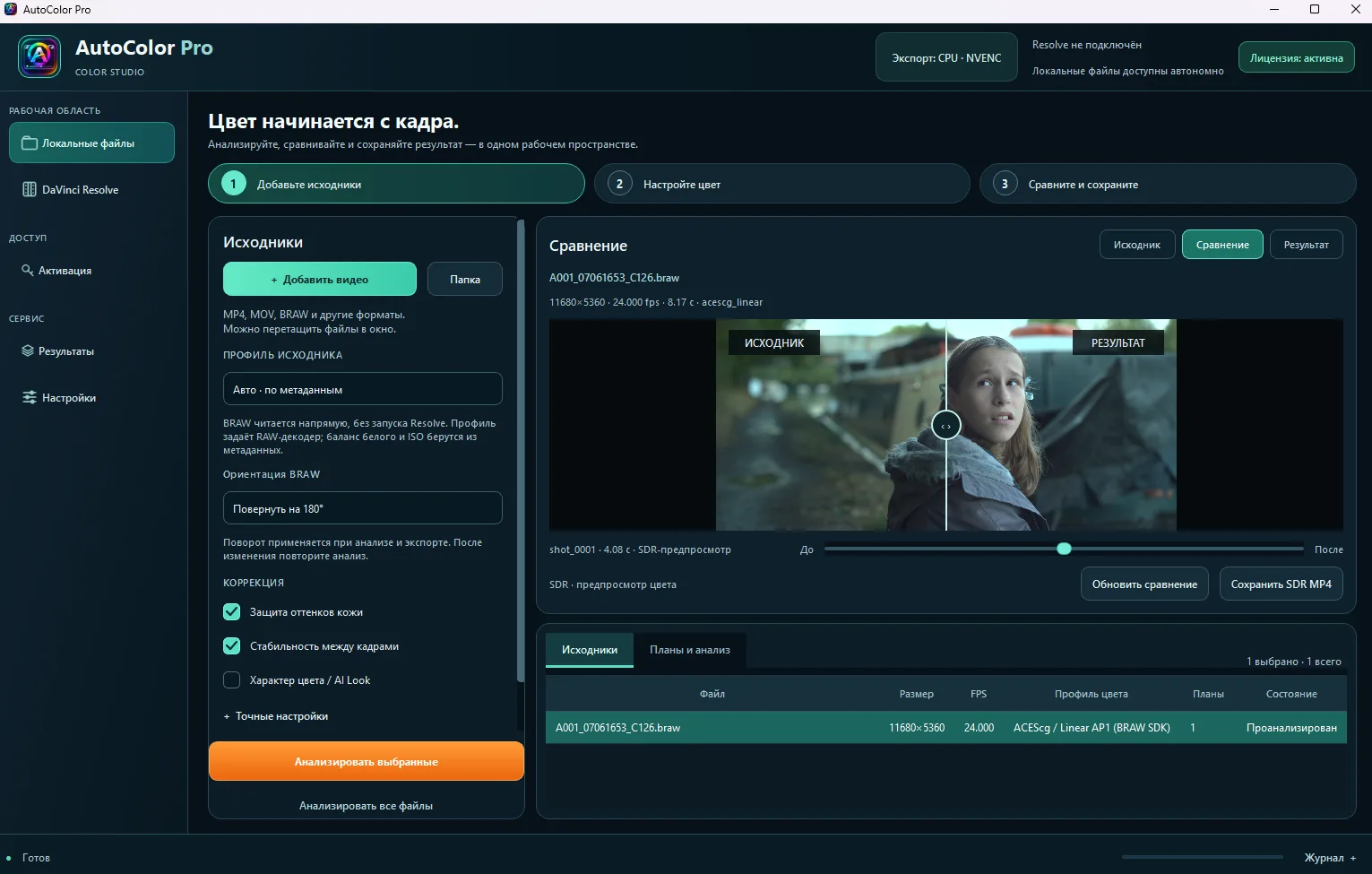 РЕАЛЬНАЯ ПРОГРАММА · ЛОКАЛЬНЫЕ ФАЙЛЫ
01 / ОРИЕНТАЦИЯ
Подготовка и устройство интерфейса
Выберите слева «Локальные файлы» или «DaVinci Resolve». Это разные рабочие процессы: первый не требует запущенного Resolve, второй использует открытый проект и активный таймлайн.
- 01
Установите программу
Скачайте установщик с карточки AutoColor Pro, запустите его в Windows и завершите установку. Если защитная система показывает предупреждение, проверьте происхождение и цифровую подпись файла; не отключайте защиту без проверки.
- 02
Откройте раздел «Активация»
На скриншотах предусмотрена лицензия со статусом «активна». Для лицензионного доступа используйте свой ключ; условия выдачи ключа уточняются у разработчика. Бесплатная AutoCvetocor — отдельный продукт.
- 03
Выберите рабочую область
В левой панели: «Локальные файлы» для автономной обработки и «DaVinci Resolve» для проекта. Разделы «Результаты» и «Настройки» доступны отдельно.
- 04
Начните с короткого теста
Проверьте один исходник или несколько секунд таймлайна, а затем переходите к полной обработке.
Пункт «Экспорт: CPU · NVENC» показывает доступные в установленной конфигурации варианты. Он не подтверждает автоматически поддержку всех форматов на любой видеокарте.
02 / ЛОКАЛЬНЫЕ ФАЙЛЫ
Обработка MP4, MOV и BRAW без Resolve
Вкладка «Локальные файлы» предназначена для независимой работы с материалом. На примере BRAW видны профиль источника, метаданные, ориентация и отдельные параметры коррекции.
- 01
Добавьте исходники
Нажмите «+ Добавить видео» либо «Папка». Программа показывает имя файла, разрешение, частоту кадров, профиль цвета, количество планов и состояние анализа.
- 02
Проверьте профиль
Оставьте «Авто · по метаданным», если профиль распознан правильно. На примере BRAW указан ACEScg / Linear AP1 и чтение метаданных декодером BRAW. Некорректная интерпретация профиля даст неверные цвета.
- 03
Проверьте ориентацию
Если BRAW отображается перевёрнутым, используйте параметр «Повернуть на 180°». После изменения ориентации анализ необходимо повторить: поворот влияет на анализ и экспорт.
- 04
Выберите характер коррекции
Настройте «Защита оттенков кожи», «Стабильность между кадрами» и, если требуется, «Характер цвета / AI Look». Не включайте художественный стиль автоматически для каждого исходника.
- 05
Запустите анализ
Используйте «Анализировать выбранные» или «Анализировать все файлы». Проверьте состояние в таблице. При наличии нескольких планов переходите во вкладку «Планы и анализ».
- 06
Сравните до/после
Переключайтесь между «Исходник», «Сравнение», «Результат» и перемещайте разделитель кадра. Обращайте внимание на кожу, пересветы, тени и стабильность соседних кадров.
- 07
Сохраните SDR MP4
Используйте «Сохранить SDR MP4», если предпросмотр устраивает. Перед публикацией проверьте сохранённый файл целиком: результат зависит от исходного профиля и выбранного пути экспорта.
«SDR-предпросмотр» показывает оценку результата, а не гарантирует пиксельное совпадение с любым последующим рендером в другой цветовой среде.
03 / DAVINCI RESOLVE
Подключение активного таймлайна
Работа из Resolve не требует вручную открывать файл .drp. Программа использует текущий проект и активный таймлайн; их имена отображаются в верхней части окна.
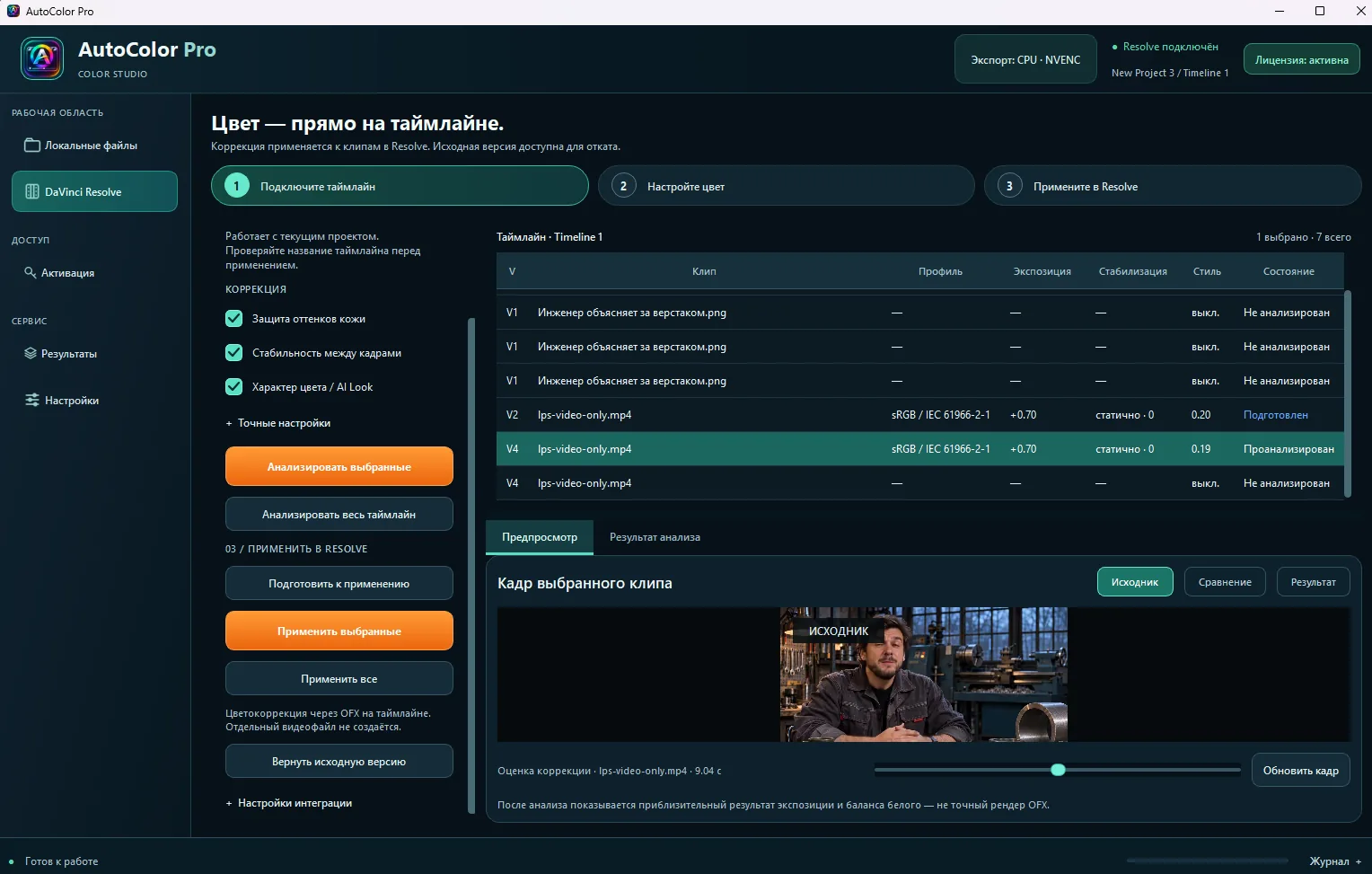 Смотреть скриншот крупно
- 01
Откройте проект в Resolve
Запустите DaVinci Resolve, откройте нужный проект и сделайте нужный таймлайн активным. Сохраните проект перед применением эффектов.
- 02
Проверьте подключение
В AutoColor Pro откройте «DaVinci Resolve», нажмите «Подключить таймлайн», затем «Проверить связь и OFX». Статус «Resolve подключён» сам по себе не гарантирует готовность каждого OFX-шага — проверяйте диагностику.
- 03
Убедитесь, что выбран правильный таймлайн
Сверьте название проекта и Timeline. Таблица показывает клипы, дорожки V1/V2/V4 и состояния «Не анализирован», «Проанализирован», «Подготовлен». Не применяйте изменения к чужому таймлайну.
- 04
Выберите объём работы
Выделите одну или несколько строк и нажмите «Анализировать выбранные» либо «Анализировать весь таймлайн». Для начала рекомендуется один клип.
- 05
Проверьте анализ
Откройте вкладку «Результат анализа» — там доступны профиль, оценка точности, экспозиция, баланс белого, стабильность, стиль и сведения о сцене/лицах.
- 06
Подготовьте применение
Нажмите «Подготовить к применению» и проверьте результат диагностики. Только затем используйте «Применить выбранные» или «Применить все».
- 07
Проверьте возврат
После применения сравните реальные кадры на таймлайне Resolve. Если правка не подходит, используйте «Вернуть исходную версию» и убедитесь, что изменения действительно отменены.
Применение выполняется через OFX на таймлайне. В этом режиме отдельный видеофайл программой не создаётся.
04 / АНАЛИЗ
Как читать результаты, а не просто нажимать «Применить»
Числа в панели — диагностические оценки, а не независимая колориметрическая аттестация материала. На иллюстрации видны экспозиция +0.70 st, уверенность 82%, оценка баланса белого и показатель характера цвета.
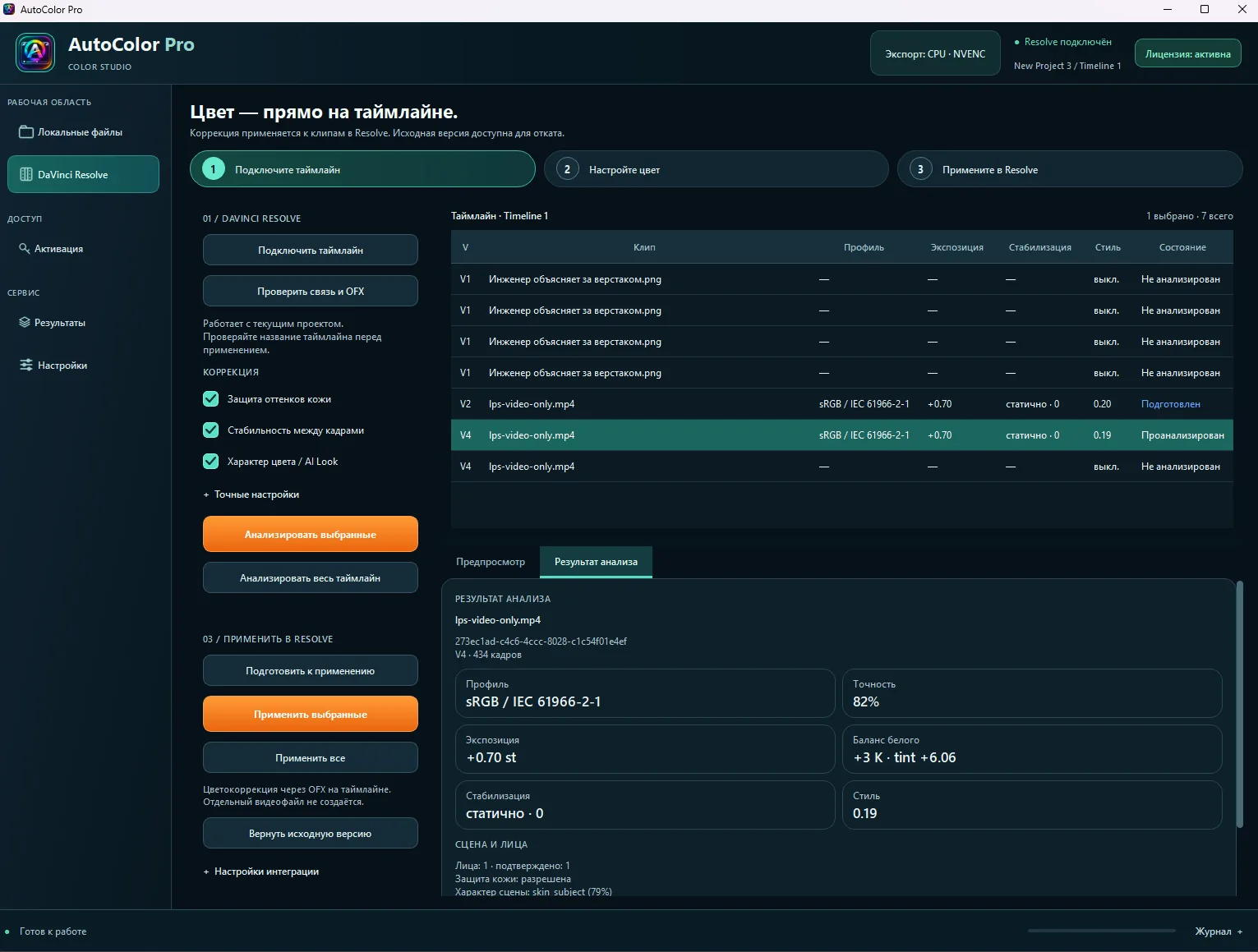 Смотреть скриншот крупно
- 01
Профиль
Например, sRGB / IEC 61966-2-1. Сопоставьте его с фактическим материалом и настройками управления цветом проекта; ошибочный входной профиль способен испортить результат.
- 02
Экспозиция
Значение со знаком и единицей st показывает предложенное изменение экспозиции, а не фиксированный эталон. Проверьте гистограмму и важные области лица.
- 03
Баланс белого
Температура и tint описывают предлагаемое смещение. Убедитесь, что в кадре действительно есть нейтральный ориентир и художественное освещение не должно оставаться тёплым или холодным.
- 04
Точность и сцена
Уверенность, лица и «характер сцены» помогают оценить повод для ручной проверки. Значение 82% не означает гарантию качества 82% и не заменяет просмотр.
- 05
Согласованность кадров
Показатель «статично · 0» на примере относится к конкретному анализу; для динамичной сцены смотрите несколько кадров и движение.
- 06
Характер цвета / AI Look
Опция управляет дополнительной стилизацией. При техническом выравнивании камер её часто разумно оставлять выключенной до базовой проверки.
На статичных PNG/графике нет естественной фотографии для цветовой коррекции. Анализируйте прежде всего видеоклипы, а состояние каждого элемента проверяйте в таблице.
05 / КОНТРОЛЬ КАЧЕСТВА
Сравнение, применение и экспорт
Ключевой принцип — сначала оценка, затем действие. Используйте отдельные режимы «Исходник», «Сравнение», «Результат» и просматривайте не только один красивый стоп-кадр.
- 01
Проверьте несколько кадров
Сравните начало, середину и конец проблемного клипа. Проверьте оттенки кожи и пересветы, не только общую контрастность.
- 02
Разделитель сравнения
Перетащите линию сравнения между состояниями до и после. Этот режим помогает обнаружить изменение цвета в одной и той же области кадра.
- 03
Не путайте предпросмотр с финальным OFX
Подпись в интерфейсе предупреждает: после анализа экспозиция и баланс белого оцениваются приблизительно; это не точный финальный OFX-рендер.
- 04
Применение / сохранение
В локальном режиме сохраняйте SDR MP4. В режиме Resolve используйте «Подготовить к применению» и «Применить», затем проверяйте реальный результат на таймлайне.
- 05
Откат и проект
Перед массовым применением сохраняйте резервную версию проекта Resolve. Кнопка возврата — удобный инструмент, но не замена резервной копии.
Цвет на мониторе зависит от настроек вывода, профиля дисплея и цветового управления. Сравнивайте в одинаковых условиях.
06 / ДИАГНОСТИКА
Типичные проблемы и что проверить
При ошибке не запускайте «Применить все» повторно без выяснения причины. Сначала проверьте подключение, состояния клипов, цветовой профиль и вывод.
- 01
Resolve не подключается
Убедитесь, что Resolve запущен, проект открыт и таймлайн активен. Повторите «Подключить таймлайн» и «Проверить связь и OFX». Проверьте права доступа и совместимость конкретной сборки.
- 02
Клип не анализируется
Проверьте, что выбран именно видеоклип, а не статичная графика или отключённый элемент. Уточните путь к источнику и его доступность.
- 03
После анализа ничего не изменилось
Статус «Проанализирован» ещё не означает «Применён». В режиме Resolve отдельно подготовьте и примените коррекцию, затем проверьте OFX и результат в самой программе.
- 04
BRAW выглядит неверно
Сверьте профиль и метаданные, ориентацию и интерпретацию RAW; после поворота повторите анализ.
- 05
Результат не совпадает с предпросмотром
Проверьте, что сравниваете один и тот же кадр в одинаковом цветовом пространстве. Предпросмотр не равен точному OFX-рендеру.
- 06
Экспорт недоступен или замедлен
Проверьте выбранный путь CPU/NVENC, формат источника, доступность кодека и свободное место. Не рассчитывайте, что один GPU ускорит любой формат.
Если сбой повторяется, подготовьте название версии программы, Resolve, сведения о GPU, тип исходника и журнал приложения. Не прикладывайте лицензионный ключ в публичные обращения.
07 / FREE И PRO
Когда достаточно бесплатной версии
AutoCvetocor Free остаётся самостоятельным продуктом для базовой технической коррекции в Resolve. AutoColor Pro — другая по масштабу рабочая среда; это не переименованная бесплатная версия.
- 01
Выберите Free
Если задача — базовый технический проход Rec.709 и создание стартового LUT без требования отдельной обработки BRAW или прямого применения через OFX.
- 02
Выберите Pro
Если важны локальные MP4/MOV/BRAW, анализ кадров, визуальное сравнение до/после, защита оттенков кожи, стабильность и работа с активным таймлайном Resolve.
- 03
Не переносите свойства автоматически
Отсутствие функции в описании Free обозначено как «не заявлено», а не как доказанное техническое ограничение. Не считайте, что Pro и Free создают одинаковый результат.
Лицензия Pro и бесплатная загрузка Free — разные способы доступа. Подробное сравнение есть на страницах обеих программ.
FAQ
Частые вопросы
Для локальных файлов нужен установленный Resolve?
На предоставленном экране указано, что BRAW читается напрямую, без запуска Resolve. Для режима активного таймлайна Resolve необходим.
Нужно ли вручную открывать .drp?
Нет. В разделе «DaVinci Resolve» программа работает с текущим проектом и активным таймлайном.
Применение в Resolve создаёт MP4?
Нет. На экране указан вариант применения цветокоррекции через OFX без создания отдельного видеофайла.
Можно ли полностью доверять «точности 82%»?
Нет. Это показатель уверенности анализа, а не объективная гарантия правильного цвета. Проверяйте кадры и колор-менеджмент.
У Pro подтверждён бесплатный Trial?
На предоставленных скриншотах видно лицензирование, но срок и условия пробного периода не подтверждены, поэтому сайт не обещает Trial.
Скачивание не работает — где файл?
Адрес установщика задан как /downloads/AutoColorPro/AutoColorProSetup.exe. Файл появится по этому адресу после загрузки владельцем сайта.