ВИДЕОМОНТАЖЁРDAVINCI RESOLVE · ВИДЕО · AI

FUSION WORKFLOW / 04

Уровень: Базовый workflow

Картинка в формат проекта

Приведение картинки к формату проекта во Fusion

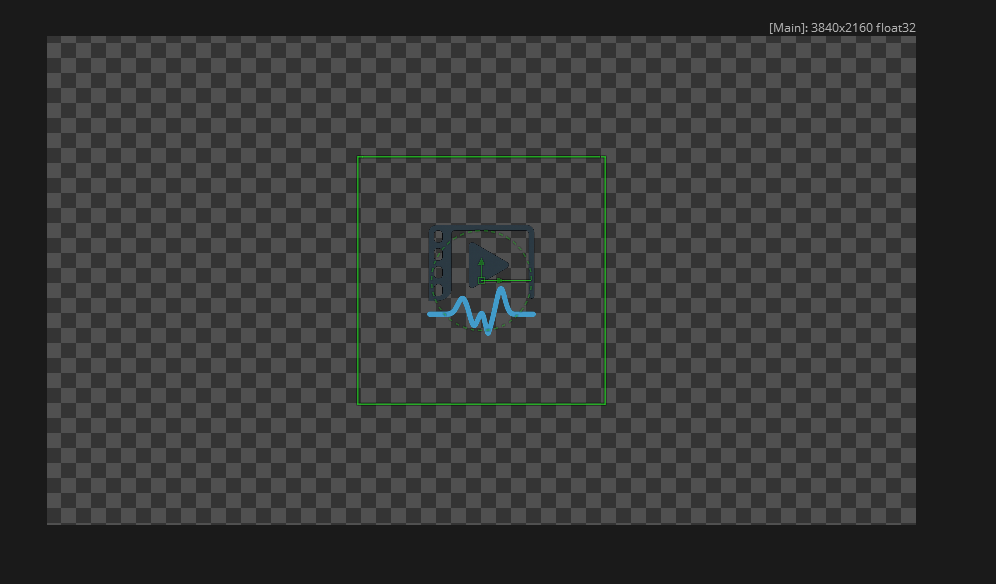
PNG, логотип или любая картинка вставляется в прозрачный Background нужного размера через Merge. На выходе получается изображение уже в формате проекта.

Элементы схемы
3
Связи
2
Этапы сборки
3
  • MediaIn
  • Background
  • Merge
  • PNG
  • Format
Результат композицииИЗОБРАЖЕНИЕ
Результат композиции: Приведение картинки к формату проекта во Fusion
Картинка в формат проектаОткрыть изображение целиком

Задача композиции

Что должна делать схема

Этот workflow решает очень частую задачу во Fusion: исходная картинка имеет собственное разрешение, например 1024×1024, а композиция работает в формате проекта 3840×2160. Если использовать изображение напрямую, оно остаётся в своём исходном размере и ведёт себя как отдельный маленький canvas. Чтобы привести его к формату проекта, создаётся прозрачный Background нужного разрешения, а картинка подключается в Foreground Merge. Merge собирает изображение поверх прозрачного кадра, и дальше вся цепочка уже получает правильный размер композиции.

Почему она собрана именно так

Схема намеренно простая: Background задаёт размер и прозрачность кадра, а Merge аккуратно кладёт PNG или логотип поверх этого формата. Это лучше, чем масштабировать исходный MediaIn вслепую, потому что формат задаётся отдельной нодой и остаётся предсказуемым. Такой приём особенно полезен перед дальнейшими Transform, Glow, Blur, частицами, масками и экспортом, где важно, чтобы изображение уже соответствовало разрешению таймлайна или проекта.
Граф нод

Разберите связи

Приблизьте нужную ветку, выберите ноду и проверьте её входящие связи.

NODE GRAPH3 нод · 2 связей
135%
Граф нод: Картинка в формат проектаLogo · PNG 1024×1024LogoPNG 1024×1024Background6 · Transparent 3840×2160Background6Transparent 3840×2160Merge1 · Format compositeMerge1Format composite

Выберите ноду для разбора связей. Перетаскивание — перемещение; Ctrl/Cmd + колесо или + / − — масштаб. Стрелки двигают вид, Home показывает всю схему.На сенсорном экране включите «Перемещение» для жестов внутри графа.

Маска / Effect MaskForeground / отмеченный входBackground / основной входОстальные связи
Все связи текстовым списком2
ИсточникПолучательВход
Foreground
Background

Порядок сборки

Собирайте по веткам

  1. Logo → Merge1

    Исходная PNG-картинка подключается в Foreground Merge. Это сам объект, который нужно поместить внутрь кадра проекта: логотип, иконка, картинка, рендер или любой другой графический элемент с альфой.

  2. Background6 → Merge1

    Background6 создаёт прозрачный кадр нужного размера. В этом примере он задаёт 3840×2160 и Alpha 0, поэтому не добавляет видимый фон, но задаёт правильный canvas для всей последующей композиции.

  3. Merge1 → дальше по цепочке

    После Merge картинка уже находится в формате проекта. Дальше её можно масштабировать, анимировать, размывать, светить, маскировать или отправлять в MediaOut без проблемы маленького исходного разрешения.

Параметры нод

Настройки по нодам

Ниже приведены значения этого примера. Описание объясняет роль каждой настройки и помогает адаптировать схему под свой материал.

Background6

Background здесь используется не как цветная подложка, а как прозрачный контейнер с размером проекта. Именно он превращает маленькую картинку в полноценный кадр нужного разрешения.

  • Width: 3840
  • Height: 2160
  • UseFrameFormatSettings: включено
  • TopLeftAlpha: 0
  • GlobalOut: 239

Merge1

Merge соединяет прозрачный Background и PNG. Background идёт в жёлтый вход Background, а Logo — в зелёный вход Foreground. Размер картинки можно подстроить параметром Size, не меняя сам исходник.

  • Background: Background6.Output
  • Foreground: Logo.Output
  • Size: 1.06818181818182
  • PerformDepthMerge: 0

Logo

Logo — пользовательский PNG-ресурс, а не статья энциклопедии. Поэтому в интерактивной схеме он показан как обычный элемент без ссылки на ноду.

  • Source: PNG из MediaPool
  • Original format: 1024×1024
  • Loop: включён
  • Alpha сохраняется

Диагностика

Частые ошибки в этой схеме

  • Не подключать маленький PNG напрямую в длинную цепочку, если дальше нужны эффекты в размере проекта.

  • Не делать Background непрозрачным, если нужен именно прозрачный контейнер. Для PNG и логотипов Alpha должен быть 0.

  • Не путать входы Merge: прозрачный кадр идёт в Background, а картинка — в Foreground.

  • Не пытаться решить эту задачу только Transform-ом: Transform изменит положение и масштаб, но сам по себе не задаст полноценный формат композиции.

  • Не делать пользовательский MediaIn кликабельной нодой энциклопедии. В схеме это ресурс проекта, а не универсальная Fusion-нода.

Контроль композиции

Проверьте результат

Отмечайте пункты после проверки своей композиции.

Документация к этому workflow

Первоисточники объясняют работу инструментов и подключений в схеме.