После изучения
- Проверите, какие медиа реально используются в экспорте.
- Различите re-encode bypass, качество масштабирования и дебайера.
- Выявите настройки, способные убрать цветокоррекцию, трансформации или дорожки.
Перед началом
- Сохраните отдельную версию проекта и убедитесь, что оригиналы доступны.
- Возьмите короткий участок с заметным текстом, движением и обработкой; сравнение выполняется в отдельных файлах.
Одна панель содержит разные по смыслу переключатели
Advanced Settings объединяет свойства файла, источник медиа и правила обработки. Data Levels и цветовые теги описывают уровни и метаданные; Use proxy media, Use optimized media и Use render cached images могут менять путь получения пикселей. Переносить весь блок как универсальный «пресет качества» нельзя.
На снимке Data Levels стоит Auto, теги — Same as project, а использование optimized media, proxy и render cache выключено. Это состояние конкретного задания. Для финального вывода сначала определите, доступны ли оригиналы и подходят ли альтернативные медиа по разрешению, битности, цвету и актуальности.
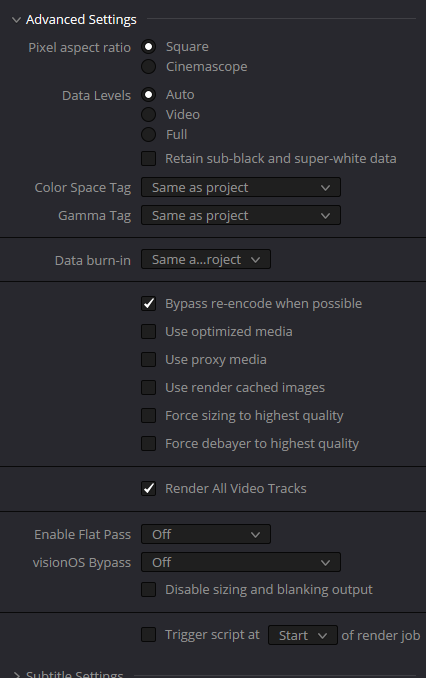
Data Levels, цветовые теги и использование proxy, optimized media или render cache находятся в одном блоке, но отвечают за разные свойства. На снимке Data Levels — Auto; proxy и cache выключены. Не копируйте настройки без проверки исходников и назначения файла.
Proxy, optimized media и cache решают разные задачи
Proxy — отдельное представление исходника, часто облегчённое для монтажа. Optimized media также создаются для удобного воспроизведения, но имеют собственные параметры качества. Render cache хранит рассчитанные изображения обработанных участков. Его характеристики и соответствие текущей версии эффектов важны для финального результата.
Галочка Use… разрешает использовать соответствующий материал при его наличии; она не создаёт недостающие данные и не повышает их качество. Финальный 4K-файл, построенный по низкому proxy, не восстановит исходную 4K-деталь. Для чистого базового теста используйте online-оригиналы и выключите эти три разрешения. Качественный проверенный cache может быть допустимым ускорением в конкретном процессе.
| Источник | Главная проверка перед финалом |
|---|---|
| Оригинал | Файл online, корректные decode и Clip Attributes |
| Proxy / optimized | Разрешение, codec, битность и соответствие оригиналу |
| Render cache | Качество формата и соответствие текущим эффектам/цвету |
- Проверьте доступность оригинала на Media/Edit.
- Запишите формат и размер альтернативных медиа, если хотите использовать их в финале.
- Сделайте короткий вывод с оригиналами.
- В отдельном задании разрешите только проверяемый источник и сравните тот же участок.
Bypass re-encode не делает любой экспорт мгновенным
Bypass re-encode when possible работает только там, где допускается прямое перенесение поддерживаемых сжатых данных. Руководство требует совпадения соответствующих Format, Codec и Type; конкретный passthrough нужно проверять в Supported Codec List. Наличие похожего расширения .mov у входа и выхода этого не доказывает.
Цветокоррекция, масштабирование, стабилизация, композитинг, Fusion и другие изменения требуют пересчитать изображение затронутых участков. Переход требует обработки как минимум своей области. В актуальной таблице наличие Encode для H.264/H.265 не означает наличие Pass Through: эти колонки проверяются отдельно. Такой bypass нельзя обещать как способ без потерь пересобрать любой MP4.
Force sizing и Force debayer относятся к обработке
Force sizing to highest quality задаёт высокое качество алгоритма масштабирования при рендере, если исходные настройки были ниже. Проверять эффект имеет смысл на наклонных линиях, мелких деталях и реальном изменении размера. Если размер не меняется или настройка уже высокая, полезной разницы может не быть.
Force debayer to highest quality относится к преобразованию RAW-данных камеры в изображение. Это не универсальное улучшение JPEG, H.264 или уже декодированного 8-bit исходника. Увеличение стоимости вычислений оправдано, когда оно улучшает нужную операцию в вашем материале. Ни одна из этих галочек не возвращает детали, отсутствующие в исходнике.
- Уточните, есть ли в сцене масштабирование и RAW-источники.
- Сравнивайте нужный параметр на одном и том же кадре и в движении.
- Запишите время рендера и видимое изменение.
- Сохраняйте настройку как часть конкретной задачи, а не как обязательный общий максимум.
Некоторые пункты меняют сам результат
Render All Video Tracks в Single clip управляет включением видеодорожек в этот выход. При его отключении доступен выбор исключаемых дорожек. Это может быть удобно для версии без графики, но случайно исключённый титр не исправляется более высоким битрейтом.
Enable Flat Pass может обойти цветокоррекцию: Off оставляет обычный graded-результат, другие режимы используются по специальной задаче. Disable sizing and blanking способен убрать соответствующие Edit/Color-трансформации, стабилизацию и output blanking; это не универсальная отмена всех трансформаций Fusion/OpenFX. Data Burn-In добавляет выбранную информационную графику поверх изображения. Проверяйте такие изменения по назначению файла.
| Пункт | Что может измениться |
|---|---|
| Render All Video Tracks / Disable | Какие видеодорожки попадают в выход |
| Enable Flat Pass | Применение цветокоррекции |
| Disable sizing and blanking | Часть трансформаций, стабилизации и blanking |
| Data Burn-In | Видимые метаданные поверх изображения |
Проверяйте финальную версию, а не только скорость
После замены исходника, изменения цвета или эффекта повторно проверьте кэш и короткий вывод. Сравнивайте не только детализацию: исчезнувший титр, неверный кадр, иная граница кадрирования или старая версия эффекта важнее небольшого выигрыша времени.
Импортируйте созданный файл в проверочный таймлайн с согласованным управлением цветом. Сопоставьте начало, участок с самой тяжёлой обработкой и конец. Если вывод с оригиналами правильный, а с разрешённым cache отличается, это уже локализует путь проблемы; не требуется менять одновременно codec, уровни, GPU и все галочки.
ПОШАГОВАЯ ПРАКТИКА
Убедиться, что мастер строится из нужных медиа
- Откройте проект с online-оригиналами и сохраните версию перед выводом.
- Подготовьте короткий Single clip с Use optimized media, Use proxy media и Use render cached images выключенными.
- Проверьте Render All Video Tracks, Flat Pass, sizing/blanking и Data Burn-In по назначению файла.
- Экспортируйте и сопоставьте кадр с текстом, кадрированием и цветокоррекцией.
- Если нужен вывод через cache, сделайте второе отдельное задание с проверенным cache и сравните результат.
Зафиксирован источник рендера, а контрольный файл содержит актуальные эффекты, цвет, дорожки и детали. Ускорение включается только после такого сравнения.
Ошибки и диагностика
Файл большой, но изображение напоминает низкий proxy.
Размер выходного файла не доказывает качество исходных пикселей. Проверьте Use proxy/optimized и сравните вывод по online-оригиналам.
У финала исчез цвет или кадрирование.
Проверьте Flat Pass и Disable sizing and blanking, а также версии таймлайна. Повышение Quality не вернёт намеренно отключённую обработку.
Bypass re-encode включён, но весь материал всё равно кодируется.
Проверьте поддержку Pass Through, точное соответствие формата/codec/type и наличие изменений изображения. Encode и passthrough — разные возможности.
Частые вопросы
Всегда ли cache ухудшает мастер?
Нет. Подходящий по качеству и актуальный cache может быть частью корректного процесса. Это нужно подтвердить его настройками и сравнением выхода.
Поможет ли Force debayer обычному MP4?
Он относится к RAW-дебайеру. Для декодированного MP4 такая настройка не создаёт RAW-деталь и не повышает исходную битность.
Источники и применимость
Сверяйте доступные параметры с выбранным форматом, кодеком, encoder и вашей установкой Resolve. Снимки показывают конкретную рабочую конфигурацию; учебные схемы объясняют отдельное действие.