После изучения
- Различите отдельный текстовый файл, burn-in и поддерживаемые embedded captions.
- Проверите реплики по кадрам до начала и сразу после конца.
- Согласуете временную базу SRT с полным роликом или экспортированным фрагментом.
Перед началом
- Используйте 12-секундный таймлайн 30 fps / 360 кадров со стартом 00:00:00:00.
- В наборе есть subtitles/practice-12s.ru.srt с репликами 1–3, 5–8 и 9–11 секунд. Импортируйте его в учебную копию проекта и проверьте дорожку субтитров.
- Подготовьте плеер, который умеет явно подключать sidecar SRT; его автоматический поиск файла по имени не считается гарантированным.
Где именно хранится текст
Sidecar — отдельный файл с текстом и временными метками рядом с видео. Изображение при этом не обязано содержать буквы: их накладывает плеер или платформа. Зритель может отключить дорожку либо выбрать другой язык, если получатель поддерживает такую поставку. SRT не гарантирует точное сохранение шрифта, расположения и оформления из монтажа.
Burn into video записывает буквы в пиксели изображения. После рендера их нельзя выключить переключателем субтитров плеера: для исправления текста понадобится новая версия видео. Embedded captions — третий способ, при котором данные находятся внутри поддерживаемого контейнера. Он зависит от конкретного формата и стандарта captions; наличие SRT не означает возможность встроить его в любой MP4 или codec.
| Способ | Что передаётся | Основная проверка |
|---|---|---|
| Отдельный SRT | Видео и текстовый sidecar | Файл подключается, времена и язык верны |
| Burn-in | Видео с буквами в изображении | Читаемость, края кадра, отсутствие ошибок |
| Embedded captions | Поддерживаемый контейнер и caption stream | Приём формата, кодировка и отображение у получателя |
Сначала включите вывод, затем выберите формат
В показанном состоянии Subtitle Settings флажок Export Subtitle выключен. Поля As a separate file и IMSC1 неактивны. Этот снимок объясняет расположение блока, но не показывает готовый экспорт SRT. Не переносите слово IMSC1 в имя файла и не считайте, что расширение .srt автоматически изменит выбранный формат.
Для отдельного SRT включите экспорт субтитров, выберите As a separate file, затем доступный SRT в Export As и нужную дорожку. Названия и доступность дополнительных полей зависят от режима вывода. Перед добавлением задания убедитесь, что выбрана правильная версия текста и язык, а не пустая или старая subtitle-дорожка.
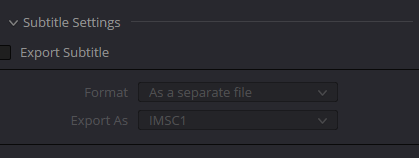
Export Subtitle здесь выключен. Неактивные поля показывают As a separate file и IMSC1 — это не готовая настройка SRT. Для учебной поставки отдельно выберите доступный экспорт SRT и проверьте файл в проигрывателе.
- Откройте Subtitle Settings и включите Export Subtitle.
- Для учебной sidecar-версии выберите As a separate file и SRT.
- Укажите нужную дорожку субтитров; проверьте три реплики на таймлайне.
- Задайте уникальное имя видео и проверьте, какие связанные файлы появятся после рендера.
SRT, WebVTT и IMSC — разные контракты
Формат текста выбирают по требованиям принимающей системы. SRT передаёт реплики с временными метками; WebVTT предназначен для синхронизированных текстовых дорожек web; IMSC ограничивает TTML определёнными профилями для совместимого обмена. Произвольный XML не становится IMSC, а смена расширения не переводит файл между форматами.
Надпись IMSC1 на снимке D12 не доказывает реализацию именно IMSC 1.2. Для такой поставки согласуйте версию и профиль с получателем, затем используйте соответствующий валидатор и проверку отображения. Локальный инспектор этого раздела разбирает SRT; он не проверяет соответствие TTML/IMSC или WebVTT.
| Формат | Проверка перед передачей |
|---|---|
| SRT | Структура реплик, времена, кодировка, совместимость конкретного плеера |
| WebVTT | Синтаксис WebVTT, поддерживаемые настройки cues и отображение в web-плеере |
| IMSC / TTML | Требуемая версия и профиль, валидатор, текстовое или графическое представление по контракту |
Конец реплики — граница, а не ещё один кадр
При 30 fps первая реплика с временем 1–3 секунды занимает кадры 30…89. Кадр 90 находится уже на отметке 3 секунды и не принадлежит этой реплике. Для второй реплики 5–8 секунд диапазон равен 150…239, для третьей 9–11 — 270…329. В лаборатории используется правило [начало, конец), чтобы проверка была однозначной.
Проверяйте по четыре точки у каждой реплики: кадр перед началом, первый кадр, последний включённый и следующий кадр. Например, 29 — без текста, 30 — с первой репликой, 89 — ещё с ней, 90 — уже без неё. Такой контроль обнаруживает ошибку на один кадр, которую легко пропустить при обычном просмотре на скорости.
| Реплика | Время SRT | Кадры с текстом |
|---|---|---|
| 1 | 00:00:01,000 → 00:00:03,000 | 30…89 |
| 2 | 00:00:05,000 → 00:00:08,000 | 150…239 |
| 3 | 00:00:09,000 → 00:00:11,000 | 270…329 |
Частичный экспорт меняет начало файла
Если из полного теста вывести только участок 2–6 секунд, видео будет длиться 4 секунды и начинаться с исходного кадра 60. SRT полной версии нельзя считать подходящим автоматически. Для этого фрагмента первая реплика пересекается с видео только на 2–3 секунде исходника, то есть на локальном участке 0–1 секунды файла. Вторая пересекается на 5–6 секунде исходника и должна оказаться на локальных 3–4 секундах.
Третья реплика в такой фрагмент не входит. Проверяйте фактический экспорт текста: обрезаны ли пересекающие границу реплики и к какому началу относятся их времена. Стартовый timecode контейнера и время, которое плеер отсчитывает от начала файла, могут различаться. Исправление одной метки timecode не является доказательством исправленного SRT.
Проверьте два результата разными способами
Для sidecar откройте видеорезультат в отдельном плеере и явно подключите SRT. Проверьте кириллицу, переносы, все три интервала и возможность отключить текст. Затем откройте SRT как UTF-8: последовательные номера, временные метки с миллисекундами и непустой текст должны соответствовать репликам. Кнопка скачивания в лаборатории создаёт настоящий SRT; она не кодирует видео.
Для burn-in откройте файл без внешних subtitle-дорожек. Текст должен оставаться видимым в нужные моменты. Осмотрите его на реальном размере и после масштабирования площадкой: не обрезаны ли строки, достаточен ли контраст, нет ли двойных титров. Если одновременно подключить sidecar к видео с уже вшитым текстом, можно получить две наложенные версии. Разделяйте такие поставки понятными именами.
Загрузите свой SRT в инспектор: сравните число реплик, порядок и интервалы с нужной длительностью. Конец раньше начала или нулевая длительность требуют исправления. Перекрытие реплик требует осмотра: оно может быть намеренным, поэтому один overlap не доказывает ошибку содержания. Структурная проверка не оценивает точность перевода, совпадение речи и текста или читаемость титров.
ПОШАГОВАЯ ПРАКТИКА
Выдать один ролик двумя способами
- Проверьте в таймлайне 360 кадров три реплики 1–3, 5–8 и 9–11 секунд.
- Настройте отдельный SRT и экспортируйте видео без вшитого текста под новым именем.
- Откройте результат в плеере, подключите sidecar и проверьте кадры 29/30/89/90, затем остальные границы.
- Создайте отдельное задание Burn into video с другим именем.
- Проверьте, что во второй версии текст остаётся без подключения SRT и читается на целевом экране.
- Запишите в QC способ вывода, язык, временную базу и результаты пограничной проверки.
В комплекте понятно, где находится текст и как его показывать. Реплики синхронны именно с переданным файлом, а не только с исходным таймлайном.
Ошибки и диагностика
«Выбрал расширение SRT, но файла нет».
Проверьте Export Subtitle, способ As a separate file, Export As и выбранную дорожку. На D12 экспорт выключен, IMSC1 неактивен.
«Реплики уехали после экспорта фрагмента».
Проверьте In/Out, начало файла и относительные времена sidecar. Для участка 2–6 с ожидаемые пересечения теста — локальные 0–1 и 3–4 с.
«Субтитры двоятся».
Проверьте, не наложен ли отдельный текст поверх уже вшитого. Разделите burn-in и sidecar-версии и отключите лишнюю дорожку в плеере.
Частые вопросы
SRT сохранит внешний вид моих титров?
Не гарантированно. Базовая задача SRT — текст и время; оформление зависит от плеера и платформы. Для неизменного вида рассматривают burn-in с его ограничениями.
Можно ли исправить букву после burn-in?
В готовом изображении она уже пиксели. Для корректного результата исправьте проект и создайте новую версию видео.
Нужно ли встраивать captions в любой MP4?
Нет. Поддержка зависит от контейнера, стандарта и получателя. Если согласован sidecar, передайте проверенный отдельный файл.
Источники и применимость
Сверяйте доступные параметры с выбранным форматом, кодеком, encoder и вашей установкой Resolve. Снимки показывают конкретную рабочую конфигурацию; учебные схемы объясняют отдельное действие.