FAIRLIGHT / 01 / Основы и клиповый монтаж
Основы Fairlight
Сначала понять. Потом сводить.
Не нужно начинать с компрессора и десятка плагинов. Сначала найдите нужный клип, поймите, куда идёт его сигнал, и выберите уровень управления — одну фразу, дорожку или общую шину.
- 01Найти нужный контроль
- 02Не перепутать область правки
- 03Проверить звук по цепочке
Клип, дорожка и шина: выберите область и переместите фейдер.
Одна фраза — локальная правка↗
Inspector и линия уровня помогают исправить конкретный клип. Соседняя реплика не должна менять собственный gain только потому, что вы поправили эту.
Проверка: выбран именно нужный аудиоклип.Регуляторы меняют учебную схему. Без воспроизведения, нативной обработки и подключения к Resolve.
Границы проверки · сверено 6 октября 2026
Содержание сверено с открытыми материалами Blackmagic и существующими кадрами сайта 06.10.2026. Новая запись интерфейса и живое упражнение в Resolve в этом проходе не выполнялись.
Прочитать примечания к источникам ↓Содержание страницы
01 / ПОНЯТЬ И ПРИМЕНИТЬ
Рабочее пространство без списка «всех кнопок»
Смотрите не только на то, где находится контроль, но и на то, что сейчас выбрано. В одном проекте Edit и Fairlight работают с тем же таймлайном.
Timeline / таймлайн
Здесь лежат вхождения клипов, их границы, фейды и дорожки. Увеличьте нужный участок, а не двигайте материал ради удобного просмотра. Имена дорожек и цвет — организация, а не маршрутизация.
Inspector → Audio
Показывает свойства выбранного аудиоклипа: например, Volume и Pan. Выделение исходника в Media Pool, клипа на таймлайне и канала Mixer — не одно и то же. Перед правкой проверьте заголовок и выбор.
Mixer
Каналы дорожек и шин, уровни, обработка и назначения. Когда нужно поправить всю дорожку, сначала найдите её канал по имени. Не используйте шину как случайный регулятор одного слишком громкого слова.
Media Pool / Index / Meters
Media Pool хранит ссылки на исходники, Index помогает ориентироваться в таймлайне, индикаторы показывают сигнал в выбранных точках. Ни одна из этих панелей сама по себе не подтверждает готовность микса.
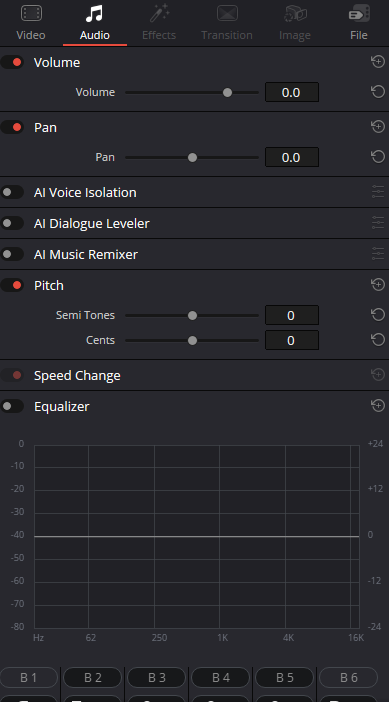
Inspector → Audio
Этот кадр показывает выбранный клип, не канал Mixer. Наличие AI-секции на скриншоте не гарантирует её доступность в вашей редакции Resolve.
Основание: Blackmagic Design — Fairlight · Videomontazher — published Resolve interface captures
02 / ПОНЯТЬ И ПРИМЕНИТЬ
Клип, дорожка и шина — три разные области
Один и тот же файл может встречаться на таймлайне несколько раз. Исправляя отдельное вхождение, вы решаете локальную задачу. Применяя обработку дорожки, вы затрагиваете материал, проходящий через её канал. На шине результат зависит от того, какие источники туда направлены.
Это карта ответственности, а не точный чертёж всех внутренних точек обработки Fairlight. Порядок эффектов, автоматизация, sends и pre/post-fader требуют отдельной проверки в конкретном проекте.
| Ситуация | Первый кандидат | Проверка |
|---|---|---|
| Только одна реплика тише соседних | Clip Volume | Сравните реплику с окружением, не меняя всю дорожку. |
| Весь голос одного микрофона требует коррекции | Канал дорожки | Проверьте, что на дорожке нет других источников с другой задачей. |
| Музыка и эффекты вместе слишком громкие | Согласованная группа / шина | Сначала подтвердите назначения, затем меняйте общий уровень. |
| В наушниках тихо, но индикаторы нормальны | Мониторинг и устройство вывода | Не увеличивайте весь микс, пока не проверен тракт прослушивания. |
Основание: Blackmagic Design — Fairlight
03 / ПОНЯТЬ И ПРИМЕНИТЬ
Волна, индикатор и слух отвечают на разные вопросы
Waveform показывает структуру амплитуды: паузы, атаки и заметные различия участков. Крупная волна не означает хорошую разборчивость. Изменение масштаба её отображения не меняет уровень воспроизведения; линия Clip Volume — отдельный контроль.
Пиковый индикатор помогает заметить высокий уровень в своей точке измерения. Loudness оценивают другим измерением и на осмысленном отрезке программы. Не приравнивайте одинаковые пики двух фраз к одинаковой воспринимаемой громкости.
Для точечной работы Fairlight позволяет приблизиться до отдельных сэмплов. Это полезно для локального щелчка, но не делает ручную перерисовку waveform первым средством от любого шума. Начните с прослушивания, корректной склейки и короткого фейда.
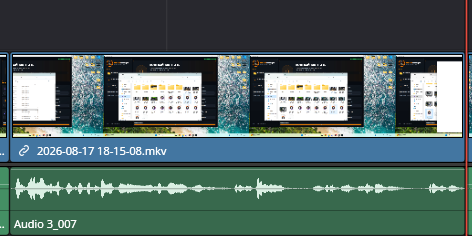
Линия уровня внутри клипа
Линия управляет уровнем клипа. Вертикальное масштабирование отображения waveform — другая операция, оно само по себе не усиливает звук.
Основание: Blackmagic Design — Fairlight · Videomontazher — published Resolve interface captures
04 / ПОНЯТЬ И ПРИМЕНИТЬ
Сначала выясните, что записано в каналах
Два канала в контейнере не обязательно означают стереозапись одной сцены.
Один микрофон и пустой канал
Проверьте каналы по отдельности. Громкость и Pan не подставят отсутствующий сигнал вместо неправильно назначенного канала. Сначала разберите Clip Attributes и mapping.
Два разных микрофона
Разведите их осознанно: это могут быть два mono-источника, а не левый и правый каналы готового stereo. Прослушайте каждый и не суммируйте несовместимые записи вслепую.
Настоящий stereo или multichannel
Сохраняйте нужное расположение каналов. Изменение типа дорожки, mapping исходника и положение панорамы решают разные задачи. Подробности — в отдельной статье о каналах.
Основание: Blackmagic Design — Fairlight
05 / ПОНЯТЬ И ПРИМЕНИТЬ
Первый проход: от материала к контролируемому миксу
Подготовьте копию и короткий участок
Для упражнения возьмите две реплики и фоновую музыку. Сохраните проект, сделайте отдельный учебный таймлайн. Не проверяйте массовые изменения на единственной рабочей версии.
Назовите и разделите дорожки
Например: Dialogue, Music, Room tone. Названия подсказывают назначение; они не создают шины автоматически. Проверьте mono/stereo и какие каналы реально звучат.
Очистите склейки и локальные уровни
Сохраните начало и конец слов, проверьте фейды, поправьте отдельные реплики. Не нормализуйте всё только ради одинаковой картинки waveform.
Соберите баланс и проверьте путь сигнала
Верните все нужные дорожки из solo, слушайте речь с музыкой. Проверьте сигналы дорожки и выходной шины, а затем прослушивание через выбранное устройство.
Зафиксируйте результат и оставшиеся проблемы
Отметьте, какие места требуют EQ, динамики или восстановления. Не включайте AI-обработку «на всякий случай». Сохраните контрольный экспорт и послушайте именно файл.
06 / ПОНЯТЬ И ПРИМЕНИТЬ
Есть волна, но нет звука: ищите место разрыва
| Наблюдение | Что проверить | Чего не делать |
|---|---|---|
| Клип не слышен на своей дорожке | Offline, выключенный клип, выбранные каналы, локальный уровень, mute/solo. | Не усиливайте до максимума неизвестно что. |
| Сигнал дорожки есть, на нужной шине нет | Назначения выходов, sends, включение шины и её обработку. | Не добавляйте новый плагин как средство от routing. |
| Шина показывает сигнал, на устройстве тишина | Выбранный мониторный источник, системное устройство и его уровень. | Не переделывайте готовый баланс ради регулятора наушников. |
| Один наушник молчит | Каналы файла, формат дорожки, панораму и физическое подключение. | Не делайте вывод «mono неисправно». |
Основание: Blackmagic Design — Fairlight
07 / ПОНЯТЬ И ПРИМЕНИТЬ
Что учитывать в Resolve 21
Blackmagic отдельно подтверждает папки дорожек и шестиполосный Clip EQ в Resolve 21. Папка организует отображение дорожек; не считайте её автоматически созданной суммирующей шиной. EQ клипа и EQ канала остаются разными областями обработки.
Для основных упражнений здесь не требуется применение AI-инструментов. Полный список возможностей зависит от редакции, версии и платформы. Скриншоты могут показывать Studio-инструменты; это не обещание их наличия в Free.
Набор горячих клавиш также может отличаться. В этом руководстве действия описаны по назначению контроля; назначение команды можно проверить в Keyboard Customization своей установки.
Основание: Blackmagic Design — What’s New in Resolve 21 · Blackmagic Design — Fairlight · Videomontazher — published Resolve interface captures
PRACTICE / NO AUTOPILOT
Небольшая задача. Проверяемый результат.
Работайте в тестовой копии, слушайте до и после и запишите фактическое наблюдение. В карточке нет заранее одобренного результата.
Задача
На учебной копии разместите две реплики на Dialogue и музыку на Music. Одну реплику сделайте тише фиксированным Clip Volume. Верните её в баланс, не меняя соседнюю.
Контроль области
Запишите, какой контроль исправил фразу, какой меняет всю дорожку, какая шина принимает обе дорожки. Это должны быть три осмысленных ответа, а не три случайно найденных фейдера.
Критерий завершения
Переход между репликами естественный, музыка не маскирует слова, лишний solo выключен, каналы слышны как задумано, экспорт прослушан. Не оценивать готовность только размером waveform.
FAQ / ПЕРЕД СЛЕДУЮЩИМ ШАГОМ
Вопросы, которые возникают в работе
Нужно ли пересобирать таймлайн для Fairlight?
Нет. Edit и Fairlight — страницы одного проекта. Переключение страницы не создаёт независимую звуковую версию монтажа. Для экспериментов создавайте отдельную копию таймлайна осознанно.
Основание: Blackmagic Design — Fairlight
Что выбрать: Clip Volume или фейдер дорожки?
Сначала определите область проблемы. Для одного отличающегося фрагмента начните с клипа. Для общего баланса всего материала на канале — с дорожки. Иногда нужны оба уровня, но для разных задач.
Основание: Blackmagic Design — Fairlight
Одинаковые пики означают одинаковую громкость?
Нет. Пик описывает максимальный уровень, а не всё звучание. Паузы, плотность речи, транзиенты и тембр могут отличаться. После технического выравнивания сравните соседние реплики на слух.
Какой уровень поставить всем клипам?
Единого значения нет. Уровень клипа, положение в миксе и требования к итоговой программе — разные задачи. Не переносите пример −9 dBFS из учебного диалога на любой исходник и любой формат сдачи.
Почему некоторые панели отличаются от скриншотов?
Влияют версия, редакция, текущая страница и выделение. Здесь сохранены ранее опубликованные кадры сайта; точная сборка из них не определяется. Сначала проверьте, что выбран аудиоклип, затем сравнивайте параметры.
Основание: Videomontazher — published Resolve interface captures
REFERENCES / 2026-10-06
На чём основан материал
Содержание сверено с открытыми материалами Blackmagic и существующими кадрами сайта 06.10.2026. Новая запись интерфейса и живое упражнение в Resolve в этом проходе не выполнялись.
Blackmagic Design — Fairlight ↗
Clip Adjustments, Waveform Editing, Smart Edit Tools, Mixer и Channel Mapping; открытая страница производителя, проверена 06.10.2026.
Blackmagic Design — What’s New in Resolve 21 ↗
Подтверждены папки дорожек, 6 Band Clip EQ и Chain FX. Это не протокол живой проверки конкретной сборки.
Blackmagic Design — Official Training ↗
Официальная страница по-прежнему предлагает Fairlight Audio Guide для Resolve 20. Полный PDF не удалось прочитать в этом проходе; ниже он не выдаётся за проверенный текущий интерфейс.
Videomontazher — published Resolve interface captures ↗
Существующие изображения энциклопедии; просмотрены через публичный сайт. Имя resolve21 сохранено из исходной публикации; точная сборка по кадрам не устанавливается. Оригинальные пути не изменены.