FAIRLIGHT / 01 / Основы и клиповый монтаж
Монтаж аудиоклипов
Чистая склейка. Уместный уровень.
Одна неудачная граница, проглоченная согласная или слишком громкий вдох не требуют обработки всей дорожки. Научитесь править конкретный фрагмент и проверять результат до включения общей цепочки эффектов.
- 01Уровень без путаницы с масштабом
- 02Переход без потери слов
- 03Нормализация с понятной областью
Двигайте регуляторы: меняются огибающие и область стыка.
Изменить уровень, не форму исполнения↗
Фиксированный gain сдвигает уровень всего клипа. Он не сжимает разницу между тихими словами и громким вдохом.
Слушайте вместе с соседними репликами.Регуляторы меняют учебную схему. Без воспроизведения, нативной обработки и подключения к Resolve.
Границы проверки · сверено 6 октября 2026
Текст и названия контролов сверены 06.10.2026 с открытыми источниками и существующими изображениями сайта. Полный текущий Reference Manual и развёрнутые меню всех режимов в этом проходе не прочитаны; точные различия своей сборки проверяйте в приложении. Живая обработка звука не сертифицирована.
Прочитать примечания к источникам ↓Содержание страницы
01 / ПОНЯТЬ И ПРИМЕНИТЬ
До первой правки: выбор, связь с видео и запас исходника
Работайте на копии таймлайна. Выберите именно аудиоклип и проверьте связанные элементы, блокировку дорожки и активный инструмент. Одно движение мышью не должно неожиданно сдвинуть изображение или соседнюю реплику.
Подрезка меняет границы используемого участка; перемещение меняет его позицию; ripple дополнительно сдвигает монтаж. Перед сокращением паузы решите, должен ли сдвинуться весь последующий материал. Проверьте синхронизацию после изменения, а не только локальную склейку.
Handles — неиспользованный материал за границами клипа. Когда переходу не хватает запаса, не пытайтесь лечить это увеличением громкости. Измените расположение или длину перехода, откройте подходящий участок исходника либо выполните проверенный монтаж на двух дорожках.
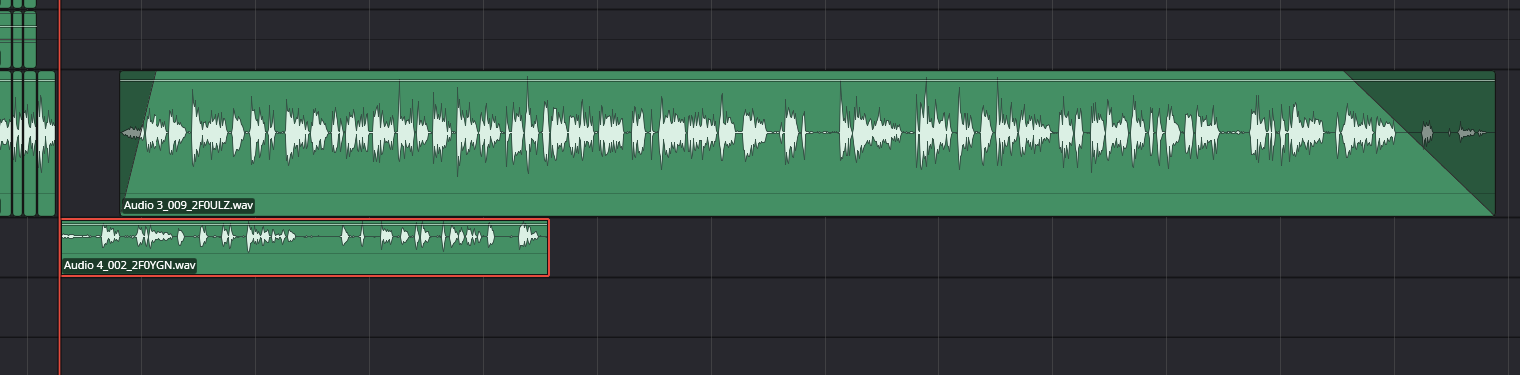
Клипы на таймлайне
Сначала проверьте выделение и дорожку. Высота волны помогает ориентироваться, но не измеряет разборчивость или громкость программы.
Основание: Blackmagic Design — Fairlight · Videomontazher — published Resolve interface captures
02 / ПОНЯТЬ И ПРИМЕНИТЬ
Clip Volume, keyframes и масштаб waveform
Выделите клип и перетащите горизонтальную линию уровня либо задайте Volume в Inspector. Это два способа управлять клиповым уровнем, а не два обязательных последовательных усилителя. Сравните значение и прослушайте до/после.
Для локальной огибающей добавьте контрольные точки по обе стороны проблемного участка. Оставьте плавные вход и выход, чтобы не получить новый скачок. На macOS официальный обзор показывает Option-click; на Windows обычно используется Alt-click. Проверьте назначение и режим редактирования своей установки, прежде чем применять его к длинной записи.
| Контроль | Что делает | Когда нужен |
|---|---|---|
| Clip Volume / gain | Фиксированно меняет уровень выбранного клипа. | Вся реплика отличается по уровню от окружения. |
| Точки на линии уровня | Меняют уровень клипа во времени. | Нужно локально приглушить вдох или поднять хвост слова. |
| Масштаб отображения waveform | Меняет визуальное представление, не сам сигнал. | Мелкую форму трудно рассмотреть. |
| Фейдер канала Mixer | Меняет уровень канала дорожки или шины. | Нужен общий баланс, а не правка одного вхождения. |
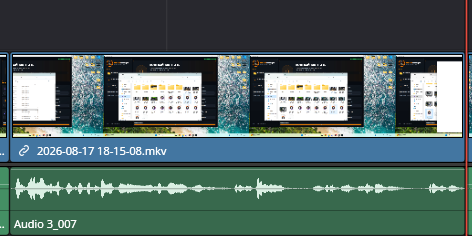
Линия уровня внутри клипа
Линия управляет уровнем клипа. Вертикальное масштабирование отображения waveform — другая операция, оно само по себе не усиливает звук.
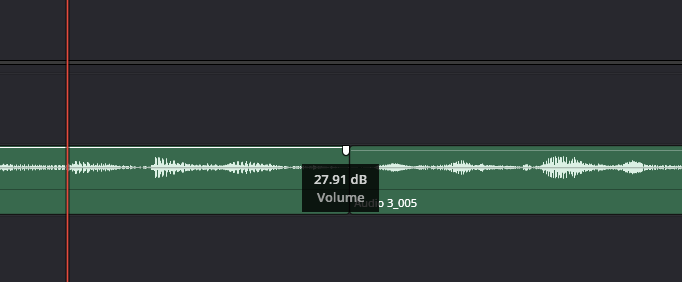
Изменение уровня в dB
Сравните значение до и после. При фиксированном gain усиливаются и речь, и уже записанный фоновый шум.
Основание: Blackmagic Design — Fairlight · Videomontazher — published Resolve interface captures
03 / ПОНЯТЬ И ПРИМЕНИТЬ
Краевые фейды: уберите щелчок, а не начало слова
Изолированный фейд к тишине — не то же самое, что плавное соединение двух фонов. Если вы убрали естественный room tone в каждой паузе, речь может стать рваной даже без единого цифрового щелчка. Оставьте нужную атмосферу или соберите контролируемую подложку.
Найдите полезный звук
Увеличьте начало или конец клипа и прослушайте границу. Не определяйте начало слова только по порогу на картинке: тихая согласная может быть важной.
Потяните fade handle
Используйте верхний угловой маркер клипа. Начните с короткого перехода на учебном материале и изменяйте длину по слышимому результату, а не по универсальному количеству кадров.
Проверьте форму и окружение
Сравните с исходным вариантом. У входа должна сохраниться атака; у выхода — окончание слова и нужный хвост помещения. Затем включите соседние дорожки.
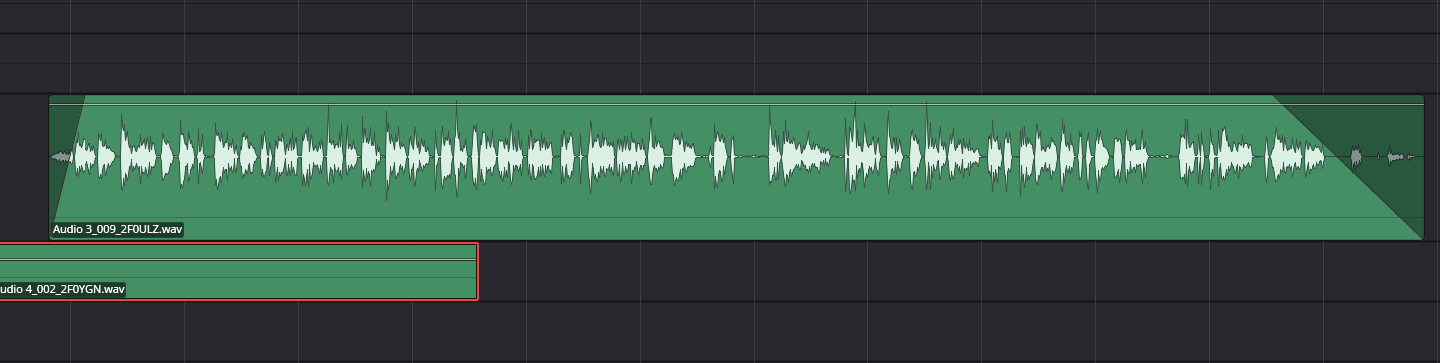
Ручки фейдов на краях клипа
Работайте с верхним углом, а не с границей подрезки. После изменения слушайте начало согласной и окончание слова.
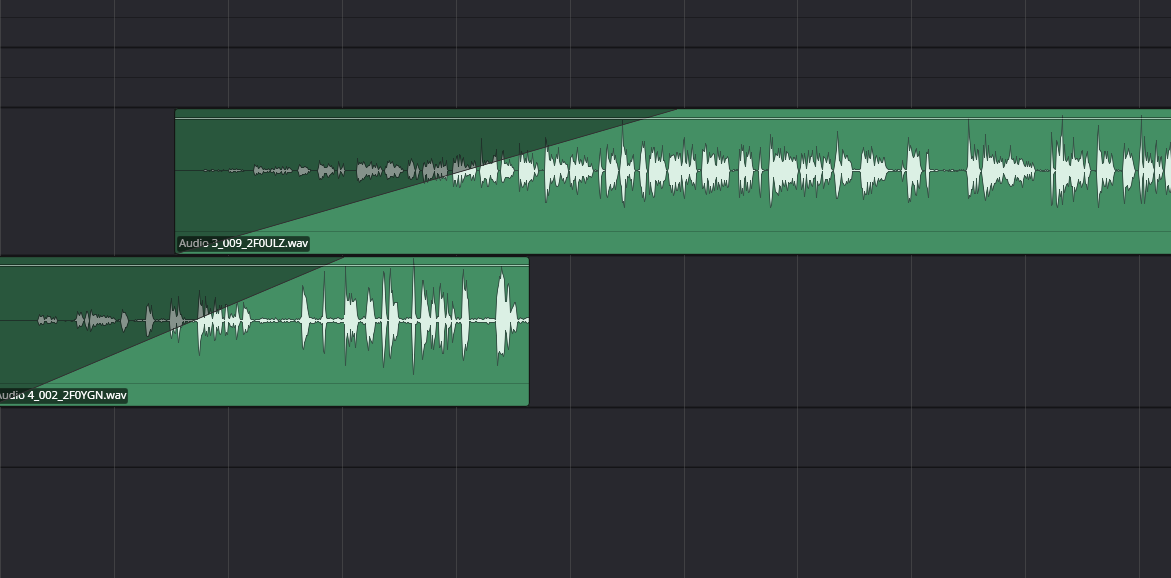
Два fade-in разной длины
На этом кадре видны два fade-in, а не одновременно вход и выход. Длина выбирается по звучанию: вместе со щелчком легко убрать полезную атаку.
Основание: Blackmagic Design — Fairlight · Videomontazher — published Resolve interface captures
04 / ПОНЯТЬ И ПРИМЕНИТЬ
Crossfade: два источника, один слышимый переход
Сначала проверьте запас исходников и послушайте, что попадает в перекрытие. Повтор начала слова, дыхание из другого дубля и несовместимый фон могут стать заметнее именно после длинного перехода. Кривая не исправляет смысловую ошибку монтажа.
Примените аудиопереход на нужной границе либо сформируйте перекрывающиеся фейды на двух дорожках. При втором способе отдельно проверьте routing, уровни и отсутствие случайного удвоения остального материала.
Названия Duration, Alignment и сторон перехода дополнительно сверены по главе 44 первичного руководства Resolve 18, стр. 838, в текстовой копии. Это справка о параметрах, не доказательство неизменности интерфейса 21; текущий полный список проверяйте в Inspector.
Duration / длительность
После выбора перехода проверьте его длину в Inspector. Короткий переход может оставить заметный стык, длинный — захватить лишний слог. Число кадров само по себе не заменяет прослушивание.
Alignment / положение
End on Edit, Center on Edit и Begin on Edit располагают переход относительно точки склейки. Это меняет, какие части соседних исходников нужны; проверьте запас материала с обеих сторон.
Форма входа и выхода
В описании штатного Cross Fade отдельно рассматриваются стиль и стороны Fade In / Fade Out. Если нужен разный рисунок двух сторон, сравните их, а не меняйте вслепую уровень всего клипа. Названия в своей сборке сверяйте с Inspector.
| Вариант | Идея формы | Что слушать |
|---|---|---|
| Cross Fade 0 dB | Линейное взаимное изменение уровней. | На несвязанных сигналах середина может восприниматься тише. |
| Cross Fade +3 dB | Более выпуклая кривая для компенсации возможного провала. | На сильно похожих или совпадающих сигналах возможен подъём. |
| Cross Fade −3 dB | Более ослабленная середина перехода. | Не применяйте как обязательный пресет для любой речи. |
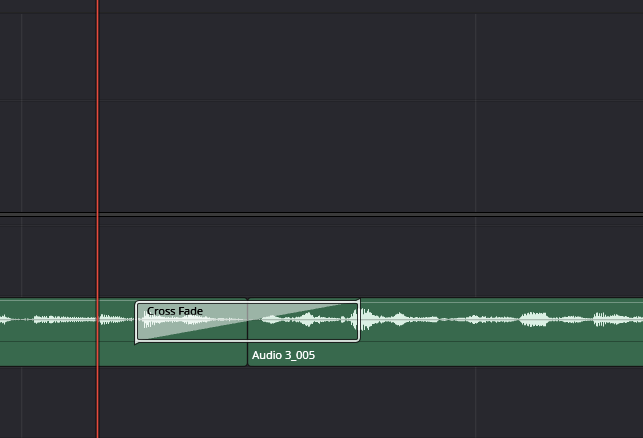
Переход между клипами
Скриншот подтверждает наличие перехода, но не доказывает отсутствие фазовых проблем или достаточный запас исходника в другом проекте.
Основание: Blackmagic Design — The Beginner’s Guide to DaVinci Resolve 20 · Videomontazher — published Resolve interface captures · Blackmagic — Resolve 18 Reference Manual, chapter 44, page 838 (text mirror)
05 / ПОНЯТЬ И ПРИМЕНИТЬ
Normalize Audio Levels: сначала измерение и область
Нормализация рассчитывает поправку уровня относительно выбранной цели. Это не компрессор, который постоянно реагирует на динамику, и не средство удаления шума. После нормализации тихие слова и громкий хлопок внутри одного клипа могут сохранить прежнее соотношение.
Выберите аудиоклип или понятный набор клипов и откройте Normalize Audio Levels из контекстного меню. Убедитесь, что лишние связанные элементы не расширили выделение. Затем задайте способ измерения, цель и, при групповом выборе, поведение набора.
| Параметр / режим | Смысл | Не путать с |
|---|---|---|
| Sample Peak Program | Ориентируется на максимальные значения отсчётов; цель задаётся в dBFS. | Воспринимаемой громкостью речи или loudness всей программы. |
| True Peak | Учитывает оценку межсэмпловых пиков; цель относится к dBTP. | Одним только максимумом дискретных отсчётов. |
| Режимы loudness | Используют выбранный стандарт и его поля loudness / peak. Точный набор смотрите в своём диалоге. | Гарантией готового мастера после обработки одного клипа. |
| Target Level | Цель в единицах выбранного измерения. Значение −9 dBFS на кадре — только пример. | Универсальным нормативом для всех платформ. |
| Relative | Одна общая поправка для набора; сохраняется относительная разница уровней. В пиковом примере её определяет самый высокий пик. | Приведением каждого клипа к одной цели отдельно. |
| Independent | Поправка рассчитывается для каждого клипа отдельно. Исходные различия между клипами могут измениться. | Выравниванием каждого слова внутри клипа. |
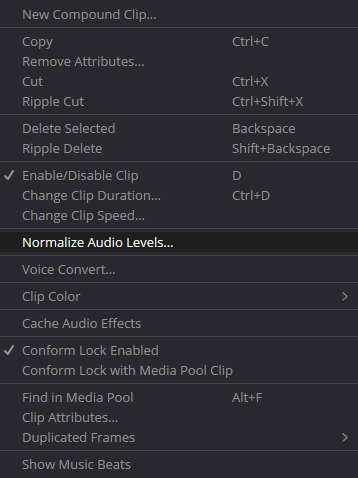
Команда Normalize Audio Levels
Контекстное меню открыто для аудиоклипа. Выделение нескольких клипов меняет область будущей операции; сначала проверьте весь набор.
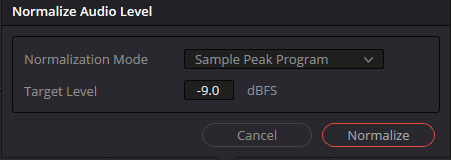
Sample Peak Program: пример диалога
−9.0 dBFS — значение на существующем кадре, а не универсальная рекомендация. Меню закрыто; полный список режимов и переключатель групповой обработки здесь не показаны.
Основание: Blackmagic Design — Fairlight · DaVinciResolveScript.pyi — NormalizeAudioOptions / NormalizeAudioSetLevelMode · Videomontazher — published Resolve interface captures
06 / ПОНЯТЬ И ПРИМЕНИТЬ
Посчитайте разницу Relative и Independent
Два введённых sample peak, одна цель. Это учебная арифметика, не анализ ваших аудиофайлов и не измерение LUFS.
Пример: у первого клипа пик −18 dBFS, у второго −8 dBFS, цель −9 dBFS. Relative применит −1 dB к обоим: получатся −19 и −9 dBFS. Independent рассчитает +9 и −1 dB: оба пика придут к −9 dBFS. Это расчёт фиксированного gain, без последующих эффектов.
Если первый клип содержит громкий щелчок и тихую речь, этот щелчок может определить пиковую нормализацию. Одинаковые выходные пики не исправят смысловой баланс. Отсутствие сигнала также нельзя корректно заменить условным −120 dBFS: полная тишина не имеет конечного пика для такого расчёта.
Введите sample peaks в dBFS. Полную тишину (−∞) нельзя нормализовать этой моделью конечного gain.
Границы модели: пики −120…0; цель −60…0 dBFS. Точка или запятая. Это не диапазоны регуляторов Resolve.
ОДНА ОБЩАЯ ПОПРАВКА
Поправка: -1,0 dB
Поправка: -1,0 dB
G = target − max(peak A, peak B)На экране до шести знаков после запятой. Модель считает sample peaks после фиксированного gain. Она не предсказывает воспринимаемую громкость, последующую обработку, восстановление перегруза и соответствие мастера требованиям loudness.
Компонент использует только введённые здесь числа. Не открывает файлы, не подключается к приложению, не отправляет и не сохраняет ввод автоматически.
Основание: DaVinciResolveScript.pyi — NormalizeAudioOptions / NormalizeAudioSetLevelMode
07 / ПОНЯТЬ И ПРИМЕНИТЬ
Inspector дополняет таймлайн, а не дублирует весь Mixer
У выбранного аудиоклипа Inspector даёт числовой доступ к Volume, Pan, Pitch и EQ. Нужна точная повторяемая поправка — удобнее задать число. Нужна форма изменения во времени — проверьте точки и огибающую. Нужна общая обработка дорожки — это уже другая область.
В Resolve 21 Clip EQ имеет шесть полос. Это не причина добавлять EQ, когда проблема решается фейдом или уровнем. Pitch, AI-секции и изменение скорости также не относятся к обязательным шагам клипового монтажа.
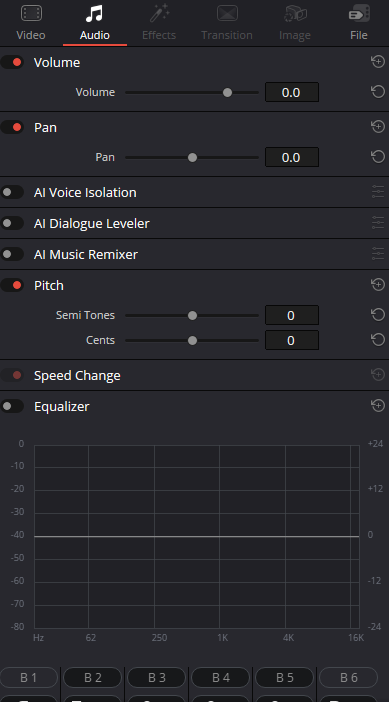
Inspector → Audio
Этот кадр показывает выбранный клип, не канал Mixer. Наличие AI-секции на скриншоте не гарантирует её доступность в вашей редакции Resolve.
Основание: Blackmagic Design — Fairlight · Blackmagic Design — What’s New in Resolve 21 · Videomontazher — published Resolve interface captures
08 / ПОНЯТЬ И ПРИМЕНИТЬ
Типичные ошибки и разумный следующий шаг
| Симптом | Проверка | Следующий шаг |
|---|---|---|
| После фейда исчезла согласная | Начало полезного сигнала и длина нарастания. | Укоротите или переместите фейд, переслушайте слово целиком. |
| Переход звучит громче середины клипов | Суммирование похожего материала, форма, две активные копии. | Сравните другую кривую и проверьте выбор источников. |
| В середине перехода провал | Длина, форма, фаза и запас исходника. | Слушайте другой участок/форму, а не поднимайте всю дорожку. |
| После Normalize голос всё равно скачет | Есть ли один доминирующий пик или динамика внутри реплики. | Локальная огибающая и осмысленная динамическая обработка. |
| После усиления стал заметнее шум | Записанный шум усилился вместе с полезным сигналом. | Проверьте исходник и отдельную задачу восстановления. |
| После монтажа потеряна синхронизация | Linked selection, ripple и перемещённые границы. | Вернитесь к контрольной копии и выберите правильную область. |
PRACTICE / NO AUTOPILOT
Небольшая задача. Проверяемый результат.
Работайте в тестовой копии, слушайте до и после и запишите фактическое наблюдение. В карточке нет заранее одобренного результата.
Материал
Возьмите два фрагмента собственной речи с разными уровнями и сохранённым фоном. Сделайте контрольную копию без изменений. Не используйте единственный исходник заказчика для обучения.
Монтаж
Соберите стык, поправьте фиксированный gain, добавьте минимально достаточные краевые фейды. Затем сравните варианты Cross Fade. Выполните Relative и Independent на разных копиях одной и той же пары.
Проверка
Слова не повторяются и не обрезаны; нет лишнего провала или подъёма на стыке; синхронизация сохранена. Сравнивайте на одинаковой громкости прослушивания и возвращайте музыку/фон из solo.
Что записать
Какой режим и какую область вы выбрали, почему не хватило одного peak target, где потребуется дополнительная обработка. Результат калькулятора — не доказательство того, что реальные файлы измерены.
FAQ / ПЕРЕД СЛЕДУЮЩИМ ШАГОМ
Вопросы, которые возникают в работе
Clip gain меняет исходный файл?
Здесь речь о параметрах вхождения на таймлайне, не о перезаписи исходника. Bounce, внешний аудиоредактор и файловый экспорт — отдельные операции, их не нужно смешивать с обычной правкой Volume.
Основание: Blackmagic Design — Fairlight
Можно ли всегда оставлять Cross Fade +3 dB?
Нет. На разных сигналах одна форма даёт разное суммирование. Сравните переход на одном стыке, проверьте фон, фазовые изменения и повторение звуков. Название не гарантирует незаметную склейку.
Основание: Blackmagic Design — The Beginner’s Guide to DaVinci Resolve 20
Independent выровняет каждое слово?
Нет. Оно рассчитывает отдельную поправку для каждого выбранного клипа. Неравномерность внутри клипа требует локальной огибающей, другой нарезки или подходящей динамической обработки.
Основание: DaVinciResolveScript.pyi — NormalizeAudioOptions / NormalizeAudioSetLevelMode
Почему в диалоге нет Relative/Independent?
Сначала проверьте количество выбранных аудиоклипов, страницу и версию. На имеющемся кадре сайта показан один простой диалог без этого блока; он не является иллюстрацией всех вариантов. Не выбирайте похожий параметр в другом окне наугад.
Основание: Videomontazher — published Resolve interface captures · DaVinciResolveScript.pyi — NormalizeAudioOptions / NormalizeAudioSetLevelMode
Нормализация заменяет компрессор или loudness-проверку?
Нет. Фиксированная поправка клипа, динамическая обработка и измерение готовой программы — разные задачи. После последующих эффектов и суммирования итоговые показатели могут измениться.
Калькулятор действительно обрабатывает мой звук?
Нет. Он использует только введённые числа, не открывает файлы, не измеряет LUFS и не управляет Resolve. Скачанный JSON содержит явные отметки, что медиа не анализировались.
REFERENCES / 2026-10-06
На чём основан материал
Текст и названия контролов сверены 06.10.2026 с открытыми источниками и существующими изображениями сайта. Полный текущий Reference Manual и развёрнутые меню всех режимов в этом проходе не прочитаны; точные различия своей сборки проверяйте в приложении. Живая обработка звука не сертифицирована.
Blackmagic Design — Fairlight ↗
Clip Adjustments, Waveform Editing, Smart Edit Tools, Mixer и Channel Mapping; открытая страница производителя, проверена 06.10.2026.
Blackmagic Design — What’s New in Resolve 21 ↗
Подтверждены папки дорожек, 6 Band Clip EQ и Chain FX. Это не протокол живой проверки конкретной сборки.
Blackmagic Design — Official Training ↗
Официальная страница по-прежнему предлагает Fairlight Audio Guide для Resolve 20. Полный PDF не удалось прочитать в этом проходе; ниже он не выдаётся за проверенный текущий интерфейс.
Videomontazher — published Resolve interface captures ↗
Существующие изображения энциклопедии; просмотрены через публичный сайт. Имя resolve21 сохранено из исходной публикации; точная сборка по кадрам не устанавливается. Оригинальные пути не изменены.
DaVinciResolveScript.pyi — NormalizeAudioOptions / NormalizeAudioSetLevelMode ↗
Публичная копия первичного интерфейсного файла на стороннем хостинге: режимы Relative/Independent и поля нормализации. Не подтверждает вид каждого раскрытого меню GUI; сверяйте со своей установкой.
Blackmagic Design — The Beginner’s Guide to DaVinci Resolve 20 ↗
Поисковый фрагмент производителя подтверждает Cross Fade +3 dB и компенсацию провала в середине перехода. Полный PDF не загружен. Не используется как доказательство точной формулы кривой Resolve.
Blackmagic — Resolve 18 Reference Manual, chapter 44, page 838 (text mirror) ↗
Первичный текст Blackmagic на стороннем зеркале. Использован только для Duration, Alignment и форм Cross Fade 0 / +3 / −3 dB. Архивная версия 18 не выдаётся за полный интерфейс Resolve 21; её устаревшее описание четырёхполосного Clip EQ не переносится в статью.