FAIRLIGHT / AUTOMATION / METERING · 10
Automation
Изменить нужный момент. Сохранить остальной микс.
Опустите музыку под репликой, измените панораму по движению в кадре или постепенно добавьте пространство. Разберите состояния записи и чтения, задайте область действия и отредактируйте кривую так, чтобы соседние сцены сохранили свой баланс.
- 01Разделить чтение, Preview и запись
- 02Выбрать границы и способ изменения кривой
- 03Сохранить правки при монтаже и проверить микс
Меняйте позицию и целевой уровень в учебном окне 12 секунд. Сравните исходную кривую и результат команды для диапазона.
Прочитать изменения во времени.↗
Переместите указатель воспроизведения по учебной кривой. Уровень параметра в конкретный момент и форма всего прохода отвечают на разные вопросы.
Проверка: понятно, какой участок требуется изменить.Регуляторы меняют учебную схему. Без воспроизведения, нативной обработки и подключения к Resolve.
Источники и границы · 9 октября 2026
Сверено 9 октября 2026 по DaVinci Resolve 21 Reference Manual: глава 178, Mix Automation, страницы 4048–4055 и 4060–4070; номера PDF и печатные номера совпадают. Проверены текст и страницы с интерфейсом. Назначение Write To дополнительно подтверждено официальным объявлением Resolve 18.1, а автоматический проход Auto Punch — Fairlight Desktop Console Operation Manual, страница 51. Пять исходных снимков Resolve 21 показывают меню и контекст работы. Браузерные графики и упражнения — авторская учебная модель: они не подключаются к Resolve, не записывают звук и не воспроизводят внутреннюю обработку или все состояния его автоматики.
Прочитать примечания к источникам ↓Содержание страницы
01 / ПОНЯТЬ И ПРИМЕНИТЬ
Что хранит автоматизация микса
Автоматизация хранит изменения параметров во времени. Она может вести уровень дорожки или шины, панораму, Mute, посылы, EQ, Dynamics и поддерживаемые параметры плагинов. Повторное воспроизведение возвращает эти изменения к тем же событиям сцены.
Кривую можно нарисовать ключевыми точками или записать движением регулятора при воспроизведении. Рисование удобно для точных границ и заранее понятных переходов; запись позволяет исполнить изменение по изображению. После прохода оба результата можно просмотреть и исправить.
Музыка под речью
Отделите постоянный баланс дорожки от локального снижения в момент реплики. Слушайте начало слова, паузу и возврат музыки.
Движение в сцене
Панорама может следовать объекту в кадре. Уровень и траектория должны поддерживать восприятие события.
Изменение пространства
Автоматизируйте нужный посыл или параметр эффекта, если перспектива меняется от одного помещения к другому. Оцените переход и хвост.
Основание: Blackmagic Design — DaVinci Resolve 21 Reference Manual · Mix Automation
02 / ПОНЯТЬ И ПРИМЕНИТЬ
Прочитать меню и подготовить нужные параметры
Кнопка Toggle Automation включает запись и воспроизведение автоматизации. В заголовке дорожки появляется выбор отображаемого параметра. Значение None оставляет работу с клипами; выбор Fader, Pan или другого параметра выводит его кривую.
Automation Controls показывает панель режимов и Enables. Для записи включайте группы параметров, которые действительно нужны в проходе. Это особенно важно при Copy, Paste и Erase: область воздействия этих команд определяется Enables и выбранными каналами, а не только видимой кривой.
Меню Fairlight → Automation объединяет переключение состояний, запись по границам, правку данных и Mix List. Для выбора Touch, On Stop и Preview откройте Automation Controls: эти настройки доступны на отдельной панели.
| Команда или настройка | Что означает в работе |
|---|---|
| All Read | Переводит параметры, находящиеся в Write или Trim, обратно в Read. Существующие кривые сохраняются и читаются. |
| Follows Edit | Определяет, перемещаются ли данные автоматизации вместе с редактируемым временным диапазоном клипа. |
| Punch In / Punch Out | Меняют состояние записи для параметров с учётом Preview, Enables и выбранных каналов. |
| Active Range / Write To | Задают ограничение записи или направление распространения текущих значений. Это разные решения. |
| Fill / Glide / Copy / Paste / Erase | Редактируют значения и участки автоматизации; сначала проверьте диапазон и набор параметров. |
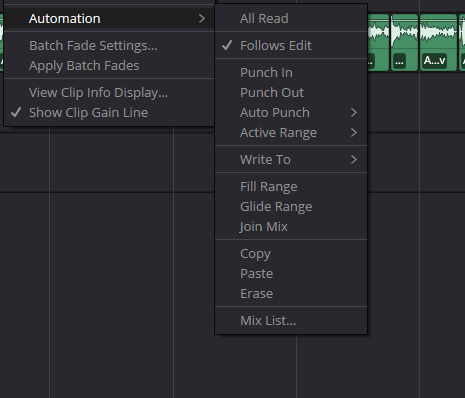
Fairlight → Automation · Resolve 21
Исходный снимок меню Automation. Он показывает названия команд; назначение и условия их работы проверены по руководству, включая режимы, которые находятся в отдельной панели.
Основание: Blackmagic Design — DaVinci Resolve 21 Reference Manual · Mix Automation · Blackmagic Design — DaVinci Resolve Studio 18.1 release · Automation command updates
03 / ПОНЯТЬ И ПРИМЕНИТЬ
Выбрать поведение записи и остановки
Write записывает абсолютные положения регуляторов поверх прежних данных. Trim вносит относительные изменения в уже существующую автоматизацию. Сначала решите, требуется ли новый рисунок или изменение уровня сохранённого движения, затем выберите Touch и On Stop.
Preview позволяет подбирать настройки, пока выбранные параметры освобождены от управления записанной кривой. Подбор сам по себе не фиксирует новый проход. Параметры в Preview отмечаются синим; их можно перевести в запись через Punch In или применить к диапазону командами Fill и Glide. Preview сохраняется после остановки транспорта.
| Группа | Режим | Поведение |
|---|---|---|
| Touch | Off | Обычное движение регуляторов не записывает автоматику. Отдельно вооружённый канал может записывать её в Latch даже при Touch Off. |
| Touch | Latch | Запись начинается после изменения регулятора и продолжается после его отпускания до остановки. |
| Touch | Snap | После отпускания регулятор плавно возвращается к прежней автоматизации; по завершении возврата запись прекращается до следующего движения. |
| Touch | Snap Latch | Фейдеры работают как Snap, остальные регуляторы — как Latch. |
| On Stop | Event | Последнее записанное значение продолжается до следующего существующего события автоматизации. |
| On Stop | Hold | Последнее значение удерживается до конца дорожки; последующие ранее записанные данные удаляются. |
| On Stop | Return | Последнее записанное значение возвращается переходом к прежней автоматизации. |
Основание: Blackmagic Design — DaVinci Resolve 21 Reference Manual · Mix Automation
04 / ПОНЯТЬ И ПРИМЕНИТЬ
Active Range: ограничить именно запись
В Fairlight → Automation → Active Range задайте Active In и Active Out, затем проверьте Enable. Включённая область разрешает запись автоматизации только внутри своих границ; окружающие данные защищены от записи этим проходом.
Если начать воспроизведение до Active In, изменения до входа происходят в Preview автоматически. Внутри области начинается запись, на Active Out она автоматически выключается. Параметры в Read продолжают воспроизводить свою автоматизацию независимо от Active Range.
Обычные точки In/Out для Fill, Glide и операций с буфером задают диапазон редактирования. Active Range задаёт разрешённую область записи. Они могут быть полезны в одной задаче, но их назначение следует проверять отдельно: наличие одного выделения ещё не объясняет состояние другого.
Punch In
При включённом Preview переводит находящиеся в нём параметры в Write или Trim. Без Preview переводит в запись разрешённые через Enables параметры выбранных каналов.
Punch Out
При включённом Preview переводит параметры Write, Trim и Preview в Read. Без Preview возвращает в Read разрешённые параметры выбранных каналов.
Auto Punch
Автоматизирует вход и выход из прохода по границам. Руководство Desktop Console описывает такой проход с предварительным воспроизведением, входом на In и выходом на Out.
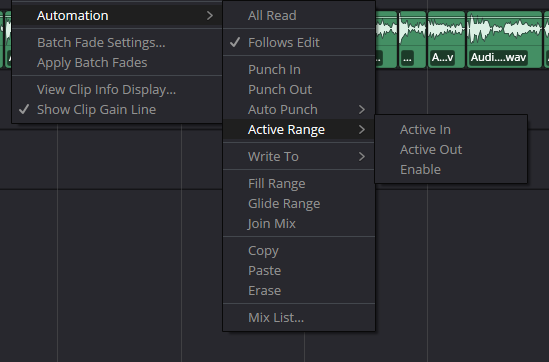
Active Range · меню
Исходный снимок управления Active Range. Сначала определите две границы, затем проверьте, включено ли ограничение записи.
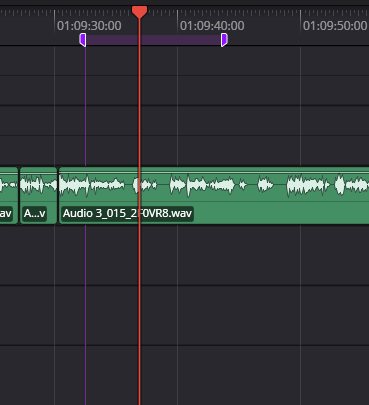
Active Range · таймлайн
Исходный снимок диапазона на таймлайне. Его назначение — ограничение записи автоматизации; обычное выделение для Fill и Glide проверяется отдельно.
Основание: Blackmagic Design — DaVinci Resolve 21 Reference Manual · Mix Automation · Blackmagic Design — Fairlight Desktop Console Operation Manual · Auto Punch and range commands
05 / ПОНЯТЬ И ПРИМЕНИТЬ
Write To: распространить текущие значения по таймлайну
Write To использует текущие значения автоматизации. В официальном описании Blackmagic Start, End и All относятся к началу, концу или всей длине таймлайна. Это полезно для установки устойчивого состояния микса, когда непрерывный проход фейдером не требуется.
Сначала остановитесь в нужном месте и проверьте значения параметров. Затем оцените масштаб команды: установка уровня для всей программы — более широкое решение, чем локальная правка реплики. После применения просмотрите кривую по обе стороны точки, от которой работали.
| Write To | Направление | Пример задачи |
|---|---|---|
| Start | Распространить текущие значения к началу таймлайна. | Задать устойчивое состояние участка перед выбранным моментом. |
| End | Распространить текущие значения к концу таймлайна. | Продолжить выбранное состояние в оставшуюся часть программы. |
| All | Записать текущие значения по всей длине таймлайна. | Создать постоянное исходное состояние для дальнейших локальных изменений. |
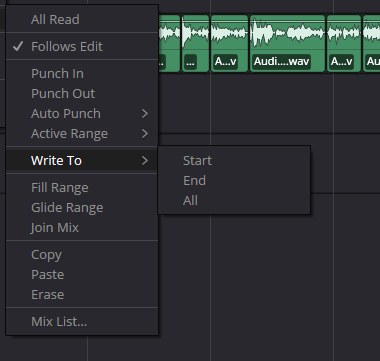
Write To → Start / End / All
Исходный снимок Write To. В официальном описании команды эти направления относятся к началу, концу и всей длине таймлайна.
Основание: Blackmagic Design — DaVinci Resolve Studio 18.1 release · Automation command updates
06 / ПОНЯТЬ И ПРИМЕНИТЬ
Fill и Glide: постоянный уровень или переход
Сначала определите обычный диапазон In/Out на таймлайне и подготовьте нужные значения в Preview. Fill Range записывает текущие значения всех параметров в Preview на весь этот диапазон. Это удобно для смены состояния сцены или ровного снижения музыкального слоя.
Glide Range строит переход от существующего значения каждого параметра в точке In к его значению Preview в точке Out. Начало берётся из уже записанной кривой. Перемещение указателя воспроизведения само по себе не превращает его позицию в начало Glide.
Glide не является общей командой исправления всех неровностей кривой. Он решает определённую задачу между двумя границами. Если внутри выделения уже есть полезные движения, проверьте, хотите ли вы заменить их одним переходом.
| Операция | Начало диапазона | Конец диапазона | Что проверить |
|---|---|---|---|
| Fill Range | Текущее значение Preview. | То же значение Preview. | Нужен ли постоянный уровень на всей сцене и как он соединяется с соседними участками. |
| Glide Range | Существующее значение в In. | Текущее значение Preview. | Уместны ли направление, длительность и конечный уровень перехода. |
Выделите задачу
Поставьте In/Out вокруг события и выберите параметры, которые требуется изменить. Убедитесь, что нужные значения действительно находятся в Preview.
Выберите форму
Для одного состояния примените Fill, для постепенного перехода от входного уровня — Glide. Сначала посмотрите на прежнюю кривую внутри выделения.
Прослушайте соединение
Начните до In и закончите после Out. Оцените скачки, фразы на границе, музыкальное дыхание и хвосты эффектов.
Основание: Blackmagic Design — DaVinci Resolve 21 Reference Manual · Mix Automation
07 / ПОНЯТЬ И ПРИМЕНИТЬ
Переносить и править данные с учётом монтажа
Follows Edit включён по умолчанию. При перемещении, копировании или редактировании клипа автоматизация его временного диапазона следует за изменением. Так повторяющийся эффект может переносить свою панораму вместе со сценой. При выключенной настройке автоматизация остаётся на прежних временных позициях.
Перед перестановкой сцены решите, чему принадлежат движения: конкретному событию или общей структуре программы. Например, панорама проезжающей машины обычно нужна новой копии клипа; общий музыкальный переход может быть привязан к месту в программе. После монтажа проверьте обе границы перемещённого участка.
Для прямого редактирования выберите нужный параметр в заголовке дорожки. Ключевые точки задают изменения, а между ними образуются переходы. При выделении и сдвиге диапазона Resolve добавляет граничные точки, сохраняющие значения по краям. Масштабирование помогает отличить локальную точку от изменения всей линии.
| Операция меню Automation | С диапазоном In/Out | Без диапазона |
|---|---|---|
| Copy | Копирует данные выбранных каналов и разрешённых через Enables параметров в выделенном диапазоне. | Копирует снимок значений в позиции указателя воспроизведения. |
| Paste | Заполняет целевой диапазон данными буфера; снимок значений даёт постоянные уровни. | Вставляет содержимое буфера целиком. Проверьте целевую позицию и выбранные каналы. |
| Erase | Удаляет данные внутри диапазона для выбранных каналов с учётом Enables. | Не изменяет данные: для этой команды требуется диапазон. |
Основание: Blackmagic Design — DaVinci Resolve 21 Reference Manual · Mix Automation
08 / ПОНЯТЬ И ПРИМЕНИТЬ
Продолжить проход и сохранить версии микса
Join Mix позволяет вручную возобновить запись в Latch с текущего уровня и продолжить движение. Применяйте его, когда нужно доработать проход, и заранее проверьте состояние параметров и место входа.
Mix List хранит версии микса для одного таймлайна. В них входят данные автоматизации и настройка микшера: маршрутизация, плагины, группы дорожек и другие параметры. Поэтому загрузка версии может изменить больше, чем форму одной линии Fader.
Сохраните исходный вариант через Save Mix, дайте новому варианту понятное имя и запишите задачу правки. Mix List относится к конкретному таймлайну и не переносится между проектами как общая библиотека пресетов.
| Действие | Результат |
|---|---|
| Save Mix | Сохраняет версию текущей настройки микса и автоматизации с именем и заметкой. |
| Загрузка версии | Возвращает сохранённое состояние микса. После загрузки проверьте маршруты, эффекты и слышимый результат. |
| New Mix → Write All | Создаёт исходный снимок: текущие значения всех регуляторов записываются в их кривые автоматизации. |
| New Mix → Empty Mix | Очищает автоматизацию, сохраняя назначения, маршрутизацию, включения групп и остальную основу настройки. |
Основание: Blackmagic Design — DaVinci Resolve 21 Reference Manual · Mix Automation
09 / ПОНЯТЬ И ПРИМЕНИТЬ
Clip Gain: исправить уровень конкретного клипа
Ключевые точки Clip Gain Line относятся к одному аудиоклипу. Ими удобно убрать отдельный громкий слог, выровнять два дубля или подготовить понятную огибающую внутри события. Изменение фейдера дорожки относится к миксу дорожки во времени и может проходить через несколько клипов.
Выбирайте область по задаче. Если проблема находится внутри одного дубля, начните с уровня клипа. Если музыка должна уступить место целой сцене или посыл должен меняться через монтажную склейку, работа с автоматизацией дорожки даёт нужный временной контекст.
В Automation View редактируются данные выбранной кривой: операции cut, copy, paste и delete адресованы ключевым точкам. Изменять точки Clip Gain непосредственно на клипе в этом представлении нельзя; общий Volume клипа остаётся доступен в Inspector. Для работы с его линией вернитесь в Clips View.
| Область | К чему относится изменение | Рабочий пример |
|---|---|---|
| Clip Gain Line | К выбранному клипу и его внутренним ключевым точкам. | Ослабить одно слово, не меняя остальную дорожку. |
| Track / Bus Automation | К параметру дорожки или шины на временной шкале микса. | Согласовать музыку с несколькими репликами или изменить общий посыл сцены. |
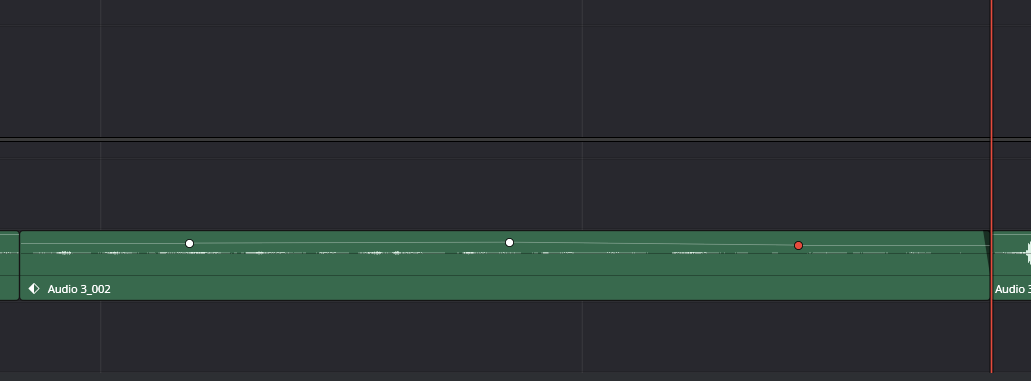
Clip Gain Line · ключевые точки
Исходный снимок локальной огибающей клипа. Точки относятся к уровню этого клипа; для кривой Fader дорожки используется Automation View.
Основание: Blackmagic Design — DaVinci Resolve 21 Reference Manual · Mix Automation
10 / ПОНЯТЬ И ПРИМЕНИТЬ
Учебная кривая: применить изменение и проверить границы
Лаборатория использует авторскую кривую уровня в окне 0–12 секунд. Выберите положение указателя воспроизведения, целевой уровень Preview и обычные In/Out. Сначала рассмотрите предложенный результат Fill или Glide, затем примените изменение. Undo возвращает предыдущую правку, Reset — исходный пример.
Обычное выделение для Fill/Glide по умолчанию занимает 3–9 секунд. Иллюстрация Active Range отдельно показывает разрешение записи в учебном проходе. Она помогает прочитать последовательность Preview → запись → выход по границам и не меняет выделение для Fill/Glide.
Здесь показана математическая форма кривой, а не аудиосигнал. Уровень в dB — значение учебного параметра; это не измерение dBFS вашей записи. Схема сохраняет данные за пределами правки и может показывать резкие соединения на границах. Нативные граничные точки, переходы, история Undo и состояния всех каналов Resolve в ней полностью не моделируются.
| Действие | Что выяснить |
|---|---|
| Переместить playhead | Какое значение имеет текущая кривая в выбранный момент. |
| Изменить Preview target | Как будет выглядеть постоянный уровень Fill или конечная точка Glide. |
| Поменять In/Out | Как длительность и исходное значение в In меняют результат. |
| Сравнить с исходной кривой | Какие движения заменены и что осталось за пределами выделения. |
| Проверить Active Range | Где гипотетический проход переходит из Preview в запись и заканчивает её. |
Проверьте диапазон. Затем примените правку.
Задайте обычные timeline In/Out, выберите значение громкости Preview и сравните Fill Range с Glide Range. «Применить» меняет сохранённую учебную кривую; «Отменить» возвращает предыдущую правку. Отдельная полоса Active Range показывает границы записи относительно плейхеда.
Сохранено правок: 0. Fill Range остаётся предпросмотром до кнопки «Применить». Перемещение плейхеда только меняет точку просмотра.
Fill Range задаёт на всём In/Out текущее значение Preview: −8 dB.
Предполагаем, что параметр подготовлен к проходу записи. До 2 с пример находится в Preview; от 2 с до границы 10 с пишет; в 10 с выходит из записи. Выключение этих границ снимает ограничение. Проход здесь не записывается, а Read не отключается за его пределами.
Вне выбранных In/Out сохраняется та же функция, в том числе после перекрывающихся правок. На границе рисунок может иметь скачок: алгоритм нативных граничных ключей и сглаживания не моделируется.
Исходная кривая и точные правила
Исходник линейно соединяет авторские точки (секунды: dB):
0: −18 · 1,5: −18 · 3: −12 · 4,5: −12 · 6: −6 · 7,5: −6 · 9: −15 · 10,5: −15 · 12: −9
Fill заменяет замкнутый интервал [In, Out] значением Preview. Glide берёт значение кривой до операции в In и проводит прямую к Preview в Out. Правки накладываются по порядку; «Отменить» убирает последнюю правку, изменившую кривую. «Сбросить» возвращает все регуляторы и исходник. В примере команды представлены для одного параметра громкости.
Фиксированный проход Active Range 2–10 с — отдельный сценарий сравнения, а не второе одновременное выделение на таймлайне. Его состояния условны; нативная временная точность, транспорт, переходы Touch/Latch и живая автоматизация не воспроизводятся.
Основание: Blackmagic Design — DaVinci Resolve 21 Reference Manual · Mix Automation
11 / ПОНЯТЬ И ПРИМЕНИТЬ
Провести одну правку от задачи до проверки
Работайте с коротким понятным фрагментом: например, музыка должна освободить место для реплики и вернуться после неё. Запишите, какое событие служит началом изменения и какое — его окончанием. Это точнее, чем подбирать форму без привязки к сцене.
Проверка должна включать материал до и после исправления. Одной удачной позиции указателя недостаточно: нужно услышать вход, устойчивую часть, выход и следующий участок. После этого проверьте уровень на подходящей точке контроля.
Сохранить опору
Создайте тестовую копию или сохраните версию Mix List. Назовите задачу и параметр, с которым будете работать.
Подготовить канал
Выберите дорожку или шину, откройте нужную кривую и проверьте Enables. Для записи задайте Write/Trim, Touch и On Stop.
Задать границы
Для правки диапазона проверьте In/Out. Для прохода с ограничением записи отдельно проверьте Active Range и его Enable.
Выполнить одну операцию
Нарисуйте изменение, запишите проход или примените Fill/Glide. Сравните результат с опорой до следующего решения.
Вернуться к прослушиванию
Переведите записываемые параметры в Read, проверьте всю сцену и короткий экспорт. Зафиксируйте наблюдение и сохраните полезную версию.
12 / ПОНЯТЬ И ПРИМЕНИТЬ
Найти причину неожиданного результата
Начните с адреса правки: клип или дорожка, нужный канал, отображаемый параметр, диапазон и состояние записи. Затем сравните поведение во время движения, после отпускания регулятора и после Stop. Эти три момента помогают отличить режим записи от ошибки формы кривой.
При больших изменениях вернитесь к сохранённой версии и повторите один короткий шаг. Пустое выделение, лишняя группа Enables или неожиданное поведение On Stop способны объяснить результат без повторного переписывания всей сцены.
| Наблюдение | Что проверить | Следующий шаг |
|---|---|---|
| Нужной кривой не видно | Toggle Automation, выбор параметра в заголовке дорожки и высоту дорожки. | Откройте нужную кривую; для поддерживаемого регулятора можно использовать его контекстное меню. |
| Фейдер возвращается к прежнему значению | Читается ли уже записанная кривая; нужен ли Preview для подбора. | Выберите осознанное состояние Preview, Write/Trim или Read и повторите короткое сравнение. |
| Запись продолжается после отпускания | Touch Latch и состояние вооружённого канала. | Проверьте Snap, Punch Out и Active Range под нужную задачу. |
| После Stop изменился длинный хвост | On Stop: Event, Hold или Return. | Проверьте последующие данные; восстановите версию и повторите проход с нужным окончанием. |
| После перестановки клипа переход оказался не там | Follows Edit и привязку движения к событию или времени программы. | Проверьте обе границы монтажа и выберите требуемое поведение переноса. |
| Erase ничего не изменил | Наличие In/Out, выбранные каналы и Enables. | Задайте нужный диапазон и проверьте параметры перед повторением. |
| Точки Clip Gain не редактируются | Открыт ли Automation View. | Вернитесь в Clips View или отрегулируйте общий Volume клипа в Inspector. |
Основание: Blackmagic Design — DaVinci Resolve 21 Reference Manual · Mix Automation
PRACTICE / NO AUTOPILOT
Небольшая задача. Проверяемый результат.
Работайте в тестовой копии, слушайте до и после и запишите фактическое наблюдение. В карточке нет заранее одобренного результата.
1 · Назовите область правки
Возьмите 10–15 секунд сцены. Выберите одно событие и решите, нужен Clip Gain, параметр дорожки или шины. Запишите, что должно измениться и что следует сохранить.
2 · Сравните Fill и Glide
В лаборатории оставьте In/Out 3–9 секунд и задайте один Preview target. Примените Fill, отмените его и примените Glide. Запишите различие входного значения, формы и границ.
3 · Проверьте ограничение записи
В тестовой копии Resolve задайте Active Range и выполните короткий проход. Начните до In, закончите после Out и проверьте данные с обеих сторон. Запишите Touch и On Stop.
4 · Проверьте монтаж и версию
Сохраните вариант в Mix List. Переместите тестовый клип с Follows Edit, сравните результат, затем верните монтаж. Отметьте, какие движения должны следовать за событием.
5 · Подтвердите результат
Перейдите к чтению автоматизации и прослушайте полный фрагмент с соседними участками. Проверьте уровень и короткий экспорт. Запишите фактический результат и имя сохранённой версии.
FAQ / ПЕРЕД СЛЕДУЮЩИМ ШАГОМ
Вопросы, которые возникают в работе
All Read выключает автоматизацию?
Команда возвращает параметры Write и Trim в Read. Записанные кривые остаются и воспроизводятся. Глобальная кнопка Toggle Automation управляет включением записи и воспроизведения автоматизации отдельно.
Основание: Blackmagic Design — DaVinci Resolve 21 Reference Manual · Mix Automation
Есть ли в Resolve 21 Preview и Latch?
Да. Глава Mix Automation описывает Preview и Touch-режимы Off, Latch, Snap и Snap Latch. Для них служит панель Automation Controls. По одному снимку открытого меню нельзя определять наличие всех режимов.
Основание: Blackmagic Design — DaVinci Resolve 21 Reference Manual · Mix Automation
Чем Active Range отличается от обычного In/Out?
Active Range ограничивает место записи автоматизации при проходе. Обычный диапазон In/Out задаёт область для Fill, Glide, Copy и других операций. Проверяйте обе области отдельно; параметры Read продолжают читать кривые независимо от Active Range.
Основание: Blackmagic Design — DaVinci Resolve 21 Reference Manual · Mix Automation
Glide начинает переход со значения Preview?
Начальная точка берётся из существующей автоматизации в In. Значение Preview задаёт конец в Out. Fill, напротив, заполняет весь диапазон текущим значением Preview.
Основание: Blackmagic Design — DaVinci Resolve 21 Reference Manual · Mix Automation
Write To All и Fill Range решают одну задачу?
У команд разный масштаб и исходный контекст. Write To All распространяет текущие значения по всей длине таймлайна; Fill Range записывает значения параметров в Preview на заданный диапазон In/Out.
Основание: Blackmagic Design — DaVinci Resolve 21 Reference Manual · Mix Automation · Blackmagic Design — DaVinci Resolve Studio 18.1 release · Automation command updates
Follows Edit превращает track automation в Clip Gain?
Нет. Настройка определяет перенос автоматизации временного диапазона при монтаже клипа. Данные параметра дорожки остаются автоматизацией микса; Clip Gain Line по-прежнему относится к уровню отдельного клипа.
Основание: Blackmagic Design — DaVinci Resolve 21 Reference Manual · Mix Automation
Mix List сохраняет только движения фейдеров?
Он сохраняет также маршрутизацию, плагины, группы и другие настройки микшера для одного таймлайна. Загрузка варианта может изменить весь подход к миксу, поэтому проверяйте не только линию уровня.
Основание: Blackmagic Design — DaVinci Resolve 21 Reference Manual · Mix Automation
Числа лаборатории можно перенести как готовые настройки?
Это учебные значения для сравнения формы и области операции. Лаборатория не анализирует звук и не выдаёт готовую оценку микса. Выбор уровня, длительности и соединений нужно проверить на своём материале в Resolve.
REFERENCES / 2026-10-09
На чём основан материал
Сверено 9 октября 2026 по DaVinci Resolve 21 Reference Manual: глава 178, Mix Automation, страницы 4048–4055 и 4060–4070; номера PDF и печатные номера совпадают. Проверены текст и страницы с интерфейсом. Назначение Write To дополнительно подтверждено официальным объявлением Resolve 18.1, а автоматический проход Auto Punch — Fairlight Desktop Console Operation Manual, страница 51. Пять исходных снимков Resolve 21 показывают меню и контекст работы. Браузерные графики и упражнения — авторская учебная модель: они не подключаются к Resolve, не записывают звук и не воспроизводят внутреннюю обработку или все состояния его автоматики.
Blackmagic Design — DaVinci Resolve 21 Reference Manual · Mix Automation ↗
Официальный полный PDF, глава 178 Mix Automation: 4050–4070. Сверены текст и иллюстрации: режимы и Preview, Active Range (4064), Follows Edit (4066), All Read/Punch/Fill Range/Glide Range/Join Mix (4068), Mix List (4069–4070). Обычные timeline In/Out и отдельный Active Range имеют разные задачи. Проверено 09.10.2026. Нативная программа и аудио в этой проверке не запускались.
Blackmagic Design — DaVinci Resolve Studio 18.1 release · Automation command updates ↗
Официальное сообщение о выпуске 18.1 используется для назначения Write To Start/End/All: запись текущих automation values к началу, концу или по всей длине timeline. Это архивное первичное описание семантики; показанный в статье путь меню сохранён из исходного материала Resolve 21. Active Range не подменяет обычные границы timeline.
Blackmagic Design — Fairlight Desktop Console Operation Manual · Auto Punch and range commands ↗
Дополнительный первичный источник: печатные страницы 51–52 описывают Auto Punch и Fill/Glide в контексте Desktop Console. Руководство консоли используется для пояснения операции автоматического прохода; её аппаратные кнопки не выданы за отдельные controls компьютерного интерфейса. Основные режимы и командная семантика сверены по полному Reference Manual 21.