FAIRLIGHT / FINAL MIX / DELIVERY · 11
Mastering
Свести баланс. Согласовать уровень. Проверить готовый файл.
Доведите микс от понятного баланса речи, музыки и эффектов до проверенного файла. Выберите требования к сдаче, измерьте нужную шину, оцените запас усиления и перенесите тот же микс в Deliver с правильными каналами, диапазоном и форматом.
- 01Связать требования, измерение и шину вывода
- 02Оценить цель LUFS вместе с пределом true peak
- 03Проверить структуру и звук готового экспорта
Сопоставьте желаемую громкость и запас по пику в учебном расчёте линейного усиления. Проверьте, какую часть цели можно получить одним изменением уровня.
Начать с измеренной программы.↗
Сопоставьте интегральную громкость полной программы с согласованной целью. В учебном примере исходные −22 LUFS и цель −16 LUFS требуют +6 dB постоянного усиления.
Проверка: цель — условие задания, а не универсальная цифра.Регуляторы меняют учебную схему. Без воспроизведения, нативной обработки и подключения к Resolve.
Источники и границы · 9 октября 2026
Сверено 9 октября 2026 по официальному DaVinci Resolve 21 Reference Manual: Audio Sample Rate проекта — 166; мониторинг и loudness — 4130–4140; схема сигнала — 4143; Quick Export и Deliver — 4177, 4179; Audio Only и режим рендера — 4193, 4196; Audio Panel — 4205–4206; диапазон и очередь — 4210–4212. Текст и соответствующие страницы с интерфейсом просмотрены. Общий порядок применения dither дополнительно проверен по документации производителя iZotope; это не описание нативного переключателя Resolve. Три исходных снимка статьи сохранены как примеры интерфейса. Лаборатория выполняет авторский расчёт одного линейного gain по заданным измерениям: не измеряет аудио, не моделирует нормализацию, лимитер или кодек и не подтверждает качество экспорта.
Прочитать примечания к источникам ↓Содержание страницы
01 / ПОНЯТЬ И ПРИМЕНИТЬ
Сначала определить, какой мастер требуется
Мастеринг начинается с описания результата. Для видеопроекта это может быть финальный стереомикс, отдельный аудиофайл, несколько языковых версий или комплект stems. Запишите, какой материал входит в каждую версию, где программа начинается и заканчивается, какие каналы и файлы ожидает получатель.
Цель loudness выбирайте по конкретной спецификации сдачи. Название платформы, пресет в Resolve и требования заказчика — связанные, но не взаимозаменяемые сведения. Уточните стандарт измерения, Integrated, допуск и максимальный true peak; затем проверьте формат и структуру файла. Значения в лаборатории заданы для упражнения и не рекомендуются всем проектам.
| Часть задания | Что зафиксировать до сведения |
|---|---|
| Программа | Версия монтажа, язык, полный диапазон, допустимые вступительная тишина и финальные хвосты. |
| Громкость | Алгоритм/режим измерения, целевой Integrated и его допуск; дополнительные условия для конкретной сдачи. |
| Пик | Максимум true peak с единицей dBTP и требования к конечному, в том числе кодированному, файлу. |
| Каналы | Mono, stereo или согласованный многоканальный формат, порядок и названия каналов, состав stems. |
| Файл | Контейнер, кодек, Sample Rate, разрядность PCM либо параметры сжатия, имя и версия. |
Основание: Blackmagic Design — DaVinci Resolve 21 Reference Manual · Deliver audio and render range · Blackmagic Design — DaVinci Resolve 21 Reference Manual · Loudness and monitoring
02 / ПОНЯТЬ И ПРИМЕНИТЬ
Сделать микс понятным до общего усиления
Сначала послушайте программу как зритель: понятны ли ключевые слова, не перетягивает ли музыка внимание, читаются ли значимые звуковые события? Постоянное усиление всего микса сохраняет отношения между его компонентами. Оно поднимет одновременно и тихую речь, и слишком громкую музыку.
Исправляйте причину в нужном масштабе. Отдельный выбивающийся слог удобнее проверить на клипе; музыкальный подъём под репликой — автоматизацией; повторяющуюся проблему группы — на её шине. Обработка мастер-шины затрагивает всех её участников, поэтому каждое изменение сравнивайте на полном миксе и при сопоставимой громкости прослушивания.
Речь
Проверьте тихие окончания, начало реплики после паузы и переход между дублями. Читаемость не выводится из одного числа Integrated.
Музыка
Слушайте одновременно с речью: атака, низ и мелодический центр могут мешать по-разному. Найдите локальное изменение, которое сохраняет музыкальную форму.
Эффекты и атмосфера
Оцените совпадающие атаки, внезапные переходы и хвосты. Сохраните нужный контраст сцены, прежде чем уплотнять всю программу.
03 / ПОНЯТЬ И ПРИМЕНИТЬ
Выбрать шину, которую вы собираетесь сдавать
Индикатор шины показывает сумму направленных в неё источников. Составьте короткую карту: речь, музыка и эффекты → нужные группы → финальный bus. Проверьте посылы, возвраты, Mute/Solo и альтернативные маршруты. Если источник поступает в финальную сумму дважды, общий фейдер может скрыть избыток уровня, но не исправит маршрутизацию.
В верхней панели меню мониторинга выбирает сигнал для прослушивания и compound meters, включая Loudness. В Deliver меню Output Track отдельно выбирает, что попадёт в файл. Эти назначения нужно сопоставить явно. Control Room управляет контрольным прослушиванием; изменение уровня колонок не следует использовать как способ изменить сдаваемую программу.
Назвать итоговую шину
Укажите её имя и канальный формат. Убедитесь, что в ней есть все нужные группы и возвраты без временного Solo.
Измерять тот же сигнал
Выберите эту шину в мониторинге, проверьте точку измерения и воспроизведите узнаваемый фрагмент.
Повторить выбор в Deliver
Проверьте Output Track, число каналов и отсутствие лишнего выхода. Выбор шины мониторинга не заменяет эту проверку.
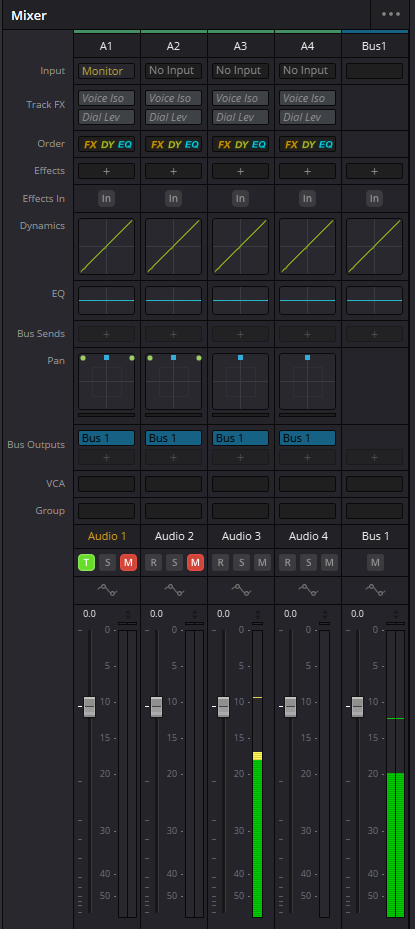
Mixer и активная шина Bus 1
Дорожки и итоговая шина видны в одном контексте. Название Bus 1 само по себе не подтверждает выбор этой шины в Deliver: назначение Output Track проверяется отдельно.
Основание: Blackmagic Design — DaVinci Resolve 21 Reference Manual · Loudness and monitoring · Blackmagic Design — DaVinci Resolve 21 Reference Manual · Deliver audio and render range
04 / ПОНЯТЬ И ПРИМЕНИТЬ
Проверить gain до и после обработки
Нарисуйте реальный путь через EQ, Dynamics, вставки, фейдер и шины. Уровень на входе компрессора влияет на его работу: прибавить gain перед детектором и прибавить столько же после обработки — разные действия. Любое изменение порядка или уровня проверяйте на одном и том же фрагменте с контекстом.
Для финального контроля измеряйте сигнал после всех стадий, которые действительно окажутся в сдаваемом миксе. Если за измерителем находится дополнительное усиление или при экспорте включена нормализация, его прежнее показание не описывает готовый файл. Эквалайзер, суммирование и последующая обработка тоже могут изменить пики.
Перед обработкой
Проверьте исходный уровень и причину проблемы. Уменьшение уже перегруженного исходника не восстанавливает потерянную форму сигнала.
После обработки
Сопоставьте изменение атаки, тембра и динамики с громкостью. Более громкий вариант не получает автоматического преимущества при сравнении.
На выходе
Сбросьте нужные максимумы и повторите проход. После изменения выходного gain, маршрута или настроек рендера потребуется новая проверка.
Chain FX
Проследить порядок обработки и сравнить вход с выходом.
↗Limiter
Разобрать управление пиками отдельно от расчёта постоянного усиления.
Основание: Blackmagic Design — DaVinci Resolve 21 Reference Manual · Deliver audio and render range · Blackmagic Design — DaVinci Resolve 21 Reference Manual · Loudness and monitoring
05 / ПОНЯТЬ И ПРИМЕНИТЬ
Измерить полную программу, а не удачный фрагмент
Перед формальным проходом выберите нужный стандарт и шину, очистите накопленный анализ через Reset и запустите измерение на согласованном полном диапазоне. Integrated относится к материалу, который вошёл в этот проход. Зацикленный припев, короткий отрывок или измерение другой шины не заменяют итоговый замер.
Loudness History помогает найти проблемные моменты на Main 1; руководство Resolve 21 ограничивает поддержку history этой шиной. Analyze Audio Level доступен из контекстного меню файла на таймлайне и подходит для проверки импортированного или bounced материала. Анализ исходного клипа сам по себе не подтверждает громкость полной суммы с обработкой шин.
Показания loudness и true peak отвечают на разные вопросы. Для цветовой оценки Integrated руководство описывает синий как ниже допуска, жёлтый как внутри, красный как выше. Цвет зависит от выбранного режима и не заменяет проверку чисел, единиц и длительности прохода.
Loudness Meter
Разобрать M/S/I, Reset, управление транспортом, гейтинг и границы измерения.
↗Level Meter
Отличить sample peak, текущий индикатор и сохраняемый максимум.
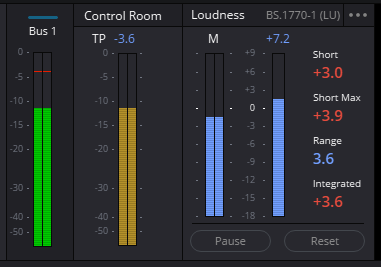
Bus 1, Control Room и Loudness
Сохранённый пример активного мониторинга. Числа относятся к этому снимку; они не являются целями вывода. Для своего проекта установите выбранную шину, шкалу и границы измерения.
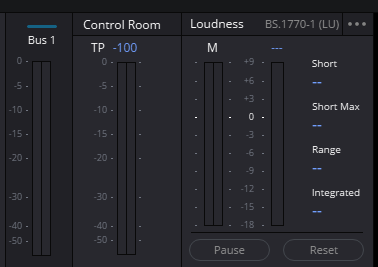
Тот же блок без заполненных показаний
В этом исходном снимке поля показаны прочерками. Он фиксирует конкретное состояние интерфейса и не доказывает, что любая остановка транспорта сбрасывает накопленный Integrated. Проверяйте Reset и управление измерением.
Основание: Blackmagic Design — DaVinci Resolve 21 Reference Manual · Loudness and monitoring
06 / ПОНЯТЬ И ПРИМЕНИТЬ
Посчитать, сколько линейного усиления допускают пики
Для предварительной оценки возьмите Integrated и максимальный true peak одной и той же версии программы. Разность «цель LUFS − измеренный LUFS» даёт требуемый gain. Разность «предел dBTP − измеренный dBTP» показывает максимально допустимый линейный gain по пику. Отрицательный результат означает, что потребуется ослабление.
В учебном примере −22 LUFS нужно поднять до −16 LUFS: требуется +6 dB. Но true peak −4 dBTP при пределе −1 dBTP разрешает только +3 dB. Выбор +3 dB даёт оценку −19 LUFS и −1 dBTP. Сохраняется недобор 3 LU: постоянное усиление не может одновременно исполнить оба условия.
Сдвиг Integrated на величину gain — оценка при неизменном итоговом составе блоков, включённых в расчёт после обоих порогов гейтинга. При неизменном наборе после абсолютного порога относительный порог сдвигается на gain; при изменении этого набора его пересчитывают по новому составу, и сдвиг может отличаться от gain. Сам абсолютный порог остаётся фиксированным. После реального изменения уровня Integrated измеряют заново.
| Величина | Формула | Пример |
|---|---|---|
| Требуемое усиление | target LUFS − measured LUFS | −16 − (−22) = +6 dB |
| Допустимое по пику | ceiling dBTP − measured dBTP | −1 − (−4) = +3 dB |
| Выбор с ограничением | min(требуемое, допустимое) | +3 dB для всей программы |
| Оценка результата | исходное измерение + выбранный gain | −19 LUFS; −1 dBTP |
Основание: ITU-R BS.1770-5 — Programme loudness and true-peak algorithms
07 / ПОНЯТЬ И ПРИМЕНИТЬ
Лаборатория: цель, потолок и честный недобор
Изменяйте исходный Integrated, максимальный true peak, цель и предел независимо. С включённым ограничением пример выбирает меньшее из двух усилений. Выключите его: громкость достигнет учебной цели, а значение true peak покажет возможный выход за предел. Сама модель при этом не обрезает пики.
Сравните три сценария: конфликт, достаточный запас и снижение уровня. «Исходные измерения» временно задаёт нулевой gain, сохраняя настройки. Кнопки LUFS, dBTP и Gain выделяют части рисунка и не меняют расчёт. Числа вне графической шкалы остаются в показаниях.
Можно ли выполнить оба условия одним усилением?
Задайте два измерения одной полной программы: интегральную громкость и максимальный true peak. Выберите учебную цель и предел. Расчёт применяет одно постоянное усиление с необязательным ограничением по пику. Он не слушает запись, не анализирует файл и не воспроизводит нормализацию Resolve.
Запас по пику ограничивает усиление до +3,0 dB. Оценка громкости остаётся на 3,0 LU ниже цели. Перед выводом пересмотрите микс или согласованную цель.
Положительная разница громкости означает, что оценка ниже цели; отрицательная — выше. Положительный запас по пику означает резерв; отрицательный — превышение предела. Ноль — точная граница расчёта, а не подтверждение соответствия экспортированного файла.
Когда ограничение по пику мешает достичь цели, расчёт оставляет недобор громкости. Он не придумывает компрессию для его устранения. Примите слуховое решение в настоящем миксе и измерьте его заново. Само изменение подписи цели не создаёт требования к сдаче.
Диапазоны рисунка: от −40 до 0 LUFS и от −12 до +3 dBTP. За ними находятся показания: 0. Числовые результаты сохраняются без ограничения.
Формулы и допущения
gainNeeded = targetLUFS − measuredLUFS
maxLinearGain = ceilingDBTP − measuredDBTP
gain = constrainPeaks ? min(gainNeeded, maxLinearGain) : gainNeeded
original comparison: gain = 0
estimatedLUFS = measuredLUFS + gain
estimatedDBTP = measuredDBTP + gain
Один децибел постоянного усиления сдвигает уровень каждого измерительного блока на один LU. Оценка LUFS предполагает, что после обоих порогов гейтинга в итоговый интегральный расчёт включены те же блоки. При неизменном наборе после абсолютного порога относительный порог сдвигается на gain; при изменении этого набора его пересчитывают по новому составу, и сдвиг может отличаться от gain. При изменении итогового состава блоков Integrated не обязан сдвигаться ровно на величину gain.
Оценка true peak предполагает только линейное усиление. Волна не восстанавливается; лимитер, клиппинг, dynamics, кодек, dither и пересчёт частоты дискретизации не рассчитываются. Запас по пику имеет знак: источник выше предела может потребовать ослабления. Пример проверяет арифметику, а не достоверность введённой пары измерений.
Сравнение с исходником обнуляет показанное усиление и сохраняет настройки. Выделение меняет только рисунок. Сброс восстанавливает исходные замеры, оба требования, включённое ограничение по пику, просмотр результата и выделение «Всё». После изменения обработки или экспорта измерьте полный готовый файл.
Основание: ITU-R BS.1770-5 — Programme loudness and true-peak algorithms
08 / ПОНЯТЬ И ПРИМЕНИТЬ
Передать нужный микс из Fairlight в Deliver
Quick Export удобен для заранее подготовленного пресета. В Deliver доступны отдельные Video, Audio и File settings, поэтому здесь проще проверить точную структуру сдачи. Для аудиофайла используйте подходящий audio-only вариант либо отключите Export Video и оставьте Export Audio. Пресет задаёт начальную конфигурацию; её всё равно сверяют с заданием.
В Audio Panel выберите нужный Format и Codec, затем Output Track. Этот список определяет выводимую шину; дополнительные выходы можно добавить отдельными строками. Проверяйте подписи и число каналов каждой строки. All Timeline Tracks создаёт отдельные выходные дорожки из дорожек таймлайна и не означает готовую сумму мастер-шины.
Режим вывода
Для непрерывного готового фильма или программы проверьте Single Clip. Individual Clips предназначен для раздельных файлов клипов и имеет другой смысл диапазона.
Содержимое файла
Проверьте Export Audio, требуемое видео и нужную шину в каждой строке Output Track. Сопоставьте её с измеренным миксом.
Сохранённое задание
Задайте имя и папку, проверьте диапазон, затем добавьте задачу в Render Queue. При изменениях настроек убедитесь, что рендерится актуальное задание.
Основание: Blackmagic Design — DaVinci Resolve 21 Reference Manual · Deliver audio and render range
09 / ПОНЯТЬ И ПРИМЕНИТЬ
Проверить диапазон и порядок каналов
Выберите Entire Timeline либо явно задайте In/Out и проверьте длительность. Контрольный просмотр должен включать начало программы, последний звук и затухание хвостов. Если после монтажа остался короткий In/Out, корректно настроенная шина всё равно может уйти в неполный файл.
Число каналов и их порядок — часть задания. Стереофайл, два отдельных mono и многоканальный контейнер могут нести разные структуры при похожем звучании. В Audio Panel Render one track per channel и Render as discrete audio tracks управляют упаковкой каналов; руководство отдельно отмечает отсутствие позиционных данных у discrete tracks. Не выбирайте вариант только по знакомому названию.
| Проверка | Что сделать |
|---|---|
| Границы | Сопоставить In, Out и Duration с версией монтажа; прослушать начало и конец файла. |
| Single Clip / Individual Clips | Для полного готового микса проверить непрерывный вывод. В Individual Clips границы привязываются к границам клипов. |
| L/R и mono | Проверить channel mapping и каналы импортированного результата на известном левом, правом и центральном событии. |
| Многоканальный вывод | Сопоставить формат шины, число каналов, порядок и ожидаемые метки с требованиями получателя. |
| Версии | Проверить язык, музыку, эффекты и нужные исключения для каждой сдаваемой версии отдельно. |
Channel Mapping
Проверить значение исходных и выходных каналов до коррекции gain.
↗Surround / Immersive
Перейти к форматам и мониторингу многоканальной программы.
Основание: Blackmagic Design — DaVinci Resolve 21 Reference Manual · Deliver audio and render range
10 / ПОНЯТЬ И ПРИМЕНИТЬ
Задать формат и явно выбрать нормализацию
Частота обработки проекта и Sample Rate выходного файла — отдельные настройки. В Project Settings руководство описывает Audio Sample Rate как параметр, задаваемый до создания первого таймлайна; в Audio Panel Deliver выбирается частота вывода. Увеличение выходного числа само по себе не возвращает деталей, которых не было в исходной записи. Разрядность PCM, битрейт сжатого звука и частота дискретизации — разные параметры.
Audio Normalization в Deliver включается для выбранных выходов. По руководству Normalize to Standard масштабирует уровень с учётом того, какое ограничение loudness или peak достигается первым; Optimize to Standard предназначен для согласования и loudness, и пиков с выбранным стандартом. Руководство не раскрывает здесь полный алгоритм обработки. Не называйте оба режима одним постоянным gain и не переносите на них формулы лаборатории.
Если вы уже подготовили нужный уровень, проверьте, требуется ли дополнительная нормализация именно в этом задании. При её использовании зафиксируйте режим, стандарт, цели и отмеченные выходы, затем измерьте результат. Для одного и того же микса разные настройки экспорта могут дать разные окончательные показатели.
Контейнер и кодек
Выберите сочетание, которое принимает получатель и предоставляет ваша установка. PCM-мастер и файл со сжатием проверьте отдельно; список доступных вариантов зависит от выбранного формата и среды.
Dither при уменьшении разрядности
Если финальная цепь предусматривает снижение разрядности до целочисленного PCM, согласуйте dither с этим последним преобразованием. У выбранного инструмента проверьте порядок: последующий gain или дополнительный dither могут нарушить задуманный процесс. Нативный переключатель Resolve здесь не предполагается.
Повторный замер
Лимитирование, нормализация, пересчёт частоты и кодирование выходят за пределы простого линейного расчёта. Измерьте именно сформированный файл и прослушайте тихие хвосты, атаки и переходы.
Основание: Blackmagic Design — DaVinci Resolve 21 Reference Manual · Deliver audio and render range · iZotope — Ozone 8 Help · Dithering Tips
11 / ПОНЯТЬ И ПРИМЕНИТЬ
Отделить рабочий bounce от состава сдачи
Bounce помогает получить промежуточный обработанный материал, консолидировать работу и подготовить файл для повторного анализа. Назначение рабочего bounce и финального deliverable различается: при сдаче всё равно требуется проверить диапазон, формат, каналы и соответствие нужной версии микса. Подробное поведение Cache и отдельных команд Bounce рассматривается в связанной теме.
Для stems заранее согласуйте состав — например, Dialogue, Music и Effects — и одинаковые временные границы. Укажите, какая обработка включена в каждый файл и через какую шину он получен. Не нормализуйте stems независимо без требования: это может изменить их относительный баланс при последующей сборке.
Сумма отдельных stems не обязана совпасть с готовым мастером, если мастер проходил через общий компрессор, лимитер или другую нелинейную обработку. Такой процесс реагирует на суммарный сигнал. Для проверяемой пересборки согласуйте точку съёма, общую обработку и правила суммирования; при импорте исключите её повторное применение.
Общие границы
Одинаковые старт, длительность и частота упрощают совмещение файлов. Проверьте и хвосты групповых эффектов.
Описание обработки
Отметьте, что было обработано на источнике, группе и финальной шине, а что ожидается при дальнейшей сборке.
Контроль суммы
Соберите stems по согласованной схеме и сравните с контрольным миксом. Прежде чем искать громкостную ошибку, исключите двойную обработку и неверный маршрут.
Bounce & Cache
Разобрать промежуточное аудио, фиксацию эффектов и рабочий кэш.
↗FlexBus
Подготовить группы и отдельные выходы для нескольких версий.
Основание: Blackmagic Design — DaVinci Resolve 21 Reference Manual · Deliver audio and render range · Blackmagic Design — DaVinci Resolve 21 Reference Manual · Loudness and monitoring
12 / ПОНЯТЬ И ПРИМЕНИТЬ
Проверить готовый файл и сохранить результат
Сначала выведите короткий показательный фрагмент, если ещё проверяете канализацию, формат или работу цепи. Это помогает найти ошибку до полного рендера. После исправления выполните полный экспорт: именно он становится объектом итоговой проверки Integrated, максимального true peak, длительности и содержания.
Импортируйте файл в чистую контрольную дорожку или откройте в отдельной среде. Проверьте, что контрольный маршрут не добавляет прежнюю обработку, автоматизацию или нормализацию повторно. Затем прослушайте всю программу по согласованному формату мониторинга и измерьте весь сдаваемый диапазон. Успешный рендер в очереди подтверждает создание файла, а не творческую или техническую пригодность его содержимого.
Проверить структуру
Сверьте имя версии, длительность, число и порядок каналов, Sample Rate, кодек и требуемую разрядность.
Измерить заново
Сбросьте накопления и выполните полный проход по той же спецификации. Запишите фактические Integrated и максимальный true peak вместе с режимом измерения.
Послушать содержимое
Проверьте речь, переходы, громкие атаки, хвосты, пропуски и синхронность. Сравните нужные варианты прослушивания без изменения сдаваемого файла.
Сохранить проверяемую запись
Укажите дату, версию монтажа, маршрут, диапазон, настройки экспорта, измеренные числа и обнаруженные/исправленные проблемы.
Основание: Blackmagic Design — DaVinci Resolve 21 Reference Manual · Deliver audio and render range · Blackmagic Design — DaVinci Resolve 21 Reference Manual · Loudness and monitoring
PRACTICE / NO AUTOPILOT
Небольшая задача. Проверяемый результат.
Работайте в тестовой копии, слушайте до и после и запишите фактическое наблюдение. В карточке нет заранее одобренного результата.
1 · Описать сдачу
Выберите законченную короткую программу. Запишите версию, полный диапазон, каналы, формат, стандарт loudness, цель с допуском и максимум true peak. Если требование отсутствует, явно обозначьте учебное допущение.
2 · Проверить путь и баланс
Назовите финальную шину, найдите в ней речь, музыку, эффекты и возвраты. Сопоставьте мониторинг и будущий Output Track; проверьте Mute/Solo, автоматизацию и отсутствие двойного поступления сигнала.
3 · Измерить и рассчитать
Выполните новый полный проход и запишите Integrated и максимальный true peak. Введите их в лабораторию, выберите согласованные цели, сравните требуемый и допустимый gain. Опишите конфликт, если он возник.
4 · Подготовить и вывести
Исправьте конкретную проблему микса, повторите измерение и проверьте Deliver: режим, диапазон, Output Track, каналы, Sample Rate, формат и состояние нормализации. После короткой проверки выведите всю программу.
5 · Проверить результат
Импортируйте готовый файл без повторной обработки. Проверьте структуру, синхронность, речь, атаки и хвосты; измерьте полный файл. Сохраните настройки и фактические результаты, отделив их от оценок лаборатории.
FAQ / ПЕРЕД СЛЕДУЮЩИМ ШАГОМ
Вопросы, которые возникают в работе
Нужно ли всегда мастерить в −14 LUFS?
Нет. Цель берут из конкретного задания и выбранного режима измерения. Допуск, true peak, канальный формат и требования к конечному файлу проверяют вместе. Ни одно значение из лаборатории не объявлено универсальной целью платформ.
Основание: Blackmagic Design — DaVinci Resolve 21 Reference Manual · Loudness and monitoring · Blackmagic Design — DaVinci Resolve 21 Reference Manual · Deliver audio and render range
Если LUFS ниже цели, можно просто поднять мастер-фейдер?
Сначала оцените запас true peak. При постоянном усилении оба показателя растут, поэтому пики могут достичь предела раньше нужного Integrated. Оценка LUFS также предполагает неизменный состав блоков гейтинга. После реального изменения уровня выполните новый замер.
Основание: ITU-R BS.1770-5 — Programme loudness and true-peak algorithms
Уровень Control Room меняет экспорт?
Мониторный путь служит прослушиванию. Источник compound meters задаётся меню мониторинга, а источник файла — Output Track в Deliver. Чтобы изменить сдаваемый микс, работайте в его сигнальном пути и проверяйте сформированный файл; положение регулятора колонок не заменяет такой правки.
Основание: Blackmagic Design — DaVinci Resolve 21 Reference Manual · Loudness and monitoring · Blackmagic Design — DaVinci Resolve 21 Reference Manual · Deliver audio and render range
Достаточно Analyze Audio Level исходного клипа?
Это полезный анализ выбранного файла. Он не подтверждает полную сумму с другими дорожками, автоматизацией и обработкой шин. Для сдачи измерьте нужный полный микс, затем экспортированный результат на контрольном пути.
Основание: Blackmagic Design — DaVinci Resolve 21 Reference Manual · Loudness and monitoring
Normalize to Standard и Optimize to Standard — одно и то же?
Нет. Руководство описывает Normalize как масштабирование с учётом первого достигнутого ограничения loudness или peak, а Optimize — как согласование обоих показателей со стандартом. Полный алгоритм в этом описании не раскрыт. Проверьте выбранные выходы и измерьте готовый файл; лаборатория не имитирует эти режимы.
Основание: Blackmagic Design — DaVinci Resolve 21 Reference Manual · Deliver audio and render range
Когда планировать dither?
Когда финальный процесс предусматривает снижение разрядности до целочисленного PCM, проверьте документированный способ преобразования. Dither согласуют с последним таким этапом; последующие gain/обработка и дополнительный dither требуют отдельного внимания. Здесь не предполагается конкретный переключатель Resolve и не предлагается включать dither при каждом экспорте.
Основание: iZotope — Ozone 8 Help · Dithering Tips
Должны ли stems точно сложиться в обработанный мастер?
Это зависит от согласованной точки съёма и цепи. Общая нелинейная обработка мастера реагирует на полную сумму, поэтому независимая обработка или нормализация stems может дать другой результат. Согласуйте состав, границы, обработку и способ контрольной сборки.
Модель гарантирует соответствие готового файла?
Нет. Она рассчитывает один линейный gain по двум введённым измерениям. LUFS оценивается при неизменном гейтинге, true peak — без изменения формы сигнала. Лимитер, кодек, dither и пересчёт частоты не моделируются. Реальный готовый файл измеряется и прослушивается отдельно.
Основание: ITU-R BS.1770-5 — Programme loudness and true-peak algorithms
REFERENCES / 2026-10-09
На чём основан материал
Сверено 9 октября 2026 по официальному DaVinci Resolve 21 Reference Manual: Audio Sample Rate проекта — 166; мониторинг и loudness — 4130–4140; схема сигнала — 4143; Quick Export и Deliver — 4177, 4179; Audio Only и режим рендера — 4193, 4196; Audio Panel — 4205–4206; диапазон и очередь — 4210–4212. Текст и соответствующие страницы с интерфейсом просмотрены. Общий порядок применения dither дополнительно проверен по документации производителя iZotope; это не описание нативного переключателя Resolve. Три исходных снимка статьи сохранены как примеры интерфейса. Лаборатория выполняет авторский расчёт одного линейного gain по заданным измерениям: не измеряет аудио, не моделирует нормализацию, лимитер или кодек и не подтверждает качество экспорта.
Blackmagic Design — DaVinci Resolve 21 Reference Manual · Loudness and monitoring ↗
Полный официальный PDF: Audio Metering в Project Settings — 167; loudness и monitoring — 4134–4140, панель и меню — 4137. Текст и панели проверены 09.10.2026. В описаниях Short на 4136 указаны 30 секунд, тогда как 4138 и EBU Tech 3341 задают Short-Term 3 секунды; расхождение отмечено, нативный движок не измерялся. Настройки стандарта, Absolute Scale и Lock Metering to Transport отделены от авторской модели.
ITU-R BS.1770-5 — Programme loudness and true-peak algorithms ↗
Рекомендация BS.1770-5, ноябрь 2023: Annex 1, печатные страницы 2 и 6–7 (PDF 4 и 8–9), K-weighting, веса каналов, блоки 400 мс с 75% перекрытия, строгий абсолютный порог > −70 LKFS и относительный порог −10 LU от среднего после абсолютного гейта; Annex 2 — true peak. Проверено 09.10.2026. Учебная модель начинает с заданных измеренных loudness-блоков и не выполняет аудиофильтрацию или true-peak-реконструкцию.
Blackmagic Design — DaVinci Resolve 21 Reference Manual · Deliver audio and render range ↗
Полный официальный PDF: 166 — Audio Sample Rate проекта; 4143 — общий порядок прохождения сигнала и отдельный Control Room (legacy-диаграмма, не схема FlexBus); 4177, 4179 — Quick Export и Deliver; 4193, 4196 — Audio Only, Single Clip/Individual Clips; 4205–4206 — Audio Panel, Output Track, каналы, Sample Rate/Bit Depth, Normalize/Optimize; 4210–4212 — диапазон и очередь. Текст прочитан; панели и страницы 4133, 4143, 4179, 4193, 4206 просмотрены 09.10.2026. Нативный экспорт не запускался. Доступность кодеков по ОС и именованные платформенные цели не обобщаются.
iZotope — Ozone 8 Help · Dithering Tips ↗
Первичная документация производителя (Dithering Tips и связанный обзор Dither) используется только для общего порядка финального уменьшения разрядности: дальнейшее изменение уровня/обработка после dithering и дополнительный dither хоста требуют отдельного учёта. Это не ссылка на интерфейс Dither в Resolve. Проверено 09.10.2026.