FAIRLIGHT / FINAL MIX / COMMIT · 11
Bounce & Cache
Ускорить работу. Сохранить нужный результат.
Выберите, что требуется сейчас: ускорить клиповую обработку, записать новый файл или зафиксировать сумму шины. Проверьте область обработки, начало и конец диапазона, хвосты и возможность вернуться к настройкам. Учебная схема поможет отделить актуальный кэш от уже записанной редакции.
- 01Выбрать кэш, клип, дорожку или микс
- 02Сохранить нужную обработку и весь хвост
- 03Проверить файл и оставить путь к исходнику
Измените конец выбранного диапазона и длину учебного хвоста. Сравните с полным покрытием клипа и хвоста.
Кэш и новый файл решают разные задачи.↗
Кэш обслуживает воспроизведение редактируемых клиповых FX. Записанный результат хранит выбранную обработку. Сначала назовите, что фиксируете: клип, дорожку или сумму шины.
Проверка: область операции известна до её запуска.Регуляторы меняют учебную схему. Без воспроизведения, нативной обработки и подключения к Resolve.
Источники и границы · 9 октября 2026
Сверено 9 октября 2026 по полному DaVinci Resolve 21 Reference Manual: pp. 3960–3961, 3969–3970, 4044–4045, 4087–4088; визуально просмотрены страницы 3970, 4044 и 4087. Руководство несогласованно называет bounce выбранных дорожек In Place / New Layer и различается в пути команды Mix; это отмечено в источнике, а не объявлено доказанной сменой версий. Модель сайта считает только авторский диапазон и номера редакций FX. Она не определяет нативный порядок печати всех стадий, правила любого изменения кэша, хвост плагина или скорость рендера.
Прочитать примечания к источникам ↓Содержание страницы
01 / ПОНЯТЬ И ПРИМЕНИТЬ
Начать с результата, который нужен в работе
Если тяжёлая цепочка на клипе мешает воспроизведению, задача может решаться кэшем. Если нужен самостоятельный обработанный материал, выбирайте операцию, которая создаёт новое медиа. Если требуется сумма нескольких источников, определите дорожки или шину, откуда она берётся.
Слово bounce встречается в разных контекстах. Клиповые эффекты, экспорт выбранных файлов, сведение выбранных дорожек и запись микса шины имеют разные границы. До запуска назовите вход, включаемую обработку, диапазон и место результата; тогда изменение производительности не подменит проверку содержания.
Ускорение
Оставить параметры клиповых плагинов доступными и использовать временный просчитанный результат воспроизведения.
Новый материал
Записать нужную обработку в медиа и сохранить исходник для следующей правки.
Сумма
Получить результат выбранной дорожки или шины с известными границами и каналами.
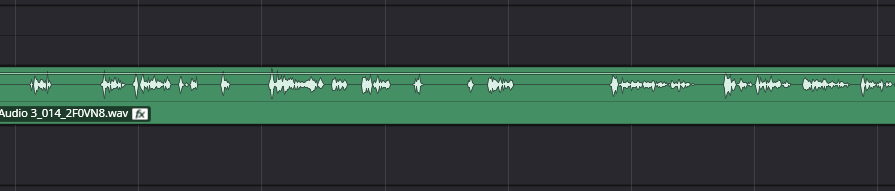
Клип перед cache / bounce
Перед операцией проверьте клиповые FX и сохраните редактируемую исходную версию.
Основание: Blackmagic Design — Resolve 21 Reference Manual · clip cache, pp. 4087–4088 · Blackmagic Design — Resolve 21 Reference Manual · Export Audio Files and layers, pp. 3970 / 4088 · Blackmagic Design — Resolve 21 Reference Manual · Bouncing Audio, pp. 4044–4045
02 / ПОНЯТЬ И ПРИМЕНИТЬ
Cache Audio Effects: ускорить клиповые плагины
Руководство описывает Cache Audio Effects для клипов с применёнными аудиоплагинами. Выделите нужные клипы, откройте контекстное меню одного из них и включите команду. При нескольких выбранных клипах она применяется ко всему выделению; выключается тем же пунктом.
После кэширования волна клипа отражает обработанный результат, а возле FX появляется отдельный cache badge. Это недеструктивная операция: исходное медиа не перезаписывается, параметры клиповых плагинов остаются редактируемыми. Кэш не является доказательством того, что вся дорожка или финальная шина уже зафиксирована.
Проверить область
Убедитесь, что тяжёлый эффект применён именно к клипу. Кэш клиповых плагинов не обещает устранить любую нагрузку от всей сессии.
Включить команду
Выберите только нужные клипы и активируйте Cache Audio Effects в контекстном меню.
Дождаться результата
Сопоставьте воспроизведение и состояние клипа после завершения работы. Скорость зависит от настоящего материала и системы.
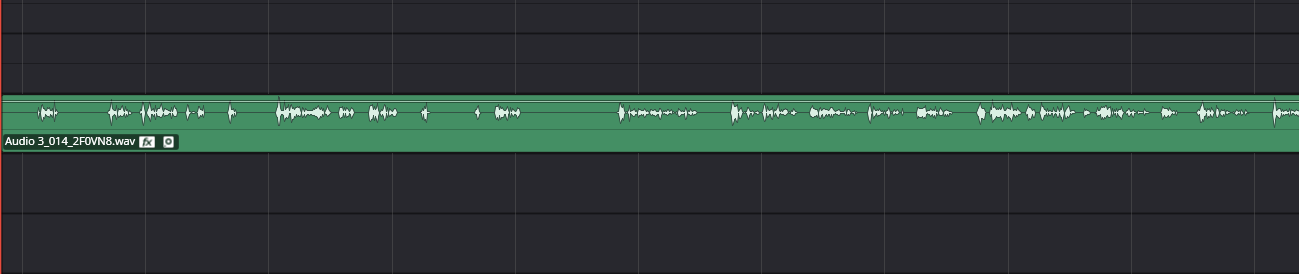
Клиповый кэш
Назначение cache badge и обновление клиповой волны подтверждены отдельно на странице 4087 руководства.
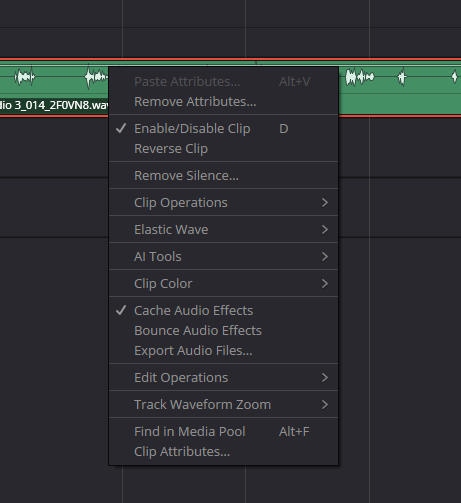
Контекстное меню клипа
При работе с клипом проверьте наличие эффектов и состояние Cache Audio Effects в его контекстном меню. Доступность команды зависит от текущего контекста.
Основание: Blackmagic Design — Resolve 21 Reference Manual · clip cache, pp. 4087–4088
03 / ПОНЯТЬ И ПРИМЕНИТЬ
После изменения плагина дождаться нового кэша
Открытие графических настроек кэшированного клипового плагина временно приостанавливает кэширование. По описанию Resolve 21, после завершения редактирования клип автоматически пересчитывается и волна обновляется, если Cache Audio Effects по-прежнему включён.
Проверяйте результат после пересчёта, особенно если изменили восстановление речи или длинный пространственный эффект. Сам факт изменения параметра ещё не означает завершение новой фоновой работы. В учебной модели состояние «пересчитан» сразу показывает конечный результат этого процесса, без оценки реального времени.
| Состояние | Что означает | Следующий шаг |
|---|---|---|
| Cache выключен | Временный кэш клиповых FX не используется. | Работать с редактируемой цепочкой или снова включить кэш. |
| GUI плагина открыт | Документированный процесс временно приостанавливает кэш. | Завершить настройку и дождаться обновления. |
| Пересчёт завершён | Кэш соответствует текущим параметрам клипового плагина. | Прослушать тот же фрагмент и проверить результат. |
Основание: Blackmagic Design — Resolve 21 Reference Manual · clip cache, pp. 4087–4088
04 / ПОНЯТЬ И ПРИМЕНИТЬ
Bounce Audio Effects: осознанно зафиксировать клиповые FX
Bounce Audio Effects подтверждён руководством как пункт контекстного меню аудиоклипа с клиповыми эффектами. Публичная страница производителя также перечисляет его среди способов bounce. Перед запуском сохраните доступ к исходному клипу и его настройкам, затем проверьте получившееся медиа и размещение результата.
Для подробного контроля файла используйте отдельно описанный Export Audio Files. Нельзя автоматически переносить все его флажки или поведение в любой пункт с названием Bounce. Клиповой операцией также не следует объявлять напечатанный мастер со всеми дорожками, возвратами и обработкой шины.
До фиксации
Утвердите нужное звучание и запишите версию. Оставьте исходные параметры доступными в сохранённой версии или слое.
После фиксации
Проверьте начало, конец, канал и звук. Выясните, какая обработка уже стала частью файла, прежде чем добавлять её повторно.
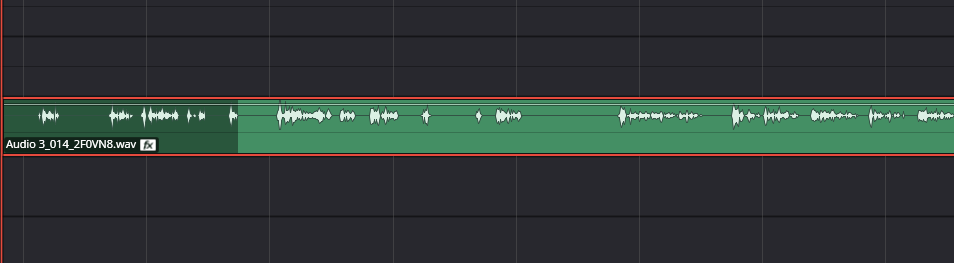
Результат фиксации
Проверяйте результат по звуку, диапазону и слою. Изменение формы волны само по себе не подтверждает правильную точку обработки или полноту хвоста.
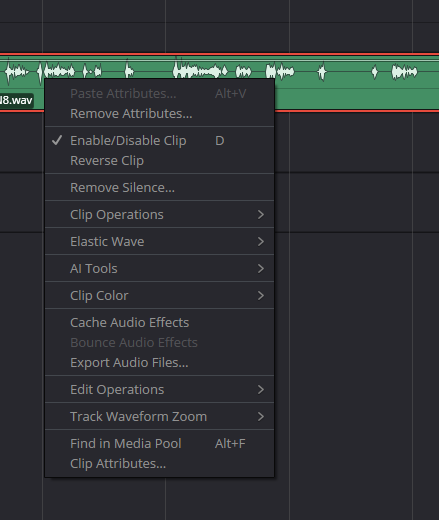
Контекст после операции
Состояние отдельного пункта меню относится к выбранному клипу. Оно не описывает все способы bounce и не доказывает удаление исходного материала.
Основание: Blackmagic Design — Resolve 21 Reference Manual · Bouncing Audio, pp. 4044–4045 · Blackmagic Design — Resolve 21 Reference Manual · Export Audio Files and layers, pp. 3970 / 4088 · Blackmagic Design — Fairlight · Bounce Clips, Tracks and Mixes
05 / ПОНЯТЬ И ПРИМЕНИТЬ
Export Audio Files: выбрать содержимое и структуру файла
Выделите клипы и вызовите Export Audio Files из контекстного меню. На странице 3970 руководства показаны каталог вывода, имена и tag, формат, Sample Rate, Bit Depth и Channel Format. Multi-Mono и Interleaved определяют способ записи каналов; выбирайте его под дальнейшую работу.
Source позволяет выбрать отдельные или консолидированные клипы, а меню диапазона — весь таймлайн, выделенный диапазон или выбранные клипы. Отдельные настройки относятся к выбранным и скрытым дорожкам, дополнению до границ кадра, клиповым параметрам и нормализации. Перед подтверждением читайте текущее состояние каждой группы.
| Группа | Что проверить | Практический смысл |
|---|---|---|
| Folder / Name / Tag | Каталог и правила имени. | Узнать версию и найти созданное медиа. |
| Format / Sample Rate / Bit Depth | Нужные параметры будущего файла. | Не смешивать настройки проекта с выбором вывода. |
| Channel Format | Multi-Mono или Interleaved. | Получить ожидаемую организацию каналов. |
| Source / From | Клипы, консолидацию и временной диапазон. | Не вывести случайно другой объём материала. |
| Export with / Normalize | Клиповую обработку, метаданные и нормализацию. | Знать, какие изменения войдут в файл. |
Основание: Blackmagic Design — Resolve 21 Reference Manual · Export Audio Files and layers, pp. 3970 / 4088
06 / ПОНЯТЬ И ПРИМЕНИТЬ
Проверить, какие изменения действительно печатаются
Export Audio Files отдельно предлагает включить Clip Level, Clip Fades, Clip EQ and FX и Clip iXML. Последний пункт относится к метаданным, а не к звуковому эффекту. Параметры нормализации задаются отдельно. При сравнении фиксируйте эти состояния вместе с именем файла.
Клиповый вывод не стоит считать эквивалентом прослушивания всего микса через шину. Для операции над дорожкой или миксом установите её собственную точку съёма. Если инструкция не определяет положение относительно конкретного фейдера, EQ или автоматизации, проверьте короткий тест в копии таймлайна и сравните на чистом тракте.
Составить список
Назовите нужные изменения: клиповые уровни, fades, FX, дорожка, шина, нормализация. У каждого должно быть понятное место в процессе.
Сделать заметный контроль
На копии используйте короткий различимый фрагмент и одну проверяемую настройку. Запишите состояние до вывода.
Прослушать чистый импорт
Поместите результат туда, где прежняя обработка не применяется снова. Сравните выравнивание и ожидаемое изменение.
Основание: Blackmagic Design — Resolve 21 Reference Manual · Export Audio Files and layers, pp. 3970 / 4088 · Blackmagic Design — Resolve 21 Reference Manual · Bouncing Audio, pp. 4044–4045
07 / ПОНЯТЬ И ПРИМЕНИТЬ
Свести выбранные дорожки с известными In и Out
Процедура bounce выбранных дорожек на странице 4044 начинается с In и Out: без заданного диапазона описанная операция не выполняется. Затем выбираются заголовки дорожек или полосы микшера. Команда относится к меню Timeline; в пошаговой инструкции она названа Bounce Selected Tracks to New Layer.
Результат описан как новое медиа на верхнем слое каждой выбранной дорожки. Исходное аудио остаётся ниже и становится видно через View > Show Audio Track Layers. Файл записывается в каталог Save clips to, заданный в Capture and Playback настроек проекта. Перед продолжением проверьте, какой слой действительно звучит.
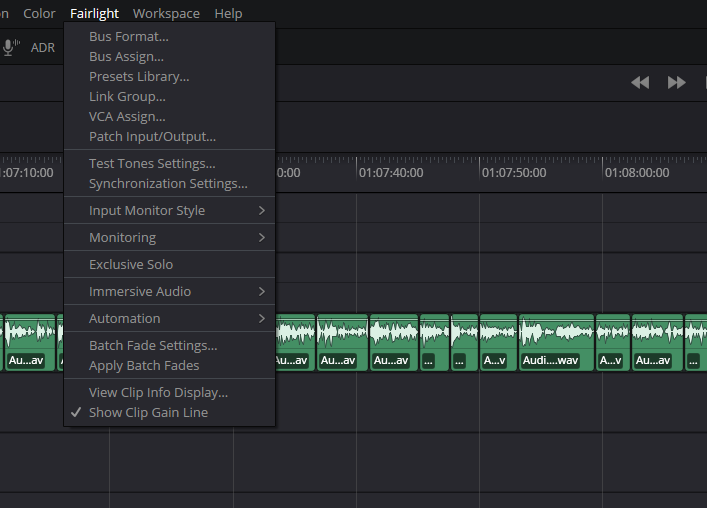
Меню Fairlight
Снимок одного меню не является перечнем всех команд приложения. Bounce дорожек и микса описан отдельно в разделе руководства о меню Timeline.
Основание: Blackmagic Design — Resolve 21 Reference Manual · Bouncing Audio, pp. 4044–4045 · Blackmagic Design — Resolve 21 Reference Manual · Export Audio Files and layers, pp. 3970 / 4088
08 / ПОНЯТЬ И ПРИМЕНИТЬ
Bounce Mix to Track: выбрать шину и назначение
Bounce Mix to Track открывает список доступных шин и столбец Destination Track. Для нужного микса выбирается новая или существующая дорожка, после чего создаётся новое аудиомедиа. Производитель отдельно отмечает соответствие конфигурации каналов результата исходной шине.
Перед операцией проверьте состав этой шины, временные Mute/Solo, возвраты, автоматизацию и дорожку назначения. После создания файла убедитесь, что воспроизведение результата не добавляется к тем же исходным сигналам незаметно для вас. Сравнивайте исходный микс и запись по очереди, в согласованной точке тракта.
Источник
Название шины и её каналы должны соответствовать задаче. Похожее название не доказывает одинаковый состав.
Назначение
Выберите, где появится новый материал, и проверьте, куда затем направляется эта дорожка.
Контроль
Прослушайте полную длительность и каналы. Не считайте успешное создание файла проверкой микса.
FlexBus
Подготовить шину нужного состава и формата.
↗Мастеринг
Проверить окончательную сдачу и готовый файл.
Основание: Blackmagic Design — Resolve 21 Reference Manual · Bouncing Audio, pp. 4044–4045 · Blackmagic Design — Fairlight · Bounce Clips, Tracks and Mixes
09 / ПОНЯТЬ И ПРИМЕНИТЬ
Сохранить событие целиком: начало, монтаж и хвост
Сначала прослушайте подход к событию, сам фрагмент и его окончание. Эффект может продолжаться после полезного звука или клипа; видимая монтажная граница сама по себе не устанавливает конец слышимого результата. Выберите диапазон под задачу и проверьте, откуда именно берёт его выбранная команда.
В лаборатории клип занимает 0–20 секунд, а предполагаемый хвост длится ещё 4 секунды. Конец на 22-й секунде оставляет за границей 2 секунды хвоста. Конец раньше 20-й секунды исключает и часть клипа. Это арифметика учебных интервалов; длительность настоящего хвоста определяйте по звуку и контрольному файлу.
Начало
Проверьте первую атаку, синхронизацию и нужный вход в событие. Не добавляйте условные handles без понимания цели.
Конец
Послушайте fades, последние повторы и затухание. Уточните, должен ли результат заканчиваться вместе с программой или содержать запас.
После вывода
Сопоставьте фактическую длительность и последние секунды файла. Не заменяйте эту проверку положением одного Out.
Основание: Blackmagic Design — Resolve 21 Reference Manual · Export Audio Files and layers, pp. 3970 / 4088 · Blackmagic Design — Resolve 21 Reference Manual · Bouncing Audio, pp. 4044–4045
10 / ПОНЯТЬ И ПРИМЕНИТЬ
Оставить редактируемый исходник и различать редакции
Кэш может пересчитаться после изменения клипового плагина. Самостоятельно записанный файл хранит уже выбранный результат и не обязан меняться вслед за новым положением регулятора. Если нужно внести правку, вернитесь к исходным настройкам и осознанно создайте следующую версию.
Для описанного вывода на слой руководство сохраняет исходный клип ниже результата. Show Audio Track Layers помогает его найти. Наличие нижнего слоя полезно только вместе с понятным выбором звучащей версии; для передачи проекта сохраните и исходные медиа, и используемые созданные файлы.
| Запись | Что включить | Зачем |
|---|---|---|
| Версия | Название сцены, редакция монтажа и дата. | Соотнести файл с решением по звуку. |
| Область | Клип / дорожка / шина и включённая обработка. | Понять, что уже зафиксировано. |
| Диапазон | In, Out и решение по хвосту. | Повторить вывод после правки. |
| Возврат | Место исходного слоя и нужного медиа. | Сохранить возможность корректировки. |
Основание: Blackmagic Design — Resolve 21 Reference Manual · clip cache, pp. 4087–4088 · Blackmagic Design — Resolve 21 Reference Manual · Export Audio Files and layers, pp. 3970 / 4088 · Blackmagic Design — Resolve 21 Reference Manual · Bouncing Audio, pp. 4044–4045
11 / ПОНЯТЬ И ПРИМЕНИТЬ
Проверить границу и редакцию на учебной модели
Начните с диапазона до 22 секунд и хвоста 4 секунды: полный предполагаемый результат заканчивается на 24-й секунде. Включите «Полный диапазон», затем вернитесь к своему значению. Сравнение меняет только показанную границу; выбранный конец сохраняется.
Измените номер текущих FX, откройте GUI плагина и выключите кэш. Модель различает выключенный кэш, временную приостановку и состояние после завершённого пересчёта. Номер файла меняется только отдельным регулятором или явным копированием. Равенство номеров проверяет лишь редакцию FX, а не каналы, маршрут и качество файла.
Что войдёт в диапазон и какая редакция FX останется?
Клип длится 20 секунд; хвост эффекта и номера редакций FX задаёте вы. Передвиньте границу диапазона и сравните завершённый кэш с ранее записанным файлом. Пример считает интервалы и совпадение номеров; он не рендерит аудио, не измеряет хвост и не рассчитывает скорость кэша Resolve.
За границей плана: 0,0 с клипа и 2,0 с заданного хвоста. Завершённый пересчёт: редакция FX v2. FX файла: v1.
Кнопка обновляет только учебный номер. Она не сохраняет, не экспортирует, не перезаписывает и не воспроизводит файлы.
Актуальный кэш и достаточно длинный диапазон решают разные задачи. Ни один из них не устанавливает, какая обработка клипа, дорожки или шины попала в настоящий экспорт. Отдельно проверьте команду, её параметры и получившийся звук.
Формулы и допущения
clipEnd = 20 s; requiredEnd = 20 + tail
shownEnd = fullRange ? requiredEnd : chosenEnd
missingClip = max(0, 20 − shownEnd)
coveredTail = min(tail, max(0, shownEnd − 20))
missingTail = tail − coveredTail
FX labels match = currentRevision === fileRevision
Хвост — заданная длительность, без экспоненты затухания или порога уровня. Секунды непрерывны, In всегда нулевой. Кадры, handles, задержка, реальная работа плагина и нативное добавление хвоста не рассчитываются. Состояния кэша и файла независимы от учебного расчёта диапазона.
Выключенный кэш имеет приоритет над открытым GUI. При включённом кэше и закрытом GUI показан результат уже завершённого пересчёта, без обещания мгновенной работы или оценки нагрузки. Иллюстрируется только документированное редактирование клипового плагина; универсального правила инвалидации для любой правки таймлайна здесь нет.
Номер файла можно скопировать явно или выбрать независимо. Равенство сверяет только редакцию FX. Диапазон, каналы, нормализация, маршрут и содержимое файла требуют своей проверки. Полный диапазон сохраняет настройки; выделение меняет только акцент. Сброс восстанавливает все регуляторы, выключенное сравнение, «Всё» и закрытый блок допущений.
Основание: Blackmagic Design — Resolve 21 Reference Manual · clip cache, pp. 4087–4088
12 / ПОНЯТЬ И ПРИМЕНИТЬ
Проверить созданный материал перед дальнейшей работой
Откройте файл или импортируйте его на контрольную дорожку с известным маршрутом. Проверьте имя, длительность, каналы, Sample Rate и нужную разрядность. Затем прослушайте атаки, монтажные переходы и хвосты, сравнив ожидаемую обработку на одном и том же фрагменте.
Исключите непреднамеренное удвоение источника и повторное применение уже напечатанного эффекта. Для финальной сдачи отдельно измерьте готовый полный файл и проверьте требования проекта. Удачный промежуточный bounce помогает работе, но не заменяет мастеринг и проверку экспорта.
Структура
Совпали ли файл, версия, временная граница и организация каналов?
Содержание
Сохранились ли реплика, атака, fade и слышимое продолжение?
Тракт
Не звучат ли одновременно исходник и результат, нет ли повторных FX?
Следующий шаг
Зафиксируйте проверенную версию и переходите к задаче сдачи или дальнейшего микса.
Мастеринг
Сверить требования и измерить окончательный файл.
↗Audio Plugins & External Processing
Разобраться с внешней обработкой и возвратом материала.
Основание: Blackmagic Design — Resolve 21 Reference Manual · Export Audio Files and layers, pp. 3970 / 4088 · Blackmagic Design — Resolve 21 Reference Manual · Bouncing Audio, pp. 4044–4045
PRACTICE / NO AUTOPILOT
Небольшая задача. Проверяемый результат.
Работайте в тестовой копии, слушайте до и после и запишите фактическое наблюдение. В карточке нет заранее одобренного результата.
1 · Выбрать задачу
Возьмите короткий клип с заметной клиповой обработкой. Сохраните исходную версию и запишите, требуется кэш, новый клип, дорожка или сумма шины.
2 · Проверить кэш
Включите Cache Audio Effects. Откройте GUI плагина, измените один параметр, завершите настройку и дождитесь пересчёта. Сравните тот же фрагмент.
3 · Задать вывод
Выберите операцию по задаче. Для Export Audio Files запишите Source, From, каналы, формат, включённые Clip Level / Fades / EQ and FX и нормализацию.
4 · Сохранить хвост
Прослушайте начало и окончание. Сопоставьте фактический нужный диапазон с командой вывода. В модели объясните недостающие 2 секунды у примера 20 + 4 → 22.
5 · Проверить и сохранить версию
Прослушайте созданный файл на чистом контрольном тракте, проверьте каналы и длительность. Назовите редакцию и место исходного слоя. После следующей правки FX создайте новый результат осознанно.
FAQ / ПЕРЕД СЛЕДУЮЩИМ ШАГОМ
Вопросы, которые возникают в работе
Cache Audio Effects изменяет исходный файл?
Нет. Руководство описывает операцию как недеструктивную: клиповые плагины остаются редактируемыми, а кэш используется для воспроизведения обработанного результата. Это не самостоятельная сдача микса.
Основание: Blackmagic Design — Resolve 21 Reference Manual · clip cache, pp. 4087–4088
Нужно ли выключать кэш перед каждой правкой плагина?
По документированному процессу открытие графических настроек временно приостанавливает кэш. После редактирования выполняется новый пересчёт, если Cache Audio Effects оставлен включённым. Дождитесь его завершения и проверьте звук.
Основание: Blackmagic Design — Resolve 21 Reference Manual · clip cache, pp. 4087–4088
Все bounce находятся только в меню Fairlight?
Нет. У клипа есть контекстные команды, а bounce дорожек и микса руководство относит к меню Timeline. Названия In Place / New Layer и отдельные пути в документе несогласованны; выбирайте по назначению и доступному контексту своей установки.
Основание: Blackmagic Design — Resolve 21 Reference Manual · Bouncing Audio, pp. 4044–4045
Export Audio Files всегда включает всю обработку микшера?
В его описании явно перечислены клиповые опции Clip Level, Clip Fades, Clip EQ and FX и Clip iXML. Их нельзя автоматически приравнивать к полной сумме с обработкой шины. Для нужного микса установите источник и отдельно проверьте результат.
Основание: Blackmagic Design — Resolve 21 Reference Manual · Export Audio Files and layers, pp. 3970 / 4088 · Blackmagic Design — Resolve 21 Reference Manual · Bouncing Audio, pp. 4044–4045
Почему bounce выбранных дорожек ничего не сделал?
В процедуре на странице 4044 сначала нужны In и Out, затем выбор дорожек или полос микшера. Проверьте эти условия и нужную команду. Это документированная причина для данной процедуры, а не диагностика любой возможной ошибки.
Основание: Blackmagic Design — Resolve 21 Reference Manual · Bouncing Audio, pp. 4044–4045
Pad to frame boundaries сохранит весь хвост реверберации?
Этот параметр относится к дополнению до границ кадров. Он не устанавливает длительность слышимого хвоста. Прослушайте окончание, проверьте диапазон и готовый файл; универсальное автоматическое расширение здесь не обещается.
Основание: Blackmagic Design — Resolve 21 Reference Manual · Export Audio Files and layers, pp. 3970 / 4088
Где искать исходник после вывода на новый слой?
В описанном workflow исходный материал остаётся ниже результата. Включите View > Show Audio Track Layers, найдите нужный клип и проверьте слышимый слой. Не переносите это обещание на произвольный внешний экспорт или ручное удаление исходников.
Основание: Blackmagic Design — Resolve 21 Reference Manual · Export Audio Files and layers, pp. 3970 / 4088 · Blackmagic Design — Resolve 21 Reference Manual · Bouncing Audio, pp. 4044–4045
Совпавшие номера FX в модели означают готовность файла?
Они означают лишь одинаковый учебный идентификатор клиповых настроек. Модель не проверяет аудио, диапазон реального экспорта, каналы, нормализацию, маршруты или измерения. Эти пункты проверяются на настоящем файле отдельно.
REFERENCES / 2026-10-09
На чём основан материал
Сверено 9 октября 2026 по полному DaVinci Resolve 21 Reference Manual: pp. 3960–3961, 3969–3970, 4044–4045, 4087–4088; визуально просмотрены страницы 3970, 4044 и 4087. Руководство несогласованно называет bounce выбранных дорожек In Place / New Layer и различается в пути команды Mix; это отмечено в источнике, а не объявлено доказанной сменой версий. Модель сайта считает только авторский диапазон и номера редакций FX. Она не определяет нативный порядок печати всех стадий, правила любого изменения кэша, хвост плагина или скорость рендера.
Blackmagic Design — Resolve 21 Reference Manual · clip cache, pp. 4087–4088 ↗
Проверены текст pp. 4087–4088 и изображение cache badge на p. 4087: клиповые плагины, выбранные клипы, недеструктивность, обновление волны, приостановка при открытом GUI и новый пересчёт после настройки при включённом Cache Audio Effects. Полного списка инвалидации от иных событий, времени пересчёта и гарантии ускорения всей сессии раздел не даёт.
Blackmagic Design — Resolve 21 Reference Manual · Export Audio Files and layers, pp. 3970 / 4088 ↗
Текст и полная панель p. 3970 просмотрены: каталог, имя/tag, формат, частота, разрядность, Multi-Mono/Interleaved, Individual/Consolidated, From, выбранные/скрытые дорожки, frame padding, Clip Level/Fades/EQ and FX/iXML, Normalize. Текст p. 4088 описывает Export Audio Files как вывод эффекта в новое медиа/слой с сохранённым исходником. Его вариант каталога Save clips to не переносится на явный Browse из p. 3970. Слои дополнительно сверены pp. 3960–3961; внешний round-trip на p. 3969 не смешан с произвольным экспортом. Frame padding не объявлен механизмом захвата хвоста.
Blackmagic Design — Resolve 21 Reference Manual · Bouncing Audio, pp. 4044–4045 ↗
Проверены pp. 4044–4045, визуально p. 4044. Bounce выбранных дорожек: In/Out обязательны, выбор дорожек/полос, верхний слой и оригинал ниже, Save clips to. Mix: доступные шины, Destination Track, новый/существующий трек. Tip на p. 4045 подтверждает Bounce Audio Effects в контекстном меню клипа с FX. Несогласованность самого документа: список на p. 4044 говорит Timeline > Audio > Bounce Selected Tracks in Place, шаги — Bounce Selected Tracks to New Layer; Mix в списке содержит Audio, а на p. 4045 в шагах нет. Это не доказательство смены версий. Раздел не даёт исчерпывающей точки печати всех track FX/автоматизации или единой политики хвостов.
Blackmagic Design — Fairlight · Bounce Clips, Tracks and Mixes ↗
Официальная страница повторно проверена 9 октября 2026: перечисляет клиповый bounce/export, bounce дорожек на слой, запись микса на дорожку и соответствие каналов результата исходной шине. Использована для этих ограниченных утверждений; рекламный обзор не заменяет точные параметры диалогов и проверку локальной установки.