FAIRLIGHT / 02 / BUS → LISTEN → DELIVER
FlexBus в Fairlight
Сначала собрать микс. Затем выбрать выход.
Шина — место, где сигналы встречаются и получают общую обработку. Но создать Bus 2 ещё не значит услышать её, подключить колонки или включить в экспорт. Разберём каждое соединение отдельно и соберём понятную схему без случайного двойного маршрута.
- 01Понять роль каждой шины до назначения
- 02Отделить выход, посыл и аппаратный patch
- 03Сверить прослушивание с выбранным экспортом
Переключите путь и измените вклад источников в учебной схеме.
У группы есть ясная задача↗
Dialogue объединяет речь, Music — музыку. Это выбранные нами роли, а не обязательные типы или имена шин Resolve.
Проверка: у каждого источника известна следующая точка.Регуляторы меняют учебную схему. Без воспроизведения, нативной обработки и подключения к Resolve.
Границы проверки · сверено 6 октября 2026
Сверены опубликованные описания Blackmagic и реальные изображения исходной энциклопедии. Скриншоты показывают отдельные состояния, а имя resolve21 не устанавливает точную сборку. Основы прослушивания подтверждены также разделом аппаратных консолей: расположение органов управления в GUI может отличаться. Живые маршруты, аппаратный выход, текущий список Source плагина Monitor и работа внешних интеграций здесь не испытаны. Числовые примеры и интерактив — авторские учебные модели, не пресеты Resolve и не отчёт об измерении. Перед изменениями сохраните тестовую копию и исходные назначения.
Прочитать примечания к источникам ↓Содержание страницы
01 / ПОНЯТЬ И ПРИМЕНИТЬ
Что FlexBus меняет в работе с шинами
FlexBus использует многоцелевые шины. Названия Dialogue, FX и Main объясняют их роль в конкретном проекте, а не задают разные классы объектов.
Дорожка содержит монтажные клипы; шина принимает сигналы дорожек или других шин и объединяет их для дальнейшего микширования. Группу речи удобно использовать для общей обработки нескольких микрофонов, а общий микс — как итоговую точку для программы.
В старом проекте сначала установите, какая система шин используется. Не пытайтесь превратить устаревшую схему фиксированных шин в FlexBus на рабочем оригинале только ради совпадения со снимком. Здесь рассматривается FlexBus; преобразование legacy-проекта не является частью упражнения.
Группа
Собирает связанные источники. Имя должно описывать содержимое: Dialogue, Music, SFX.
Параллельный эффект
Получает посыл и возвращает обработанный сигнал в микс. Нужны обе половины маршрута.
Итоговая шина
Собирает программу для выбранной версии сдачи. Bus 1 не объявляется Main автоматически по одному номеру.
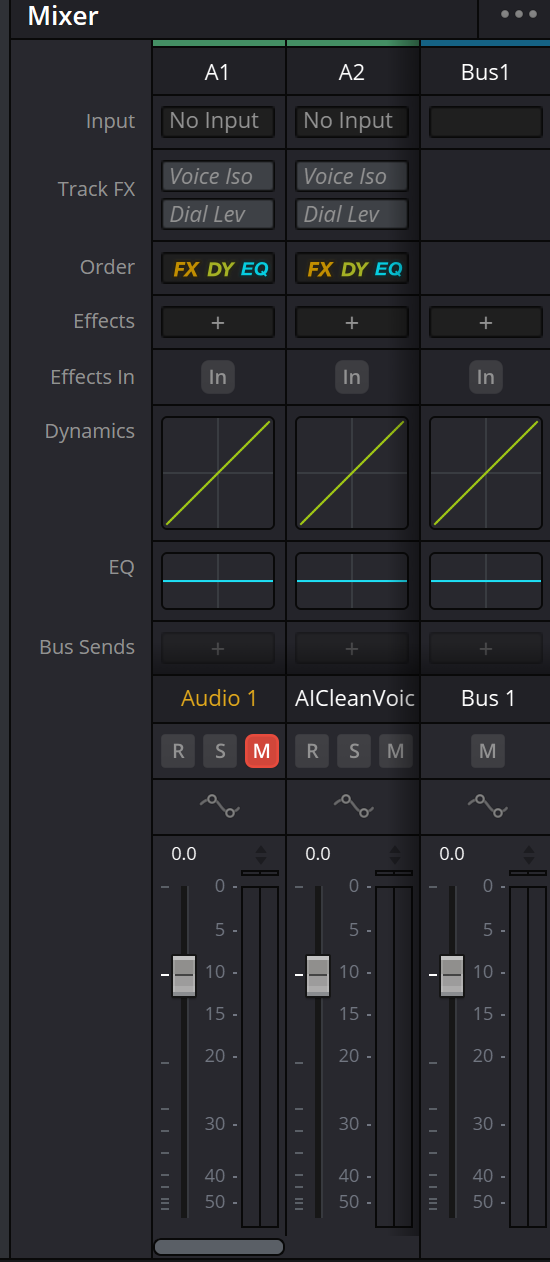
Дорожки и Bus 1 в Mixer
Bus 1 — отдельная полоса. No Input у дорожек относится к входу; красный M у A1 нужно учитывать при проверке. Положение фейдера 0.0 не является измеренным пиком звука.
Основание: Blackmagic Design — Fairlight
02 / ПОНЯТЬ И ПРИМЕНИТЬ
Bus Format: сначала структура, потом связи
Откройте Fairlight → Bus Format. В тестовой копии добавьте только недостающую шину, задайте понятное имя и подходящий формат. Не выбирайте surround «на будущее», если проект, мониторинг и задача рассчитаны на stereo. Формат определяет состав каналов, а не готовые назначения.
После подтверждения найдите новую полосу в Mixer. Если она существует, первый шаг завершён. Но это ещё не доказательство, что на неё приходит звук или что она куда-либо выходит. Изменять формат уже используемой шины нужно отдельно: проверьте назначения каналов, обработку и целевые файлы.
| Поле / действие | Что проверить | Чего не предполагать |
|---|---|---|
| Name | Имя отражает роль и отличается от соседних | Переименование само перестроит маршруты |
| Format / Channels | Нужные каналы согласованы с материалом и выходом | Stereo автоматически сделает всё широким |
| Color | Визуально различимая группа | Цвет влияет на обработку |
| Add Bus / Duplicate / Remove | Выбрана нужная операция и понятен её охват | Удаление шины безвредно для существующего микса |
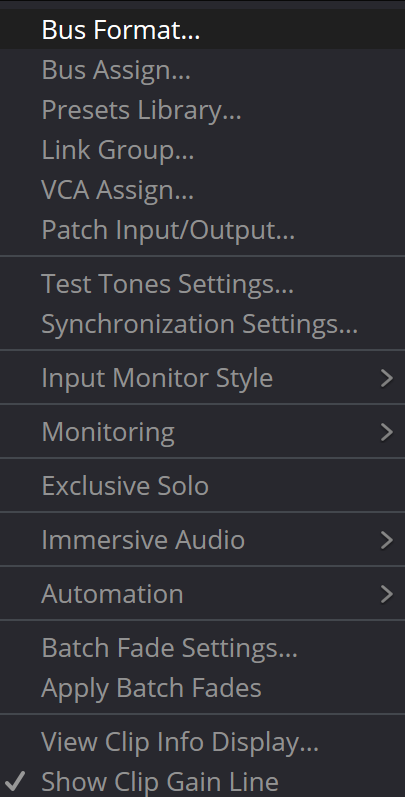
Меню Fairlight: Bus Format, Bus Assign и Patch Input/Output
Три разных окна: структура шин, логические назначения и соединения входов/выходов. Подменю Monitoring и Input Monitor Style здесь закрыты; их состав по этому кадру не устанавливается.
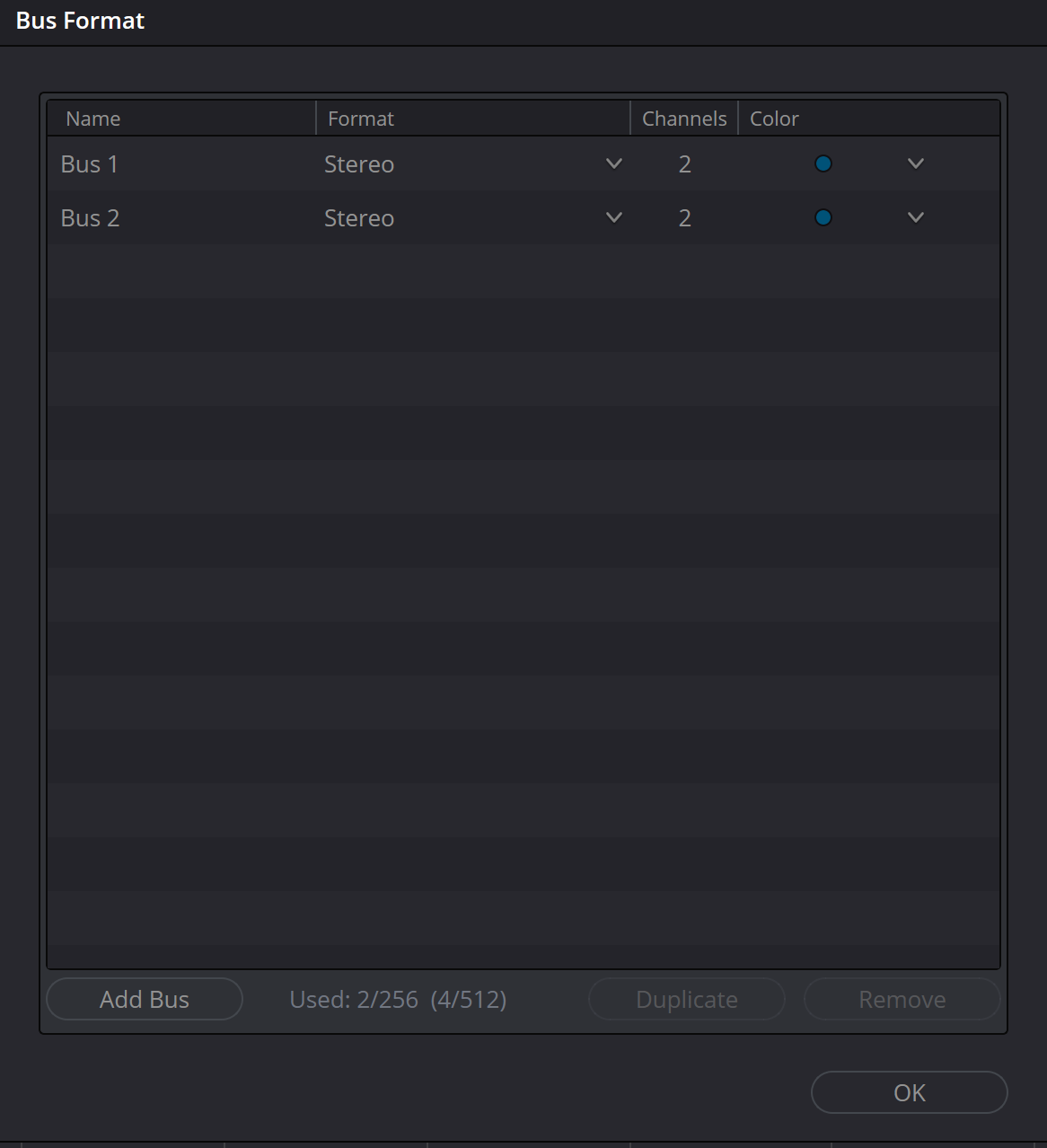
Bus Format: две шины Stereo по два канала
Показаны Name, Format, Channels, Color и Add Bus. Две Stereo-шины — пример проекта. Счётчик Used и доступные форматы не превращаются в универсальный предел всех редакций и версий.
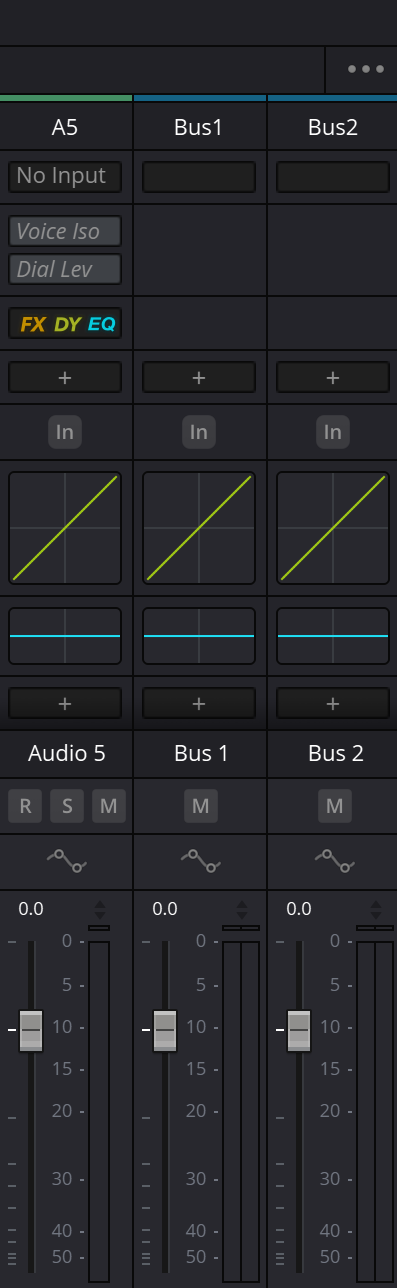
В Mixer появились Bus 1 и Bus 2
Наличие двух полос подтверждает существование шин, но не назначение второй в первую и не готовность звука к прослушиванию.
Основание: Blackmagic Design — Fairlight · Videomontazher — Bus Format / original capture
03 / ПОНЯТЬ И ПРИМЕНИТЬ
Bus Assign: куда отправляется сигнал
Откройте Fairlight → Bus Assign. Сначала прочитайте целевую шину и выберите Out либо Send; затем работайте с нужными дорожками или шинами. Проверяйте отметку у каждого источника после изменения, а не полагайтесь на положение кнопки.
В учебной последовательной схеме дорожки речи выходят в Dialogue, а Dialogue — в Main. Если на той же дорожке остался прямой Out в Main, группа не стала единственным путём. Убирайте лишнее назначение только после того, как подтвердили нужный маршрут и сохранили исходное состояние.
| Обозначение на снимке | Как читать | Что проверить дальше |
|---|---|---|
| B1o | Выход в Bus 1 | Роль Bus 1 и другие выходы источника |
| B1s | Посыл в Bus 1 | Уровень, включение и точка посыла |
| B2s.B1o | Посыл в Bus 2 и выход в Bus 1 | Куда возвращается Bus 2; нет ли лишнего сухого сигнала |
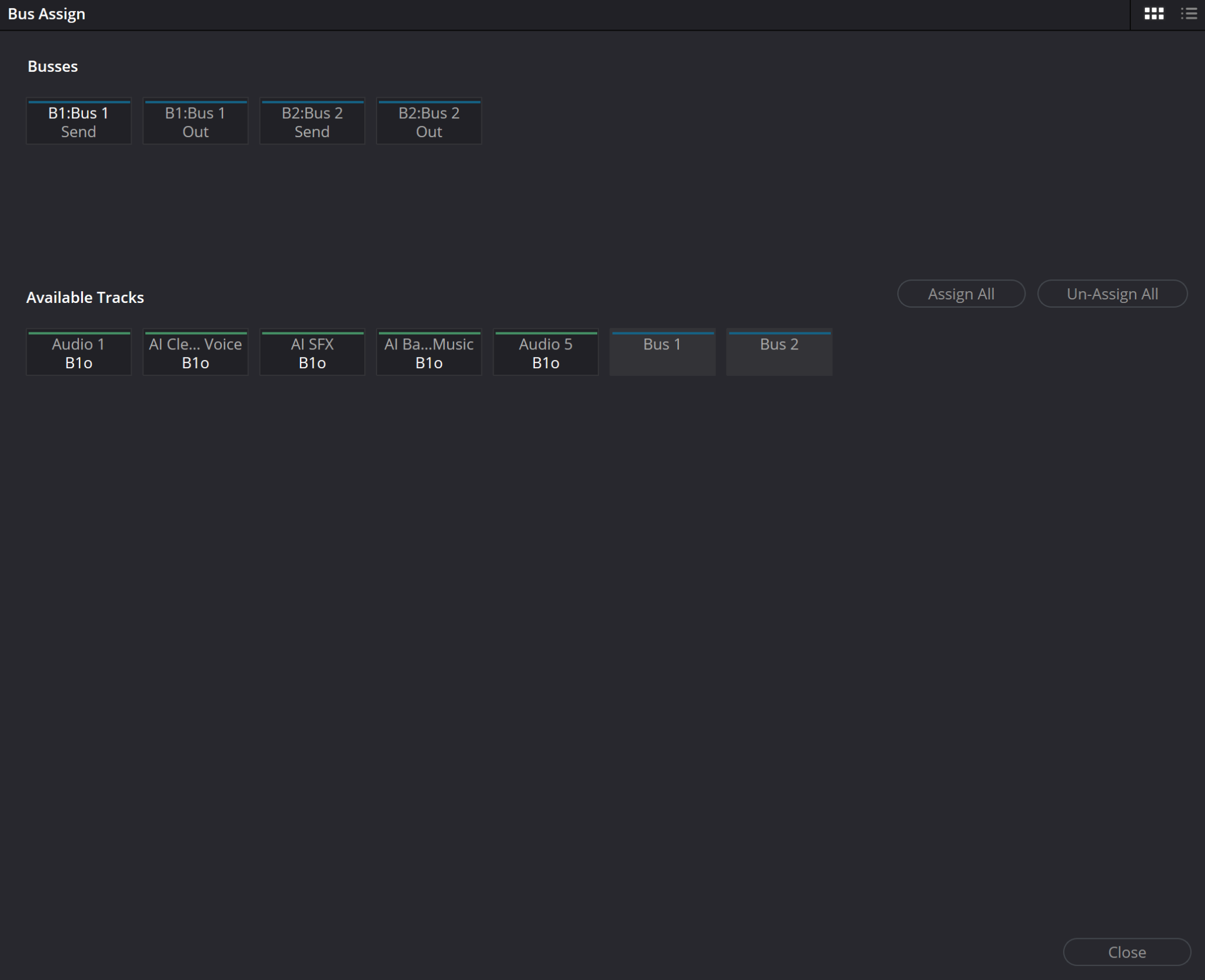
Bus Assign: отдельно Send и Out у целевых шин
Сначала определяют целевую шину и тип назначения. Обозначения у доступных дорожек помогают проверить связи; сами по себе они не показывают уровень сигнала.
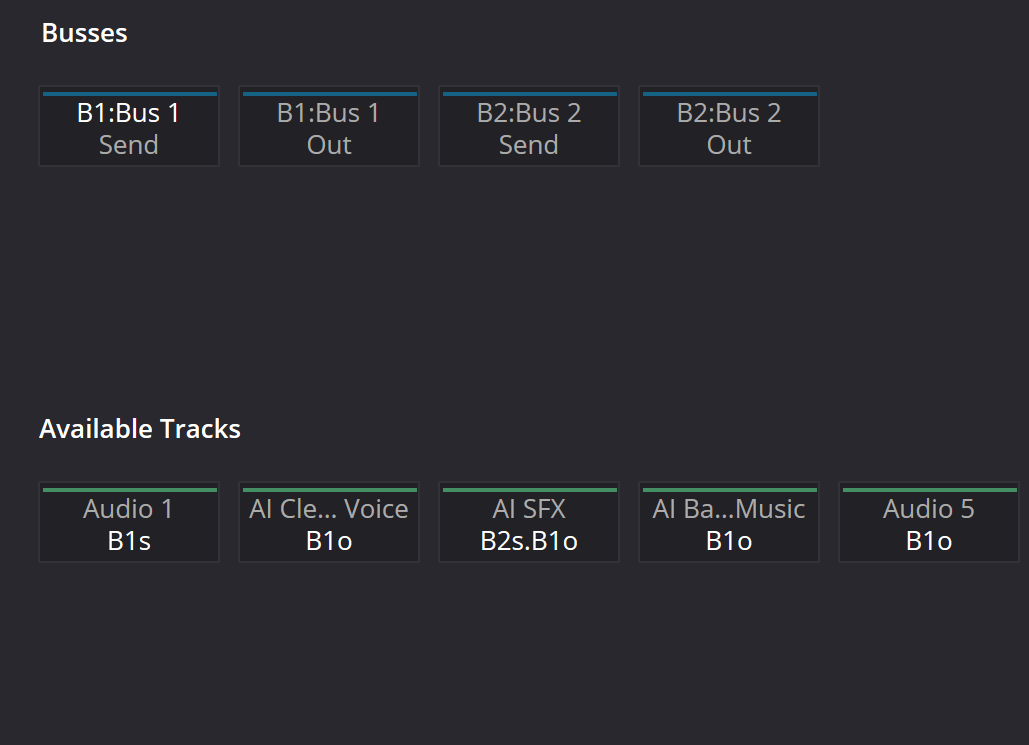
Bus Assign: пример B2s.B1o
У AI SFX видны посыл на Bus 2 и выход на Bus 1. Кадр не доказывает готовый возврат эффекта, wet-only режим или положение pre/post. Не копируйте схему, не проверив вторую половину маршрута.
Основание: Blackmagic Design — Fairlight · Videomontazher — Bus Assign / Send and Out capture
04 / ПОНЯТЬ И ПРИМЕНИТЬ
Практический маршрут: речь → Dialogue → Main
Зафиксируйте исходное
Выберите короткий участок речи и запишите выходы дорожки. Уберите из упражнения запись с входов, автоматические внешние соединения и неизвестные параллельные маршруты.
Подготовьте группу
Создайте или найдите Dialogue нужного формата. Задайте выход этой группы в предполагаемую Main и проверьте, что Main действительно является общим миксом.
Переведите одну дорожку
Назначьте её в Dialogue. При последовательной модели не оставляйте дополнительный прямой выход той же дорожки в Main.
Прослушайте весь путь
Запустите один и тот же участок. Проверьте дорожку, Dialogue, Main и мониторный выход. Пустой индикатор — повод найти разрыв, а не увеличивать все фейдеры сразу.
Верните общий контекст
Уберите диагностические Solo/Mute и убедитесь, что речь сочетается с музыкой. Результат локальной проверки не заменяет прослушивание полного микса.
Основание: Blackmagic Design — Fairlight
05 / ПОНЯТЬ И ПРИМЕНИТЬ
Посыл без возврата — ещё не слышимый эффект
Для параллельного эффекта нужны источник, посыл, шина обработки и маршрут её выхода в общий микс. В модели reverb-only возврат содержит только обработанную часть; настройку wet/dry нужно проверить в конкретном плагине. Само назначение Send не включает нужную обработку и не задаёт её уровень.
Pre/post определяет отношение точки посыла к выбранному элементу тракта. Проверьте настройку в своей версии и поведением: измените фейдер одной тестовой дорожки на небольшую величину, сравните сухую часть и возврат, затем восстановите состояние. Не выводите точку посыла из сокращения B2s.
Сухой сигнал на возврате может дать нежелательное дублирование. Но универсальное обещание «станет ровно на 6 dB громче» здесь неверно: результат зависит от корреляции, обработки, задержки и уровней. Сначала установите сами пути, затем измеряйте и слушайте.
Основание: Blackmagic Design — Fairlight
06 / ПОНЯТЬ И ПРИМЕНИТЬ
Patch Input/Output — не второе название Bus Assign
Bus Assign описывает назначения в миксе. Patch Input/Output соединяет конкретные источники и назначения; их категории нужно читать до нажатия Patch.
На исходном снимке слева выбран Bus Out, справа — Track Input. Единственная связь Bus 2-L → AI SFX-R возвращает канал шины на вход дорожки. Это не схема вывода стереомикса на колонки и не настройка файла.
Такой возврат может использоваться в специальном процессе записи или печати результата, но его нельзя повторять без плана: если принимающая дорожка снова посылает сигнал в ту же шину, возможна обратная связь. Нужны отдельные маршруты, безопасная громкость и проверка при остановленном транспорте.
Для аппаратного выхода проверьте выбранное устройство, доступные каналы и назначение системы мониторинга своей установки. Не заменяйте их Track Input и не создавайте несколько обходных путей к одним колонкам.
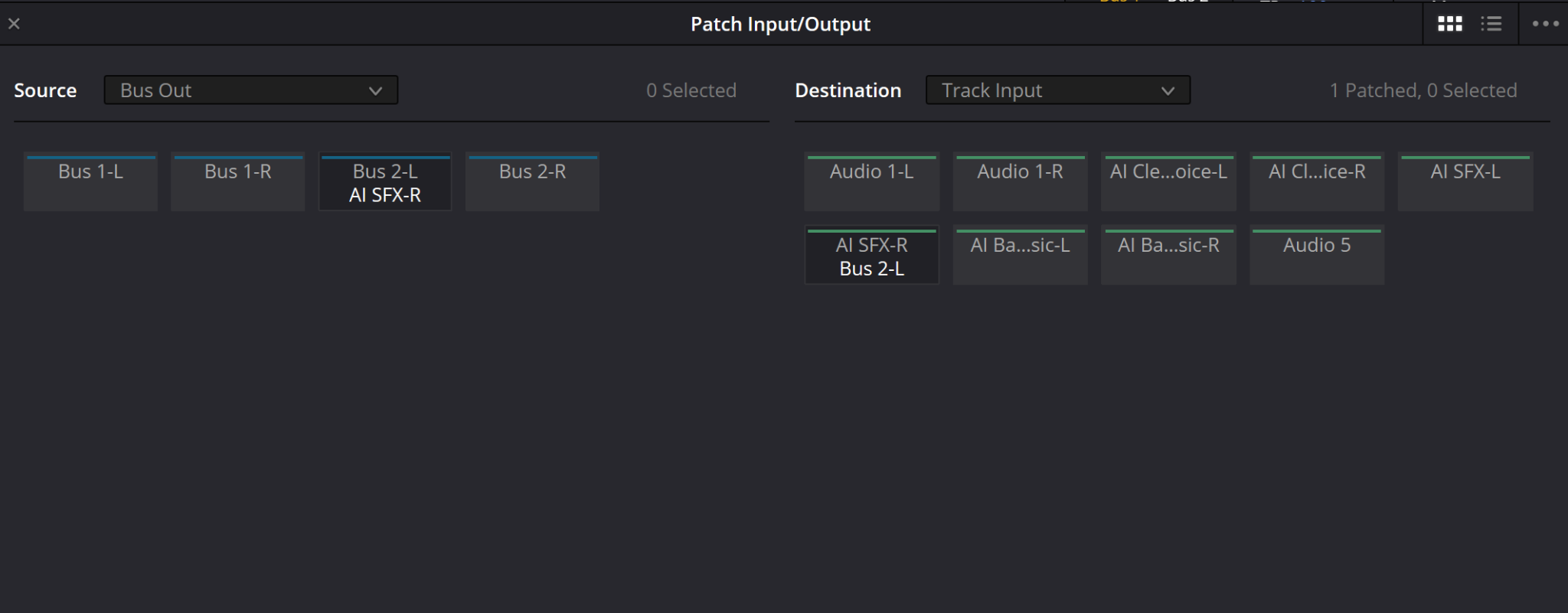
Patch: Bus Out → Track Input, одно соединение
На кадре Bus 2-L соединён с AI SFX-R. Это возврат в вход дорожки, а не пример подключения колонок. Одна связь не образует полную стереопару. Проверьте, не возвращает ли эта дорожка сигнал в ту же шину.
Основание: Videomontazher — Bus Out → Track Input capture · Blackmagic Design — Consoles / Monitoring Controls · Blackmagic Design — Fairlight
07 / ПОНЯТЬ И ПРИМЕНИТЬ
Один микс, две независимые проверки
Прослушивание показывает выбранную мониторную ветку. В Audio Settings страницы Deliver отдельно выбирают, какие шины или дорожки попадут в файл.
В панели ниже Dialogue и Music уже содержат свои учебные источники. Галочки задают их связь с Main. После этого отдельно выбираются прослушиваемая шина и шина файла. Начальный пример соединён только в схеме — он ничего не обнаруживал на вашем компьютере.
Попробуйте «Слушать речь»: в колонках модели останется группа Dialogue, а файл по-прежнему содержит Main. Затем включите мониторный Mute. Экспортный состав не меняется, потому что эта галочка относится к ветке прослушивания, а не к фейдеру или Mute самой шины.
BUS / LISTEN / DELIVER LAB
Что слушаем и что выгружаем — два выбора
Модель соединений двух групп. Она не эмулирует плагин Monitor. Меняйте одну ветку и сравнивайте другую; звук не генерируется.
Состав общей шины
Речь + Музыка
Ветка прослушивания
Выбрано: Речь + Музыка
По ветке проходит: Речь + Музыка
Ветка открыта в схемеТолько вклад DIM: 0 dB · не SPL и не LUFSВыбранный состав файла
Речь + Музыка
Файл не создан и не проверенУчитываются только связи модели. Уровни суммирования, панорама, EQ, эффекты, фейдеры шин, источники плагинов, измерители и устройства не рассчитываются. Мониторные Mute/Dim здесь — не Mute дорожки или шины. Наличие пути не доказывает слышимость. Подключения к Resolve, рендера, отправки данных и автоматического сохранения нет.
Основание: Blackmagic Design — Fairlight · Blackmagic Design — Consoles / Monitoring Controls
08 / ПОНЯТЬ И ПРИМЕНИТЬ
Main и stems: сдача должна быть названа
Полный микс и раздельные группы — разные результаты. До экспорта запишите: нужен Main, только диалог, музыка без речи, набор stems или несколько версий. Проверьте названия выбранных шин, формат и порядок каналов в Deliver, а не только имя пресета.
Для короткого теста экспортируйте участок, где речь и музыка различимы. Откройте новый файл, проверьте каналы и прослушайте его отдельно от работающего проекта. Имя «Dialogue.wav» не доказывает, что в нём нет музыки.
Не обещайте, что любые отдельные stems при суммировании восстановят мастер побитово: общая нелинейная обработка, посылы и автоматизация могут менять такой результат. Условия восстановления задаются архитектурой микса и заданием на сдачу.
Проверить хвосты
Диапазон должен включать нужные окончания реверберации и задержек.
Проверить общую обработку
Выясните, должна ли она входить в каждую сдаваемую группу или только в Main.
Проверить файл
Число каналов, содержимое, длительность и требования по уровню сверяются по готовому результату.
Основание: Blackmagic Design — Fairlight
09 / ПОНЯТЬ И ПРИМЕНИТЬ
Где искать разрыв или двойной путь
| Наблюдение | Проверка | Не делать вслепую |
|---|---|---|
| Дорожка активна, группа молчит | Выход дорожки, назначения группы, Solo/Mute и обработка | Поднимать общий уровень на всех полосах |
| Группа активна, Main молчит | Выход группы, выбранная итоговая шина | Добавлять прямой маршрут каждой дорожки как заплатку |
| Включение группы резко меняет баланс | Есть ли одновременно прямой и групповой путь | Предполагать фиксированную прибавку dB |
| Main активен, в колонках тихо | Источник прослушивания, monitor Mute/Dim, устройство и patch | Менять микс ради громкости колонок |
| В файле не тот состав | Выбор bus/track в Deliver и тестовый файл | Считать выбранную для прослушивания шину источником экспорта |
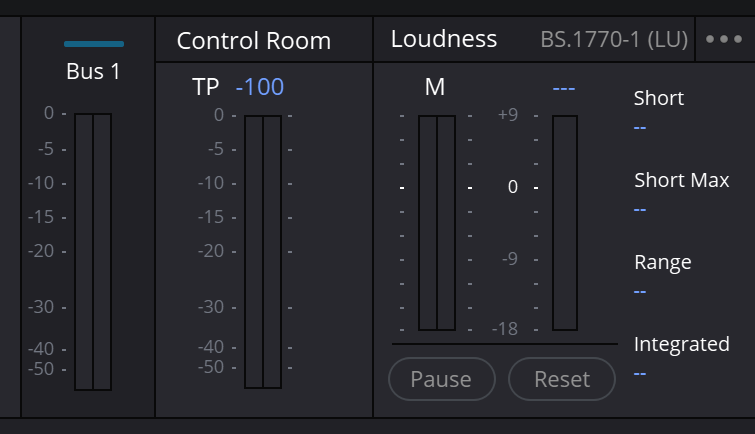
Bus 1, Control Room и Loudness без готового замера
В полях Loudness прочерки, TP показывает −100. Подпись BS.1770-1 (LU) описывает этот кадр; он не подтверждает тишину во всём проекте, громкость полного материала или соответствие требованиям сдачи.
Основание: Blackmagic Design — Fairlight · Blackmagic Design — Consoles / Monitoring Controls · Videomontazher — Bus 1 / Control Room / Loudness capture
PRACTICE / NO AUTOPILOT
Небольшая задача. Проверяемый результат.
Работайте в тестовой копии, слушайте до и после и запишите фактическое наблюдение. В карточке нет заранее одобренного результата.
Создайте тест
Сохраните отдельную копию. Выберите короткий фрагмент с речью и музыкой и запишите исходные назначения.
Соберите две группы
Дайте шинам ясные имена и настройте по одному намеренному пути каждой группы в Main.
Проследите сигнал
По очереди проверьте дорожку, группу, Main и мониторную ветку. Зафиксируйте, где сигнал действительно наблюдался.
Разделите проверки
Прослушайте только Dialogue, оставив Main источником тестового файла. Убедитесь, что это два самостоятельных выбора.
Проверьте сдачу
Экспортируйте короткий новый файл и проверьте состав и каналы. Восстановите диагностические Solo/Mute, запишите результат без заранее выставленной отметки «успех».
FAQ / ПЕРЕД СЛЕДУЮЩИМ ШАГОМ
Вопросы, которые возникают в работе
Bus 1 всегда главный выход?
Нет оснований определять роль только по номеру. Посмотрите имя, назначения, общий маршрут, источник мониторинга и выбор в Deliver. В конкретном проекте Main может быть назван иначе.
Основание: Blackmagic Design — Fairlight
Создал шину, но её не слышно. Это ошибка FlexBus?
Сначала проверьте входящие назначения и дальнейший выход. Полоса в Mixer подтверждает существование объекта, но не завершённый маршрут.
Основание: Blackmagic Design — Fairlight
Чем Send отличается от Out?
Out используется для выхода источника в шину, Send — для отдельного посыла. У посыла дополнительно проверяют уровень, точку и возврат. Это не взаимозаменяемые подписи.
Основание: Blackmagic Design — Fairlight
Можно просто повторить показанный Patch?
Нет. На кадре Bus Out соединён с Track Input, а не с колонками. Нужно понимать цель возврата, оба канала и отсутствие обратной связи.
Почему слышна только речь, а в экспорт попала музыка?
Источник мониторинга и выбранный выход Deliver могут отличаться. Проверьте фактический источник файла; прослушивание Dialogue не является настройкой экспорта.
Основание: Blackmagic Design — Fairlight
Можно гарантировать, что сумма stems равна Main?
Только при специально согласованной схеме и проверке. Общая обработка, возвраты и автоматизация могут сделать такое равенство неверным.
Основание: Blackmagic Design — Fairlight
REFERENCES / 2026-10-06
На чём основан материал
Сверены опубликованные описания Blackmagic и реальные изображения исходной энциклопедии. Скриншоты показывают отдельные состояния, а имя resolve21 не устанавливает точную сборку. Основы прослушивания подтверждены также разделом аппаратных консолей: расположение органов управления в GUI может отличаться. Живые маршруты, аппаратный выход, текущий список Source плагина Monitor и работа внешних интеграций здесь не испытаны. Числовые примеры и интерактив — авторские учебные модели, не пресеты Resolve и не отчёт об измерении. Перед изменениями сохраните тестовую копию и исходные назначения.
Blackmagic Design — Fairlight ↗
Clip Adjustments, Waveform Editing, Smart Edit Tools, Mixer и Channel Mapping; открытая страница производителя, проверена 06.10.2026.
Videomontazher — Bus Assign / Send and Out capture ↗
Раздельные назначения Send/Out и обозначение B2s.B1o проверены визуально 06.10.2026. Уровень посыла и готовый FX-return на снимке не установлены.
Videomontazher — Bus 1 / Control Room / Loudness capture ↗
Поля Loudness содержат прочерки. Подпись BS.1770-1 (LU) сохранена как наблюдение кадра, а не универсальная рекомендация стандарта сдачи.
Videomontazher — Bus Format / original capture ↗
Видны Name, Format, Channels, Color и две Stereo-шины. Снимок проверен визуально; он не подтверждает все варианты меню и текущие лимиты версии.
Videomontazher — Bus Out → Track Input capture ↗
Визуально: Source Bus Out, Destination Track Input, одна связь Bus 2-L → AI SFX-R. Исправлена трактовка как примера подключения колонок. Работа маршрута и безопасность конкретного проекта по снимку не установлены.
Blackmagic Design — Consoles / Monitoring Controls ↗
Выбор прослушиваемых источников/систем, мониторная громкость, Dim и Mute. Страница аппаратных консолей используется для функционального разделения, не для обещания идентичного расположения кнопок в GUI и не для назначения входного плагина Monitor.