FAIRLIGHT / 02 / SOURCE → LISTEN → FILE
Monitor и прослушивание в Fairlight
Слушать микс — не значит менять микс.
Слово Monitor встречается в разных местах Fairlight. Одно окно выбирает источник конкретного плагина, другая система управляет прослушиванием, а файл создаётся из отдельного выхода. Сначала определим область управления — иначе попытка «вернуть звук» может изменить сам микс.
- 01Различить Monitor, запись и Control Room
- 02Найти разрыв до изменения общего микса
- 03Проверить файл отдельно от колонок
Отключите учебный мониторный путь. Выход в файл останется отдельным.
Сначала назвать объект↗
В этой схеме прослушивается Main. Она не показывает поле Source отдельного плагина Monitor: эти два выбора нельзя считать одним регулятором.
Проверка: известно, в каком окне и на каком объекте меняется источник.Регуляторы меняют учебную схему. Без воспроизведения, нативной обработки и подключения к Resolve.
Границы проверки · сверено 6 октября 2026
Сверены опубликованные описания Blackmagic и реальные изображения исходной энциклопедии. Скриншоты показывают отдельные состояния, а имя resolve21 не устанавливает точную сборку. Основы прослушивания подтверждены также разделом аппаратных консолей: расположение органов управления в GUI может отличаться. Живые маршруты, аппаратный выход, текущий список Source плагина Monitor и работа внешних интеграций здесь не испытаны. Числовые примеры и интерактив — авторские учебные модели, не пресеты Resolve и не отчёт об измерении. Перед изменениями сохраните тестовую копию и исходные назначения.
Прочитать примечания к источникам ↓Содержание страницы
01 / ПОНЯТЬ И ПРИМЕНИТЬ
Какое именно окно Monitor показано на скриншоте
Здесь показан отдельный плагин Monitor в контексте «AI Background Music - Input». Это не панель Control Room и не общий переключатель шин для прослушивания.
Внутри видны имя Monitor, переключатель его состояния и поле Source со значением «--- No Source ---». Эта надпись относится к выбранному экземпляру плагина. Из неё нельзя заключить, что во всём проекте нет источника звука или что не выбран аппаратный выход.
Список Source на кадре не раскрыт. Поэтому мы не приписываем ему произвольный список шин, устройств или внешних приложений. Назначение круглого элемента справа также не подписано: он не обозначается здесь как подтверждённый регулятор громкости.
Источник входного плагина потенциально относится к тракту дорожки, а не только к колонкам. Не переносите на него правило «мониторинг не влияет на файл». Сначала установите роль экземпляра и проверьте дальнейший маршрут дорожки.
| Видимый элемент | Что подтверждено кадром | Чего он не доказывает |
|---|---|---|
| Заголовок … - Input | Контекст входа конкретной дорожки | Выбран основной выход всей программы |
| Monitor | Открыт экземпляр плагина | Это Control Room |
| Source: No Source | В этом поле источник не назначен | Все дорожки молчат |
| Круглый элемент без подписи | Элемент интерфейса виден | Его функция и диапазон определены |
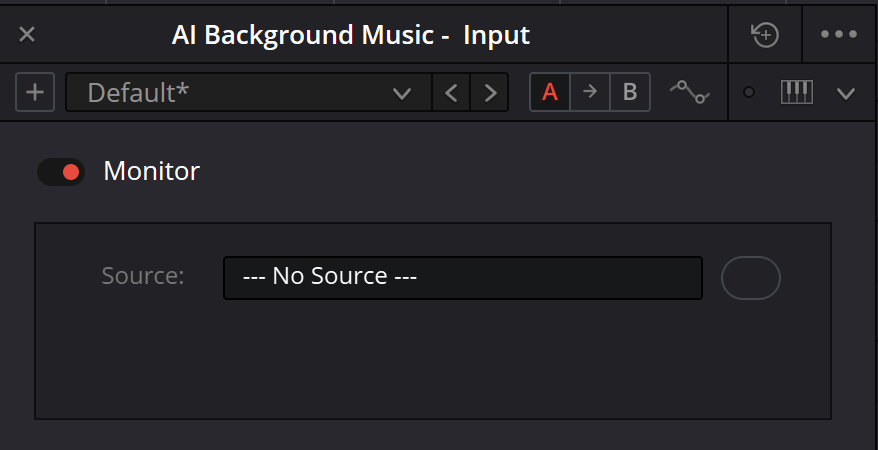
Monitor: Source не назначен в контексте входа дорожки
Заголовок AI Background Music - Input и интерфейс плагина не являются панелью Control Room. Меню Source закрыто, назначение круглого элемента справа не подписано.
02 / ПОНЯТЬ И ПРИМЕНИТЬ
Четыре разных значения «входа» и «выхода»
Для обычного воспроизведения импортированной речи не требуется назначать микрофон во вход дорожки. Сначала проверяют сам клип, его каналы, дорожку, шину и мониторный выход. Режимы входного мониторинга становятся отдельной задачей при записи.
Если сценарий действительно использует входной Monitor и внешнюю интеграцию, нужен её точный источник и документация вашей версии. Наличие плагина на старом скриншоте не подтверждает совместимость интеграции с текущей ОС, редакцией и приложением.
| Область | Для чего проверять | Не подменять ею |
|---|---|---|
| Monitor в Input | Роль конкретного плагина и поддерживаемого источника | Выбор колонок или шины Deliver |
| Track Input / запись | Откуда записывается материал, patch и подготовка дорожки | Воспроизведение уже смонтированного клипа |
| Control Room / прослушивание | Что идёт в выбранную систему мониторинга и с каким мониторным уровнем | Фейдер итогового микса |
| Deliver Audio Settings | Какие шины/дорожки и каналы записываются в файл | Текущий выбор прослушивания |
Основание: Blackmagic Design — Fairlight · Videomontazher — Monitor in track Input context · Blackmagic Design — Consoles / Monitoring Controls
03 / ПОНЯТЬ И ПРИМЕНИТЬ
Как проверить обычное прослушивание шин
Уменьшите физическую громкость
Начните с безопасного уровня устройства или колонок. Не проверяйте неизвестные входные возвраты при высокой громкости.
Выберите узнаваемый материал
Короткая речь или стереофрагмент с известными L/R удобнее тишины и случайного генератора. Зафиксируйте таймлайн и диапазон.
Проверьте итоговую шину
Найдите её по назначениям, не только имени Bus 1. Убедитесь, что клип и дорожка подают туда ожидаемый материал.
Проверьте систему прослушивания
Установите нужный bus/source мониторинга, выбранный набор выходов или наушники и состояние Mute/Dim. Не меняйте Source входного плагина вместо этой проверки.
Проверьте устройство и каналы
В настройках аудио I/O своей установки проверьте устройство воспроизведения и назначение выходных каналов. Названия и расположение зависят от ОС, устройства и интерфейса; аппаратная консоль не обязательна для самой логики проверки.
Основание: Blackmagic Design — Fairlight · Blackmagic Design — Consoles / Monitoring Controls
04 / ПОНЯТЬ И ПРИМЕНИТЬ
Level, Mute, Dim: меняйте правильную область
Производитель отдельно описывает выбор источника и громкость системы мониторинга, а также Dim и Mute колонок. Это основание для разделения функций, а не обещание одинакового набора аппаратных кнопок в каждом окне GUI.
Monitor Level регулирует прослушивание. Monitor Mute закрывает эту ветку, Dim ослабляет её на заданную величину. Fixed Level относится к установленному уровню системы прослушивания; это не команда нормализации файла и не числовая цель LUFS. Не копируйте значение чужой студии без калибровки.
Фейдер Main, Mute самой шины, обработка и автоматизация находятся в миксе. Их нельзя считать безопасной заменой регулятору колонок. Если вы не можете установить область конкретной кнопки, сначала зафиксируйте её контекст и протестируйте на копии.
| Нужно | Где искать решение | Что отдельно подтвердить |
|---|---|---|
| Тише слушать тот же микс | Мониторная громкость / устройство | Миксовый фейдер не изменён |
| Временно не слышать колонки | Именно мониторный Mute | Не включён Mute дорожки или шины |
| Сделать тише сдаваемый микс | Осознанная корректировка микса и измерение | Требования задания и готовый файл |
| Проверить другую акустику | Выбор системы прослушивания | Уровень, каналы и сопоставимая громкость |
Основание: Blackmagic Design — Consoles / Monitoring Controls
05 / ПОНЯТЬ И ПРИМЕНИТЬ
Что доказывают Bus, Control Room и Loudness
Индикатор полезен только вместе с его точкой измерения, шкалой и временем наблюдения. Движение на Bus 1 помогает локализовать путь, но не доказывает, что выбранные колонки подключены. Пустое значение Loudness не становится нулевой громкостью.
На активном исходном кадре TP показывает −3.6, а панель Loudness подписана BS.1770-1 (LU). Integrated равен +3.6 именно в относительной шкале LU. Это не +3.6 LUFS: опорное значение и весь измеренный интервал по этому кадру не установлены.
Проверка сдачи начинается с требований: метод измерения, единицы, цель, пределы и диапазон программы. Измерение короткого фрагмента или оставшиеся значения предыдущего прослушивания нельзя выдавать за результат по новому полному файлу. Запишите процедуру сброса/старта и фактически измеренный интервал.
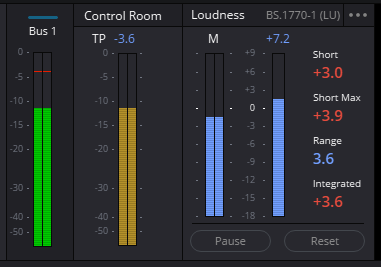
Активные Bus 1, Control Room и Loudness
TP −3.6; Integrated +3.6 в шкале LU. Опорный уровень и полный измеренный интервал на снимке не установлены. Не подменяйте LU единицами LUFS и не используйте эти числа как универсальную цель.
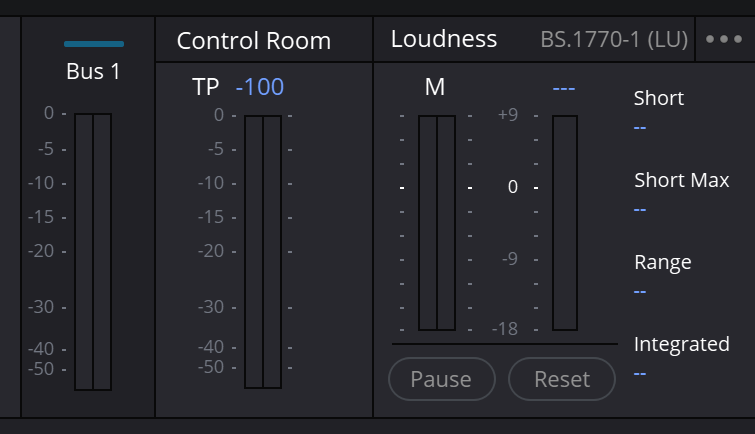
Bus 1, Control Room и Loudness без готового замера
В полях Loudness прочерки, TP показывает −100. Подпись BS.1770-1 (LU) описывает этот кадр; он не подтверждает тишину во всём проекте, громкость полного материала или соответствие требованиям сдачи.
Основание: Blackmagic Design — Fairlight · Videomontazher — active Control Room / Loudness capture · Videomontazher — Bus 1 / Control Room / Loudness capture
06 / ПОНЯТЬ И ПРИМЕНИТЬ
Если звука нет: пять последовательных границ
Клип и исходник
Убедитесь, что в выбранном диапазоне действительно есть нужный источник, правильные каналы и ненулевой уровень клипа. Наличие формы волны само по себе не гарантирует текущий слышимый путь.
Дорожка
Проверьте включение, Mute/Solo, фейдер, обработку и выход. При записи отдельно разберите input monitoring; не назначайте случайный вход для клипа из Media Pool.
Группа и Main
Последовательно проверьте назначения шин и место, где перестаёт наблюдаться сигнал. Не добавляйте одновременно прямые и групповые выходы ради временного звука.
Прослушивание и устройство
Проверьте выбранный мониторный источник, Mute/Dim, выходные каналы и устройство. После смены интерфейса старый выбор выхода мог перестать соответствовать подключённому оборудованию.
Контрольный файл
Создайте короткий файл из явно выбранной шины, не перезаписывая рабочий результат. Прослушайте отдельно. Это помогает различить проблему микса, выбора Deliver и локального прослушивания.
Основание: Blackmagic Design — Fairlight · Blackmagic Design — Consoles / Monitoring Controls
07 / ПОНЯТЬ И ПРИМЕНИТЬ
Учебная проверка: Mute колонок и состав файла
Выберите «Заглушить колонки». Ветка прослушивания модели закроется, но выбранный Main останется составом файла. Вторая проверка — «Экспорт музыки»: даже при прослушивании полного микса для файла может быть выбрана другая шина.
Теперь поменяйте соединение Dialogue → Main. Это уже изменение состава общей шины, поэтому оно влияет на любую ветку модели, выбравшую Main. Так видна разница между изменением микса и изменением только прослушивания.
Панель не измеряет сигнал и не подключается к аппаратуре. Число DIM описывает только учебное ослабление в этой модели, а не полную громкость колонок, SPL или LUFS.
BUS / LISTEN / DELIVER LAB
Что слушаем и что выгружаем — два выбора
Модель соединений двух групп. Она не эмулирует плагин Monitor. Меняйте одну ветку и сравнивайте другую; звук не генерируется.
Состав общей шины
Речь + Музыка
Ветка прослушивания
Выбрано: Речь + Музыка
По ветке проходит: Речь + Музыка
Ветка открыта в схемеТолько вклад DIM: 0 dB · не SPL и не LUFSВыбранный состав файла
Речь + Музыка
Файл не создан и не проверенУчитываются только связи модели. Уровни суммирования, панорама, EQ, эффекты, фейдеры шин, источники плагинов, измерители и устройства не рассчитываются. Мониторные Mute/Dim здесь — не Mute дорожки или шины. Наличие пути не доказывает слышимость. Подключения к Resolve, рендера, отправки данных и автоматического сохранения нет.
Основание: Blackmagic Design — Fairlight · Blackmagic Design — Consoles / Monitoring Controls
08 / ПОНЯТЬ И ПРИМЕНИТЬ
Что делать с No Source именно в плагине Monitor
Сначала решите, нужен ли входной плагин в вашем сценарии. Если задача — воспроизвести смонтированные клипы, вернитесь к обычной цепочке дорожка → шина → мониторинг. Не устанавливайте внешние программы только ради исчезновения надписи No Source.
Если плагин нужен существующему проекту, запишите имя дорожки и экземпляра, версию Resolve и ОС, назначение внешнего источника. Посмотрите фактически доступный список Source и сверяйте его с документацией конкретной интеграции. Закрытое меню на нашем кадре не подтверждает поддержку ReWire или другого протокола в вашей версии.
Не обещаем здесь универсальную настройку ReWire или совместимость сторонних приложений: первичная документация и живой тест для такого сценария не получены. Это явная граница статьи, а не повод подменить поле Source переключателем Bus 1. Для дальнейшей диагностики нужны обезличенные снимки раскрытого списка и всей цепочки назначения.
09 / ПОНЯТЬ И ПРИМЕНИТЬ
Проверка перед сдачей и сменой оборудования
После тестов
Восстановите диагностические Solo/Mute и временные маршруты. Проверьте, не остался выбран отдельный stem вместо Main.
Перед экспортом
Сверьте выбранные bus/track, число и порядок каналов, диапазон и требования к уровню. Мониторный выбор это не подтверждает.
После экспорта
Откройте точный новый файл. Проверьте начало, конец, речь, музыку и оба канала. Внешний плеер имеет собственную громкость — сравнивайте осознанно.
После смены устройства
Заново проверьте источник прослушивания и выходные каналы. Не правьте удачный микс, пока не исключена аппаратная причина.
Основание: Blackmagic Design — Fairlight · Blackmagic Design — Consoles / Monitoring Controls
PRACTICE / NO AUTOPILOT
Небольшая задача. Проверяемый результат.
Работайте в тестовой копии, слушайте до и после и запишите фактическое наблюдение. В карточке нет заранее одобренного результата.
Назовите контекст
Запишите, работаете ли с входным Monitor, обычным прослушиванием или записью. Не объединяйте разные Source под одним названием.
Зафиксируйте маршрут
Для короткого тестового клипа укажите дорожку, группы, Main, мониторный источник и устройство вывода.
Проверьте мониторный контроль
На безопасной громкости измените только управление прослушиванием. Запишите точное название и место регулятора; не переносите вывод на Mute шины.
Сравните выбранные шины
Прослушайте Dialogue отдельно, оставив Main для тестового экспорта. Запишите оба выбора и ожидаемый состав, затем проверьте результат.
Закройте проверку файлом
Откройте новый файл и прослушайте его самостоятельно. Зафиксируйте каналы, диапазон и обнаруженные проблемы; восстановите исходные настройки прослушивания.
FAQ / ПЕРЕД СЛЕДУЮЩИМ ШАГОМ
Вопросы, которые возникают в работе
Monitor с No Source — это главный выход проекта?
Нет. Показанное окно — экземпляр плагина в контексте Input дорожки. No Source описывает его поле, не весь проект.
Monitor никогда не влияет на экспорт?
Так говорить нельзя. Плагин и система прослушивания — разные области. Правило об отдельной ветке колонок нельзя переносить на источник входного плагина или обработку шины.
Основание: Videomontazher — Monitor in track Input context · Blackmagic Design — Consoles / Monitoring Controls
Почему у дорожки No Input, но клип слышен?
Вход нужен для записываемого источника. Импортированный клип воспроизводится с таймлайна через дорожку и шины; ему не нужно назначать микрофон ради прослушивания.
Основание: Blackmagic Design — Fairlight
Можно поднять Main, если колонки тихие?
Сначала проверьте мониторную громкость, Dim/Mute, устройство и выходные каналы. Изменение Main относится к миксу, а не только к удобству прослушивания.
Основание: Blackmagic Design — Consoles / Monitoring Controls
Integrated +3.6 на снимке — это +3.6 LUFS?
Нет. Панель подписана LU. Это относительная величина; без опорного значения и измеренного диапазона нельзя назвать абсолютную громкость программы.
Основание: Videomontazher — active Control Room / Loudness capture
Для обычного монтажа нужен плагин Monitor или аппаратная консоль?
Не следует добавлять входной плагин только ради воспроизведения клипов. В статье разделена обычная цепочка воспроизведения и специальные источники. Аппаратная документация используется для объяснения функций, не как требование купить консоль.
Основание: Blackmagic Design — Fairlight · Blackmagic Design — Consoles / Monitoring Controls · Videomontazher — Monitor in track Input context
REFERENCES / 2026-10-06
На чём основан материал
Сверены опубликованные описания Blackmagic и реальные изображения исходной энциклопедии. Скриншоты показывают отдельные состояния, а имя resolve21 не устанавливает точную сборку. Основы прослушивания подтверждены также разделом аппаратных консолей: расположение органов управления в GUI может отличаться. Живые маршруты, аппаратный выход, текущий список Source плагина Monitor и работа внешних интеграций здесь не испытаны. Числовые примеры и интерактив — авторские учебные модели, не пресеты Resolve и не отчёт об измерении. Перед изменениями сохраните тестовую копию и исходные назначения.
Blackmagic Design — Fairlight ↗
Clip Adjustments, Waveform Editing, Smart Edit Tools, Mixer и Channel Mapping; открытая страница производителя, проверена 06.10.2026.
Videomontazher — Bus 1 / Control Room / Loudness capture ↗
Поля Loudness содержат прочерки. Подпись BS.1770-1 (LU) сохранена как наблюдение кадра, а не универсальная рекомендация стандарта сдачи.
Blackmagic Design — Consoles / Monitoring Controls ↗
Выбор прослушиваемых источников/систем, мониторная громкость, Dim и Mute. Страница аппаратных консолей используется для функционального разделения, не для обещания идентичного расположения кнопок в GUI и не для назначения входного плагина Monitor.
Videomontazher — Monitor in track Input context ↗
Видимы AI Background Music - Input, Monitor и Source: No Source. Не Control Room. Список источников закрыт; назначение круглого элемента и совместимость внешних интеграций не выводятся из снимка.
Videomontazher — active Control Room / Loudness capture ↗
TP −3.6; Integrated +3.6 в панели BS.1770-1 (LU). LU не переименованы в LUFS. Опорное значение и измеренный интервал не установлены; это не норматив и не проверенный файл.