FAIRLIGHT / 02 / SOURCE → CLIP → TRACK
Channel Mapping в Fairlight
Нужный канал. На нужном месте.
Один файл может содержать несколько микрофонов — и ни один из них не обязан быть «левым» или «правым». Сначала установите, что записано в каждом канале. Затем задайте интерпретацию клипа и формат дорожки. EQ и панорама не исправляют неверно выбранный источник.
- 01Отделить номер канала от роли микрофона
- 02Выбрать mono, две mono или stereo под задачу
- 03Проверить назначение до обработки звука
Назначьте исходные каналы. Соединения меняются прямо на схеме.
Номер канала — не название микрофона↗
CH 1 и CH 2 обозначают две записи внутри файла. Сначала прослушайте их по отдельности: это могут быть два человека, основная и резервная запись или настоящая стереопара.
Проверка: известна роль каждого используемого канала.Регуляторы меняют учебную схему. Без воспроизведения, нативной обработки и подключения к Resolve.
Границы проверки · сверено 6 октября 2026
Проверено по открытой странице Fairlight Blackmagic Design и существующим снимкам интерфейса энциклопедии 6 октября 2026 года. Изображения просмотрены заново: имя resolve21 в файлах не устанавливает точную сборку. Полный актуальный Reference Manual в этом проходе не был доступен; неподтверждённые пункты меню не дорисованы. Примеры — учебные процедуры, а не протокол работы в установленном Resolve. Названия сохранены по английскому интерфейсу; расположение и доступность отдельных блоков зависят от версии, редакции и состояния выбора.
Прочитать примечания к источникам ↓Содержание страницы
01 / ПОНЯТЬ И ПРИМЕНИТЬ
Четыре уровня, которые нельзя смешивать
Слова «канал», «клип», «дорожка» и «шина» описывают разные объекты. У каждого свой способ проверки.
Канал исходного файла
Embedded Channel — канал декодируемого медиафайла, а не вход микрофона, сейчас подключённого к звуковой карте. Сколько каналов доступно, зависит от конкретного источника.
Интерпретация клипа
Clip Attributes задаёт, какие источники читают слоты Mono, Left, Right и других форматов. Два mono-клипа и один stereo-клип — разные монтажные представления даже при одинаковом исходном файле.
Формат дорожки
Дорожка таймлайна принимает и обрабатывает клипы в своём формате. Смена её типа не добавляет микрофон в файл и не заменяет проверку Source Channel.
Шина и выход
Согласованные клип и дорожка ещё не гарантируют правильный выход. После mapping проверяют панораму, назначения шин, мониторинг и каналы экспортированного файла.
Основание: Blackmagic Design — Fairlight · Videomontazher — Clip Attributes / source-channel captures
02 / ПОНЯТЬ И ПРИМЕНИТЬ
Clip Attributes: как читать окно Audio
Откройте контекстное меню одного клипа → Clip Attributes → Audio. Для изменения структуры до монтажа удобнее начать в Media Pool. В таймлайне часть элементов создания новых аудиотреков может быть недоступна: на нашем кадре верхние Format, Tracks и Add затемнены. Это не отсутствие всех возможностей переназначения.
Работайте в копии проекта и запишите исходные назначения. Изменение интерпретации в Media Pool и изменение выбранного вхождения на таймлайне имеют разную область применения. Не считайте копию одного таймлайна гарантированной изоляцией общих исходников; проверьте другие использования материала.
| Поле | Что задаёт | На что обратить внимание |
|---|---|---|
| Format | Формат аудиотрека клипа и набор его слотов. | Mono — один слот; Stereo — Left и Right. Это не смена кодека файла. |
| Tracks / Add | Добавление аудиотреков в интерпретацию, когда элементы доступны. | Это не команда добавить дорожку A1/A2 в текущий таймлайн. |
| Source Channel | Источник для конкретного слота. | Embedded Channel N или <none>. Доступный список относится к выбранному клипу. |
| Track | Группа аудиоканалов внутри этой интерпретации. | Audio 1/Audio 2 в окне не доказывают, на какой A-дорожке таймлайна лежит клип. |
| Channel in Track | Роль слота в выбранном формате. | В стерео — Left/Right. Номер источника и роль слота не одно и то же. |
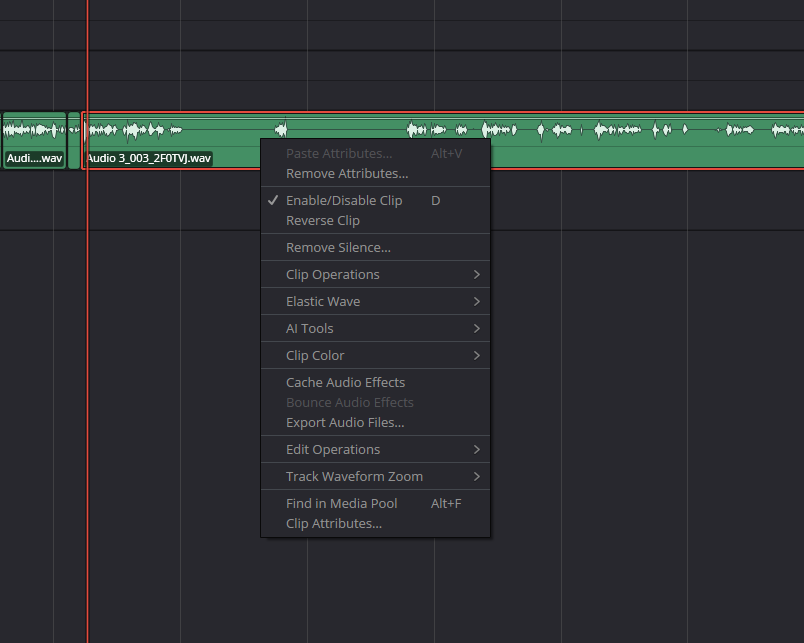
Контекстное меню: Clip Attributes
Пункт Clip Attributes находится внизу показанного меню. Это реальное меню выбранного клипа, а не меню заголовка дорожки.
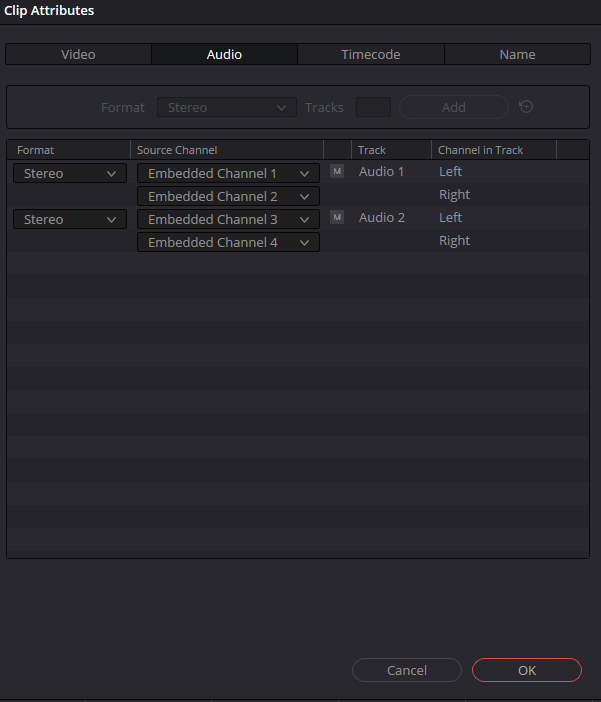
Audio: четыре источника, две стереопары
Embedded Channel 1/2 назначены Left/Right трека Audio 1; 3/4 — Left/Right Audio 2. Верхняя зона добавления треков на этом кадре недоступна.
Основание: Videomontazher — Clip Attributes / source-channel captures
03 / ПОНЯТЬ И ПРИМЕНИТЬ
Format и Source Channel: два разных выбора
В раскрытой видимой части Format есть Mono, Stereo, LRC, LCR, LRCS, LCRS, Quad, 5.0, 5.0 Film и 5.1. Наличие прокрутки означает, что скриншот не показывает полный каталог. Выбирайте формат по требуемым ролям каналов, а не по принципу «больше — лучше».
LRC и LCR уже по названиям различают порядок ролей. Для многоканального файла сверяйте каждую строку с документацией записи и проверочным прослушиванием. Правило «диалог всегда в третьем канале» здесь непригодно: порядок и содержание конкретного материала нужно установить.
Source Channel не смешивает все источники по одному щелчку: он выбирает источник слота. Значение <none> оставляет слот без источника. Повторное назначение одного канала в Left и Right дублирует выбранную запись, но не создаёт независимой пространственной информации.
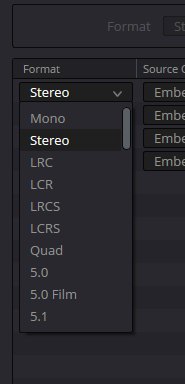
Видимая часть списка Format
Список прокручивается. Кадр показывает варианты от Mono до 5.1, включая разные порядки LRC/LCR; он не является полным перечнем форматов версии.
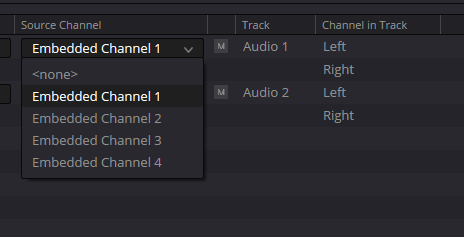
Source Channel и значение <none>
В данном примере доступны четыре Embedded Channel и <none>. Это список выбранного источника, не универсальный каталог входов звуковой карты.
Основание: Videomontazher — Clip Attributes / source-channel captures · Blackmagic Design — Fairlight
04 / ПОНЯТЬ И ПРИМЕНИТЬ
Как выбрать представление под задачу
Один полезный микрофон
В двухканальном файле CH 1 может быть камерным звуком, а CH 2 — петличкой. После проверки выберите Mono и нужный источник. Не складывайте резерв и основной канал автоматически.
Два независимых собеседника
Представьте их двумя mono-аудиотреками, назначьте каждому свой Embedded Channel и используйте отдельные дорожки таймлайна. Тогда монтаж и обработка одного человека не обязаны затрагивать другого.
Настоящая стереопара
Для музыки и пространственной записи сохраните соответствие Left/Right и stereo-дорожку, если задача не требует иного. Разделение на mono возможно, но независимые уровни и обработки могут изменить баланс пары.
Многоканальный материал
Сначала составьте карту ролей и порядок каналов. Adaptive поддерживает нестандартные конфигурации, но не угадывает семантику дорожек и не заменяет осознанный surround- или delivery-план.
Основание: Blackmagic Design — Fairlight · Videomontazher — Clip Attributes / source-channel captures
05 / ПОНЯТЬ И ПРИМЕНИТЬ
Практический маршрут: два микрофона в одном файле
Установите содержимое
В тестовом проекте прослушайте канал 1 и канал 2 по отдельности на фрагменте, где говорят разные люди. Подпишите, кто записан в каждом. Если это стереопара, не применяйте этот сценарий вслепую.
Задайте два mono-трека
В Media Pool откройте Audio в Clip Attributes и сформируйте два Mono-аудиотрека доступными элементами окна. Назначьте первому Embedded Channel 1, второму Embedded Channel 2. Проверьте итоговые строки перед OK.
Разместите и подпишите
Добавьте проверенный материал в тестовый таймлайн на две mono-дорожки. Назовите дорожки по реальным источникам, а не просто Left и Right. Не обещайте автоматическое перестроение всех старых монтажных вхождений.
Проверьте независимо
По очереди прослушайте дорожки, затем общий микс без оставленного Solo. Проверьте синхронность, нужный голос, панораму и отсутствие второго случайного экземпляра той же записи.
Основание: Blackmagic Design — Fairlight · Videomontazher — Clip Attributes / source-channel captures
06 / ПОНЯТЬ И ПРИМЕНИТЬ
Формат дорожки: Add Track и Change Track Type
Для новой дорожки откройте меню её заголовка и выберите Add Track → Mono или Stereo под свой план. Для существующей — Change Track Type to. Изменение формата общей дорожки может затронуть воспроизведение всех находящихся на ней клипов, поэтому сначала проверьте её состав.
Тип дорожки не является конвертером исходного файла. При сочетании stereo-клипа и mono-дорожки не предполагайте без проверки, какие каналы услышите и как они будут согласованы. Для предсказуемого учебного примера согласуйте форматы явно.
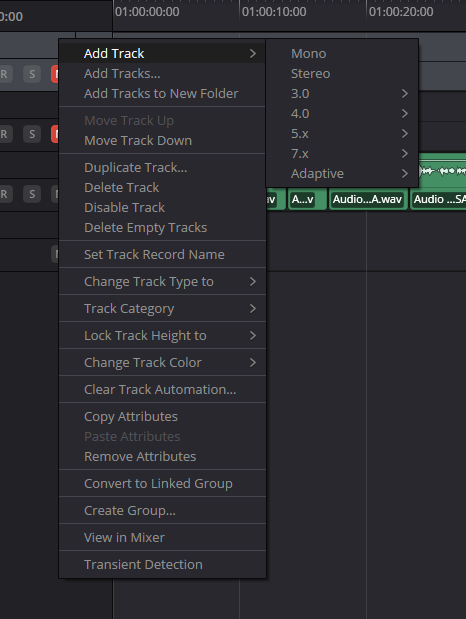
Раскрыто Add Track, не Change Track Type
Название файла сохранено, подпись исправлена после повторного просмотра. Change Track Type to видно ниже, но его подменю закрыто.
Основание: Videomontazher — Add Track menu capture · Blackmagic Design — Fairlight
07 / ПОНЯТЬ И ПРИМЕНИТЬ
Соберите карту без изменения проекта
Выберите количество исходных каналов и назначьте их слотам. Модель помогает заметить повтор одного канала, неназначенный слот и ссылку на несуществующий источник.
Модель прямого назначения: слот читает один канал исходника или не читает ни одного. Это не сведение каналов и не анализатор аудио.
ИСТОЧНИК → СЛОТ КЛИПА
Не используются в схеме, но не удалены из файла: 3, 4.
Содержимое проверяется прослушиванием. Номера каналов не называют микрофоны.
Ввод остаётся в компоненте и не сохраняется автоматически. JSON — учебный план, не пресет Resolve и не протокол приёмки. Без сетевых запросов, чтения файлов, суммирования каналов, расчёта закона панорамы и измерения громкости.
Основание: Blackmagic Design — Fairlight
08 / ПОНЯТЬ И ПРИМЕНИТЬ
Inspector Audio не заменяет выбор источника
Volume, Pan, Pitch и Equalizer в Audio работают с уже выбранным звуком. Увеличение Volume не достанет голос из другого Embedded Channel. Панорама меняет размещение доступного сигнала, а не имя читаемого микрофона.
При этом нельзя утверждать, что весь Inspector занимается только обработкой: Blackmagic также указывает вкладку File как путь к изменению формата клипа. Здесь разобран именно Audio Inspector. AI-блоки на снимке показывают конкретный интерфейс, но не доказывают наличие этих функций во всех редакциях.
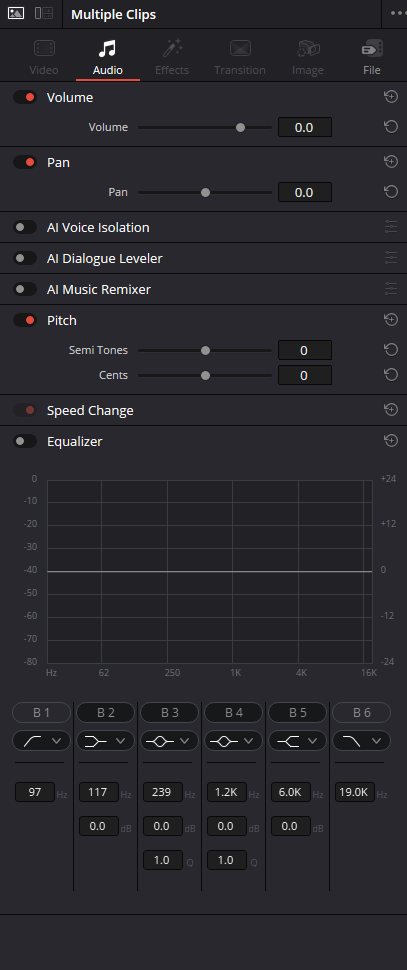
Inspector Audio при выборе нескольких клипов
В заголовке — Multiple Clips, ниже — Volume, Pan, AI-блоки, Pitch и шестиполосный Equalizer. Снимок не описывает вкладку File и не подтверждает состав Free.
Основание: Blackmagic Design — Fairlight · Videomontazher — Clip Attributes / source-channel captures
09 / ПОНЯТЬ И ПРИМЕНИТЬ
Почему результат отличается от ожидаемого
| Симптом | Что проверить первым | Чего не делать |
|---|---|---|
| Голос только с одной стороны | Источник слота, формат клипа/дорожки, панорама и выходная шина. | Не дублировать все каналы в L/R без прослушивания. |
| На двух дорожках один человек | Не выбран ли Embedded Channel 1 в обеих строках. | Не считать две полосы доказательством двух микрофонов. |
| Нужного Embedded Channel нет | Количество и состав каналов данного файла, выбранный клип. | Не подставлять придуманный канал и не повышать gain. |
| После OK старые вхождения выглядят иначе | Где сделано изменение и какие исходники используются совместно. | Не рассчитывать на изоляцию только за счёт копии таймлайна. |
| Файл на выходе отличается от прослушивания | Выбранная в Deliver шина/дорожка и её канальный формат. | Не переделывать mapping, пока не проверен источник экспорта. |
Основание: Blackmagic Design — Fairlight · Videomontazher — Clip Attributes / source-channel captures
PRACTICE / NO AUTOPILOT
Небольшая задача. Проверяемый результат.
Работайте в тестовой копии, слушайте до и после и запишите фактическое наблюдение. В карточке нет заранее одобренного результата.
Запишите окружение
Версия и редакция Resolve, исходный файл, его число каналов и место изменения: Media Pool либо выбранное вхождение.
Составьте исходную карту
На коротком фрагменте установите, что звучит в каждом канале. Сохраните значения Format и Source Channel до изменения.
Проверьте одно назначение
На копии проекта выберите один нужный микрофон как Mono. Прослушайте отдельно, затем в миксе. Не добавляйте обработку для маскировки ошибки назначения.
Сравните второй сценарий
Для действительно независимых двух микрофонов соберите две mono-дорожки. Для настоящей пары сохраните stereo. Запишите причину выбора.
Подтвердите выход
Снимите Solo, проверьте панораму и нужную шину. Прослушайте короткий тестовый экспорт по каналам. Совпали ли содержание, синхронность и роли?
FAQ / ПЕРЕД СЛЕДУЮЩИМ ШАГОМ
Вопросы, которые возникают в работе
Mono означает звук только в одном наушнике?
Нет. Mono — один канал источника или дорожки. Его можно расположить по центру стереошины. Одностороннее воспроизведение требует проверки mapping, формата, панорамы и выходов, а не автоматического дублирования каналов.
Основание: Blackmagic Design — Fairlight
Два канала в файле — обязательно stereo?
Нет. Это могут быть два независимых микрофона, основной и резервный каналы или настоящая стереопара. Формат выбирают по роли и содержимому записи, установленным прослушиванием.
Основание: Blackmagic Design — Fairlight · Videomontazher — Clip Attributes / source-channel captures
Можно назначить один Embedded Channel в Left и Right?
Такое назначение повторяет один источник в двух слотах; оно не создаёт второго микрофона или настоящей стереоинформации. Для обычного моно-голоса чаще понятнее mono-дорожка и осознанная панорама.
Основание: Videomontazher — Clip Attributes / source-channel captures
Почему Tracks и Add неактивны?
Доступность зависит от контекста выбора. На сохранённом кадре из таймлайна верхняя зона добавления неактивна. Для подготовки структуры до монтажа начните с одного исходника в Media Pool и проверьте доступные элементы, не меняя пакет клипов вслепую.
Основание: Videomontazher — Clip Attributes / source-channel captures
Можно чинить mapping через Pan или EQ?
Нет: эти элементы обрабатывают и размещают уже выбранный сигнал. Для выбора микрофона меняют Source Channel; для формата — интерпретацию клипа и тип дорожки. У всего Inspector есть разные вкладки: Audio не следует путать с File.
Основание: Blackmagic Design — Fairlight
Скачанный JSON можно импортировать в Resolve?
Нет. Это учебная карта назначений по введённым значениям. Она не анализирует файл, не проверяет микрофоны и не является конфигурацией или пресетом приложения.
REFERENCES / 2026-10-06
На чём основан материал
Проверено по открытой странице Fairlight Blackmagic Design и существующим снимкам интерфейса энциклопедии 6 октября 2026 года. Изображения просмотрены заново: имя resolve21 в файлах не устанавливает точную сборку. Полный актуальный Reference Manual в этом проходе не был доступен; неподтверждённые пункты меню не дорисованы. Примеры — учебные процедуры, а не протокол работы в установленном Resolve. Названия сохранены по английскому интерфейсу; расположение и доступность отдельных блоков зависят от версии, редакции и состояния выбора.
Blackmagic Design — Fairlight ↗
Clip Adjustments, Waveform Editing, Smart Edit Tools, Mixer и Channel Mapping; открытая страница производителя, проверена 06.10.2026.
Videomontazher — Clip Attributes / source-channel captures ↗
Существующие снимки Clip Attributes, списков Format/Source Channel и Audio Inspector просмотрены 06.10.2026. Четыре канала и две стереопары — состояние конкретного примера, не полный каталог версии.
Videomontazher — Add Track menu capture ↗
При повторном просмотре установлено: раскрыто Add Track. Строка Change Track Type to видна, но её подменю закрыто. Старое имя файла не является достоверной подписью.