FAIRLIGHT / CAPTURE / RECORDING
Запись звука в Fairlight
Сначала источник. Затем дубль. Потом проверка.
Красная кнопка ещё не доказывает, что записан нужный микрофон. Соберём понятный путь от физического входа до нового клипа и файла, отделим прослушивание от захвата и проверим один короткий дубль прежде, чем записывать весь текст.
- 01Выбрать конкретный источник и дорожку
- 02Различать вход, мониторинг и запись
- 03Проверить дубль, а не только движущийся индикатор
Меняйте положение и длину окна — только в учебной сцене.
Назначение должно быть явным↗
Один микрофон — конкретный аппаратный канал — выбранная дорожка. Stereo не исправляет ошибочное назначение mono.
Скажите тестовую фразу в нужный микрофон.Регуляторы меняют учебную схему. Без воспроизведения, нативной обработки и подключения к Resolve.
Границы проверки · сверено 6 октября 2026
Сверено 6 октября 2026 по описанию Fairlight от Blackmagic, New Features Guide Resolve 20 (стр. 50–51 и 92–93) и восьми существующим снимкам сайта. Границы источников отмечены в разделах; имя resolve21 не определяет точную сборку. Это проверка документации и изображений, не испытание микрофона, драйвера, записи или прослушивания в Resolve. Полный Fairlight Audio Guide недоступен в среде проверки. Меню, редакцию, поддерживаемые языки и аудиоустройство проверьте в своей установке.
Прочитать примечания к источникам ↓Содержание страницы
01 / ПОНЯТЬ И ПРИМЕНИТЬ
Три разных маршрута записи
Для первой записи достаточно обычной дорожки Fairlight. Voiceover и ADR — альтернативные рабочие процессы, а не дополнительные обязательные переключатели.
В Fairlight последовательность производителя: Input в Mixer → выбор источника и Patch → R на нужной дорожке → Record в транспорте. Для остановки есть транспортная кнопка; Space указан в документации, но действие клавиши зависит от раскладки и фокуса.
Начните с тестового таймлайна и одной новой дорожки. Не экспериментируйте с записью поверх единственной принятой версии монтажа.
| Маршрут | Когда нужен | Что проверить |
|---|---|---|
| Обычная запись Fairlight | Один или несколько заранее назначенных входов | Input / Patch, R, транспорт, новый клип |
| Record Voiceover на Edit/Cut | Быстрая дикторская дорожка | Вход, имя файла и Record Track в отдельном инструменте |
| ADR в Fairlight | Перезапись конкретных реплик к изображению | Setup, List, Record и проверенный дубль для каждой реплики |
Основание: Blackmagic Design — Fairlight / VO and Multi Track Recording · Blackmagic Design — Resolve 20 New Features Guide · pp. 50–51
02 / ПОНЯТЬ И ПРИМЕНИТЬ
До открытия Patch: устройство, канал, дорожка
Запишите, какой микрофон подключён к какому входу. Название интерфейса целиком не всегда обозначает один аппаратный канал.
Проверить вход до приложения
Произнесите обычную и более громкую фразу. Проверьте индикатор устройства и его настройки. Отсутствие сигнала здесь не исправляется кнопкой R в Resolve.
Подготовить формат
Для одного микрофона начните с mono-дорожки и одного источника. Стереопара нужна для двух согласованных каналов; два независимых микрофона удобнее проверять и записывать раздельно.
Проверить окружение
Уточните выбранное в Resolve аудиоустройство, доступ приложения к микрофону и совместимость драйвера с вашей ОС. Не переносите названия Windows-драйверов в инструкцию для Linux/macOS.
Установить безопасную цель
Дайте дорожке ясное имя, снимите подготовку к записи с посторонних дорожек и проверьте место в таймлайне. Для упражнения используйте наушники и тихий мониторный уровень.
Основание: Blackmagic Design — Fairlight / VO and Multi Track Recording
03 / ПОНЯТЬ И ПРИМЕНИТЬ
Audio Inputs → Track Input
Источник и назначение выбираются независимо. Выделенная дорожка справа ещё не означает, что выбран вход слева.
Выбрать Source
В окне Patch Input/Output выберите Audio Inputs и именно нужный доступный канал устройства.
Выбрать Destination
Выберите Track Input и канал подготовленной дорожки. Не подменяйте его Bus Output или выходом на колонки.
Применить и проверить
Нажмите Patch, затем вернитесь к выбранной дорожке и проверьте реакцию на свой источник. Для нескольких микрофонов делайте проверку по одному, чтобы обнаружить перестановку каналов.
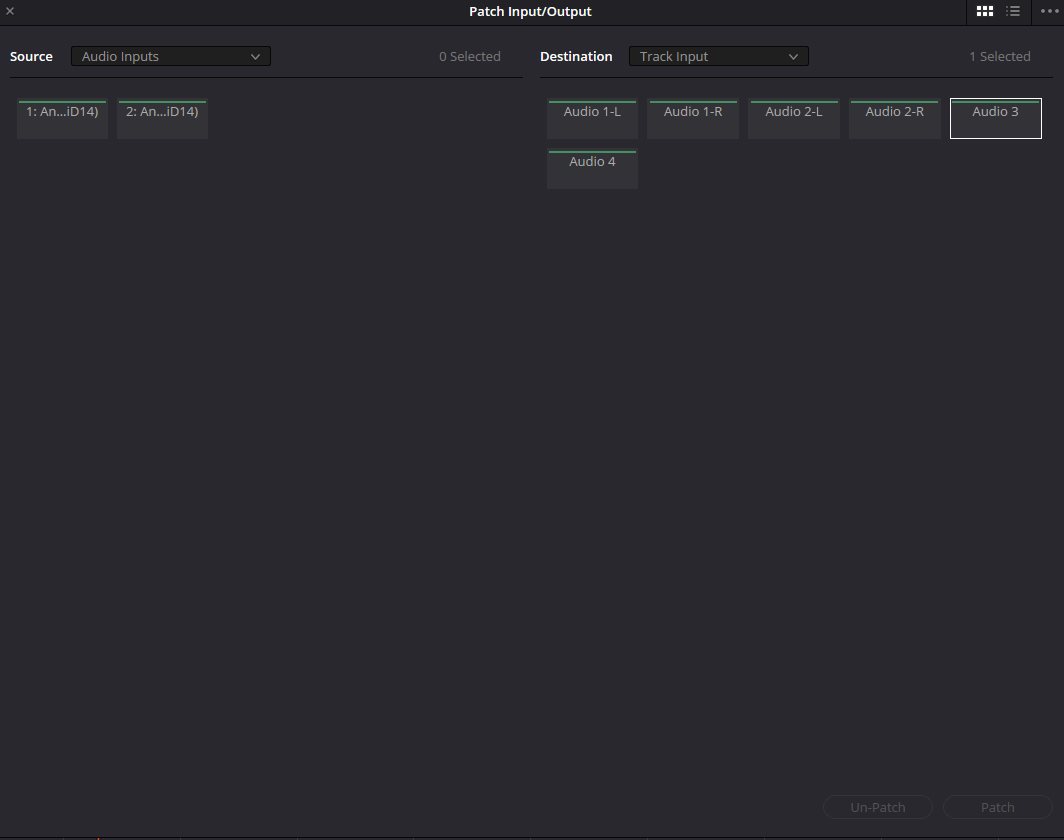
Patch: источник ещё не выбран
Source — Audio Inputs, Destination — Track Input; слева 0 Selected, справа выбран Audio 3. Кнопка Patch неактивна. Этот кадр показывает подготовку назначения, а не готовое соединение.
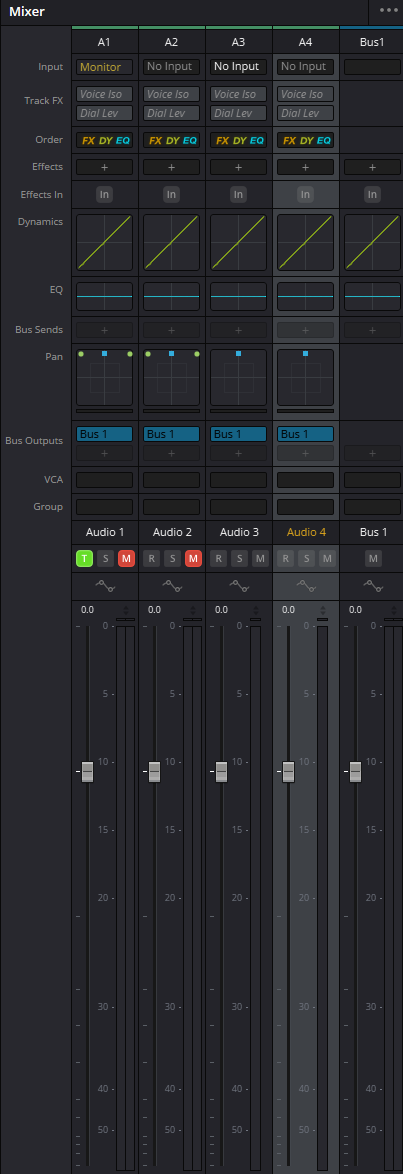
Микшер до проверки записи
На A1 в строке Input показан Monitor, на A2–A4 — No Input. У A1 и A2 красный M; все четыре дорожки направлены в Bus 1. Это состояние учебного проекта, не эталон готовой записи. Наличие Bus Output не назначает микрофон на Track Input.
Основание: Blackmagic Design — Fairlight / VO and Multi Track Recording · Videomontazher — original recording and ADR captures
04 / ПОНЯТЬ И ПРИМЕНИТЬ
Слышать себя и записать себя — не одно и то же
Разделите путь микрофона к записи и путь сигнала в наушники. Проверяйте каждый из них независимо.
Если одновременно включены прямой и программный пути, голос может звучать с удвоением или окраской. Для диагностики оставьте один путь; способ отключения зависит от устройства и настроек приложения.
Не увеличивайте громкость колонок в ответ на непонятную тишину рядом с открытым микрофоном. Сначала проверьте маршрут в наушниках.
| Что слышите | Что это означает | Следующая проверка |
|---|---|---|
| Прямой мониторинг интерфейса | Сигнал слышен до пути записи Resolve | Сделайте дубль: этот звук не доказывает правильный Patch |
| Программное прослушивание | Сигнал проходит через приложение | Проверьте задержку и отсутствие второго параллельного пути |
| Прослушивание нового клипа | Играет уже записанный материал | Отключите подмешивание живого входа на время проверки |
| Monitor / No Source на снимке | Настройка конкретного экземпляра | Не делайте по ней вывод о всех физических входах |
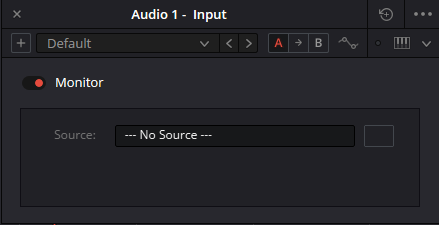
Monitor — не доказательство маршрута записи
Окно «Audio 1 - Input» содержит Monitor и Source: --- No Source ---. Это конкретный экземпляр обработки входа. Его поле не подтверждает физический patch, Arm или запись на диск. Не используйте его вместо проверки Input и короткого дубля.
Основание: Blackmagic Design — Fairlight / VO and Multi Track Recording · Videomontazher — original recording and ADR captures
05 / ПОНЯТЬ И ПРИМЕНИТЬ
Record Voiceover: быстрый маршрут на Edit/Cut
Упрощённая панель относится к записи на монтажных страницах. Не ищите её вместо ADR Setup.
Для Edit в руководстве Resolve 20 указан Timeline → Record Voiceover или значок микрофона на панели таймлайна. Задайте File Name, Audio Input и Record Track; установите начало, запишите тест, остановите и прослушайте.
Auto позволяет приложению выбрать дорожку по текущей раскладке. Для предсказуемого учебного прохода задайте конкретную цель. Надпись Audio 4 в File Name не означает выбор дорожки Audio 4.
| Опция Edit 20 | Назначение | Практическая оговорка |
|---|---|---|
| Input Monitoring | Прослушивание входа; появляется Mic Monitor Level | Это громкость прослушивания, не доказательство уровня в файле |
| Enable 3 Seconds Countdown | Визуальный отсчёт перед записью | По руководству Edit 20 — без звукового сигнала |
| Mute Timeline Audio While Recording | Заглушить материал таймлайна при записи | Не путайте с отсутствующим микрофонным входом |
| Stereo Input | Стереозапись при соответствующем источнике | Не включайте как универсальное лекарство от тишины |
| Hide Options | Скрыть поля панели | Скрытие не сбрасывает выбранные настройки |
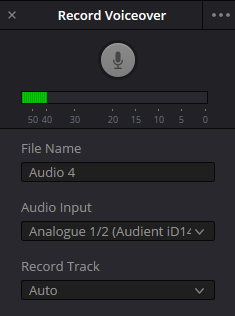
Record Voiceover: проверьте Auto
Видны File Name: Audio 4, Audio Input: Analogue 1/2 и Record Track: Auto. Имя файла не выбирает дорожку Audio 4; Auto не гарантирует заранее выбранную цель. Это упрощённый инструмент, описанный для Edit/Cut, не панель ADR.
Основание: Blackmagic Design — Resolve 20 New Features Guide · pp. 50–51 · Videomontazher — original recording and ADR captures
06 / ПОНЯТЬ И ПРИМЕНИТЬ
Короткий тест вместо серии немых дублей
Скажите различимую фразу, оставьте немного тишины, остановите запись и проверьте новый клип целиком. Ни одна отдельная лампочка не заменяет этот проход.
Панель ниже — журнал ваших наблюдений. «Да» означает только, что вы сообщили о проверке; сайт не читает микрофон, файлы или проект. Не вносите имена клиентов, секреты и приватные пути.
| Наблюдение | Что сделать | Чего избегать |
|---|---|---|
| Устройство реагирует, дорожка нет | Проверить выбранный канал и назначение | Не переключать mono/stereo вслепую |
| Дорожка реагирует, нового клипа нет | Проверить R, запуск транспорта и место записи | Не считать мониторинг записью |
| Клип есть, но при воспроизведении тишина | Прослушать точный клип; проверить слои, Mute/Solo и выход | Не поднимать сразу все фейдеры |
| Клип слышен, файл не найден | Установить его реальное расположение и включить в резервную копию | Не считать сохранение проекта копированием аудио |
До какого шага есть подтверждение?
Начните с «Не проверено». Это ваши сведения, не измерения устройства. Позднее «Да» не отменяет раннее «Нет».
Следующая проверка
Проверьте сигнал нужного микрофона на устройстве.
Отмечено «Да»: 0/6 · Нет: 0 · Не проверено: 6
СО СЛОВ ПОЛЬЗОВАТЕЛЯ / НЕ ПРОВЕРЕНО САЙТОМ. Нет доступа к микрофону и файлам, записи, воспроизведения или автосохранения. Это рабочая карточка, не пресет Resolve и не разрешение на запись.
Основание: Blackmagic Design — Fairlight / VO and Multi Track Recording
07 / ПОНЯТЬ И ПРИМЕНИТЬ
Дубли, слои и выбор фразы
Обычная запись Fairlight поддерживает дополнительные дубли на слоях одной дорожки. Отображение слоёв помогает увидеть альтернативы, но не принимает их за вас.
Откройте View → Show Audio Track Layers и проверьте, где появился второй дубль. Назовите или отметьте записи так, чтобы их можно было отличить по содержанию и порядку, а не только по времени создания.
После выбора фразы проверьте начало слова, дыхание, конец, фон и соседний стык. Не удаляйте невыбранные исходники, пока проект может потребовать пересборки. Подробная сборка и выравнивание разобраны в Track Layers и Sync Scrollers.

Общий вид — не приёмка дубля
Существующий широкий снимок показывает смонтированный материал и playhead. Масштаб слишком мал, чтобы установить содержимое новой записи, точный вход или качество звука. Для проверки откройте конкретный новый клип и прослушайте его.
Основание: Blackmagic Design — Fairlight / VO and Multi Track Recording
08 / ПОНЯТЬ И ПРИМЕНИТЬ
Файл записи тоже часть проекта
Новый клип должен быть не только виден на таймлайне, но и доступен как исходный медиафайл.
После теста найдите созданный медиафайл через доступные сведения о клипе/Media Pool и проверьте его фактический путь на своей машине. Не назначаем всем способам записи один универсальный каталог.
Упрощённый инструмент и настройки хранения проекта могут давать разные варианты назначения. Убедитесь, что папка доступна для записи, на диске есть место и новые WAV входят в ваш порядок резервного копирования.
Сохранённый проект и скопированные исходники — разные результаты. Перед передачей откройте проект с включёнными записанными файлами и повторите проверку выбранного дубля.
Идентифицировать
Имя дубля, дорожка, позиция и фактический файл должны относиться к одной записи.
Сохранить альтернативы
Изменение монтажа не должно молча удалять невыбранные исходники.
Проверить перенос
После копирования убедитесь, что Resolve не читает случайно старый файл с прежнего диска.
Основание: Blackmagic Design — Fairlight / VO and Multi Track Recording · Blackmagic Design — Resolve 20 New Features Guide · pp. 50–51
09 / ПОНЯТЬ И ПРИМЕНИТЬ
Когда переходить к ADR
Для замены отдельных реплик важны не только хороший вход и дорожка, но и проверенный список задач, границы, персонаж и повторяемая подача подсказок.
Перенесите подготовку входа в ADR, но не повторяйте её заново наугад. Сначала создайте одну реплику, проверьте Setup, выполните репетиционный проход, запишите дубль и сравните с изображением.
На следующей странице отдельно разобраны Guide Track, пре- и постролл, визуальные подсказки, List/Record и различие между созданной репликой и принятым дублем. Базовая запись не требует AI-генерации голоса или автоматической расшифровки.
PRACTICE / NO AUTOPILOT
Небольшая задача. Проверяемый результат.
Работайте в тестовой копии, слушайте до и после и запишите фактическое наблюдение. В карточке нет заранее одобренного результата.
Создать тестовую цель
Запишите имя проекта, таймлайна, дорожки и реальный аппаратный вход. Снимите R с ненужных дорожек.
Проверить до захвата
Проверьте источник и Patch тестовой фразой; установите один понятный путь прослушивания.
Записать один короткий дубль
Прочтите одну фразу, остановите транспорт и снимите подготовку к записи после завершения теста.
Прослушать результат
Без живого подмешивания проверьте именно новый клип: начало, конец, речь, фон и отсутствие очевидных искажений.
Зафиксировать файл
Запишите название и положение клипа, путь к файлу и результат повторного открытия. Не отмечайте непроверенные пункты успешными.
FAQ / ПЕРЕД СЛЕДУЮЩИМ ШАГОМ
Вопросы, которые возникают в работе
Нужно ли Studio, чтобы просто записать голос?
Не подменяйте базовую запись наличием AI-функций. Сначала проверьте обычный Input → Patch → R → Record в своей редакции и сборке. Внешний микрофон, совместимое устройство и правильный маршрут нужны независимо от дополнительных инструментов.
Основание: Blackmagic Design — Fairlight / VO and Multi Track Recording
Почему в наушниках есть голос, а в клипе тишина?
Возможно, вы слышите прямой мониторинг интерфейса, а не записанный сигнал. Отдельно проверьте назначение входа, реакцию дорожки, запуск захвата и новый клип без живого подмешивания.
Основание: Blackmagic Design — Fairlight / VO and Multi Track Recording
Для одного микрофона выбрать mono или stereo?
Начните с одного правильно назначенного источника и mono-дорожки. Stereo не исправляет неверный аппаратный канал. Для настоящей стереопары нужно проверить оба канала.
Основание: Blackmagic Design — Fairlight / VO and Multi Track Recording
R уже записывает звук?
R подготавливает дорожку. В обычном маршруте Fairlight захват запускается кнопкой Record транспорта. Состояние подготовки само по себе не доказывает создание файла.
Основание: Blackmagic Design — Fairlight / VO and Multi Track Recording
Где окажутся прежние дубли Record Voiceover?
Руководство Edit 20 описывает новый дубль вместо предыдущего клипа на таймлайне и сохранение прежних файлов в Media Pool. Это не обещание одинакового поведения всех режимов записи; проверьте тестом свою сборку.
Основание: Blackmagic Design — Resolve 20 New Features Guide · pp. 50–51
Достаточно сохранить проект перед переносом?
Для переноса нужны также записанные медиафайлы. Проверьте их фактические пути, скопируйте необходимые исходники и откройте результат без зависимости от старого диска.
Основание: Blackmagic Design — Fairlight / VO and Multi Track Recording
REFERENCES / 2026-10-06
На чём основан материал
Сверено 6 октября 2026 по описанию Fairlight от Blackmagic, New Features Guide Resolve 20 (стр. 50–51 и 92–93) и восьми существующим снимкам сайта. Границы источников отмечены в разделах; имя resolve21 не определяет точную сборку. Это проверка документации и изображений, не испытание микрофона, драйвера, записи или прослушивания в Resolve. Полный Fairlight Audio Guide недоступен в среде проверки. Меню, редакцию, поддерживаемые языки и аудиоустройство проверьте в своей установке.
Blackmagic Design — Fairlight / VO and Multi Track Recording ↗
Проверен раздел записи: Input, Patch, R, транспорт, остановка и дополнительные дубли на слоях. Также сопоставлены описание слоёв и Elastic Wave. Это источник рабочего порядка, не доказательство совместимости конкретного микрофона или ОС.
Blackmagic Design — Fairlight / Professional ADR ↗
Проверены Setup, List, Record, персонажи, текст, подсказки и оценка дублей. Подробные параметры свёрнутых секций и все режимы непрерывной записи по этому обзору не устанавливаются.
Blackmagic Design — Resolve 20 New Features Guide · pp. 50–51 ↗
Текст и страницы 50–51 просмотрены: Record Voiceover на Edit, Auto, Input Monitoring, визуальный countdown без beep, Mute Timeline, Stereo Input, Hide Options и сохранение прежних дублей в Media Pool. Это документ версии 20, не протокол проверки каждой сборки 21.
Videomontazher — original recording and ADR captures ↗
Все восемь исходных PNG просмотрены 06.10.2026. Исправлены подписи: Patch не применён, Monitor не доказывает физический маршрут, Auto не выбирается именем файла, ADR Setup ещё содержит None, List и Record пусты. Исходные пути сохранены; байтов PNG в ZIP-базе нет.