FAIRLIGHT / CAPTURE / ADR
ADR в Fairlight
У каждой реплики — задача, дубль и проверка.
ADR помогает организовать перезапись диалога к изображению. Но список реплик не равен готовому звуку: сначала проверяем источник и подсказки, затем записываем, сравниваем дубли и сохраняем связь с конкретной задачей.
- 01Разделять подготовку, список и запись
- 02Не путать Guide Track с входом микрофона
- 03Принимать дубль по изображению и звуку
Меняйте положение и длину окна — только в учебной сцене.
Исполнитель слышит понятную подачу↗
Источник, дорожка, guide и подсказки проверяются до рабочего дубля. Пре- и постролл дают контекст, а не меняют смысл реплики.
Сначала один репетиционный проход.Регуляторы меняют учебную схему. Без воспроизведения, нативной обработки и подключения к Resolve.
Границы проверки · сверено 6 октября 2026
Сверено 6 октября 2026 по описанию Fairlight от Blackmagic, New Features Guide Resolve 20 (стр. 50–51 и 92–93) и восьми существующим снимкам сайта. Границы источников отмечены в разделах; имя resolve21 не определяет точную сборку. Это проверка документации и изображений, не испытание микрофона, драйвера, записи или прослушивания в Resolve. Полный Fairlight Audio Guide недоступен в среде проверки. Меню, редакцию, поддерживаемые языки и аудиоустройство проверьте в своей установке.
Прочитать примечания к источникам ↓Содержание страницы
01 / ПОНЯТЬ И ПРИМЕНИТЬ
Что автоматизирует ADR — и что остаётся вам
Система связывает задачи перезаписи с таймлайном и организует повторные проходы. Она не оценивает актёрскую подачу вместо человека.
Откройте ADR на странице Fairlight. Setup задаёт условия сессии, List хранит реплики, Record служит для работы с дублями. Практический порядок подготовки — Setup → List → Record, даже если вкладки в интерфейсе расположены иначе.
У каждой реплики должны быть понятные текст и контекст. Замена шумного слова, переписанная фраза и новая дикторская дорожка — разные задачи; не помещайте их в список без пояснений.
Cue / реплика
Запись о том, что и где нужно произнести; ещё не аудиофайл.
Take / дубль
Результат отдельного прохода записи; может оказаться неудачным.
Принятый вариант
Дубль или собранная фраза, проверенные с изображением и соседним звуком.
02 / ПОНЯТЬ И ПРИМЕНИТЬ
Подготовить вход, а не скопировать настройки картинки
До настройки реплик выполните короткий тест микрофона из руководства по обычной записи.
Audio Inputs → Track Input связывает источник с дорожкой записи. Выход этой дорожки в шину решает другую задачу — куда дальше идёт сигнал. Назначение Bus 1 не выбирает микрофон.
На снимке Patch слева 0 Selected, справа выбран Audio 3. Это не готовое соединение. Аналогично Monitor / No Source в отдельном окне не является доказательством отсутствия всех физических входов.
Оставьте подготовленными только нужные дорожки. Если используете второй источник, отдельно проверьте его назначение и новый файл: он не должен незаметно дублировать первый микрофон.
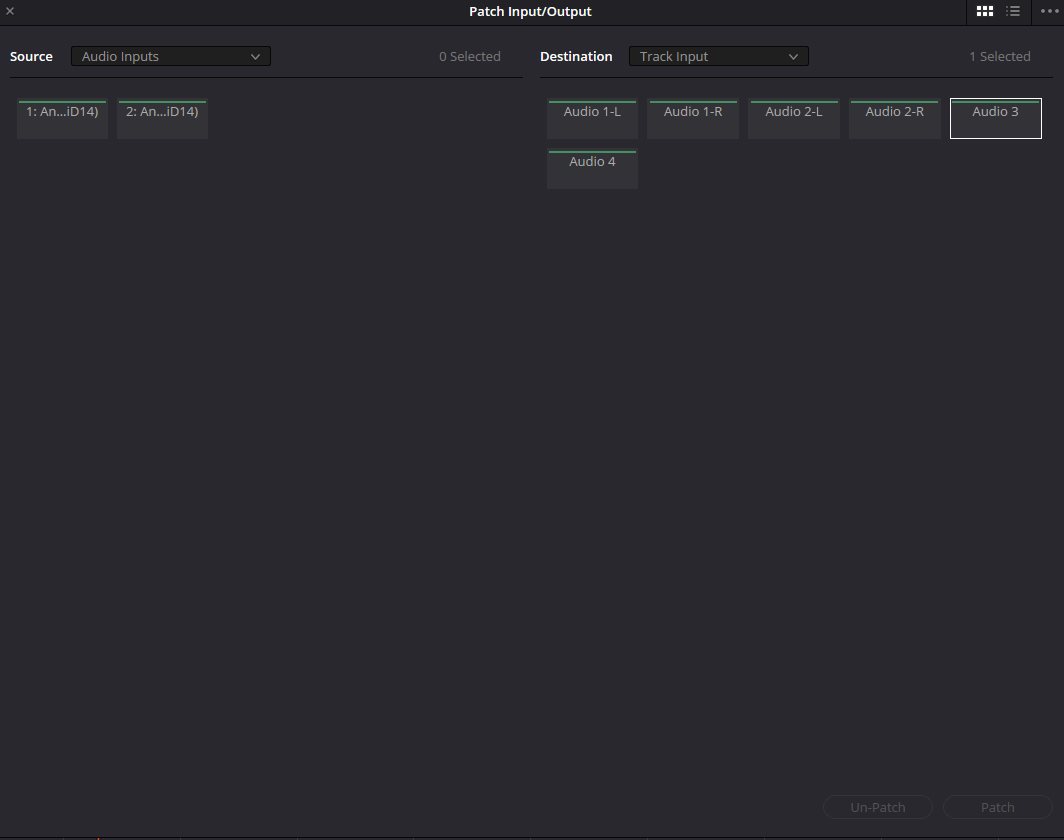
Patch: источник ещё не выбран
Source — Audio Inputs, Destination — Track Input; слева 0 Selected, справа выбран Audio 3. Кнопка Patch неактивна. Этот кадр показывает подготовку назначения, а не готовое соединение.
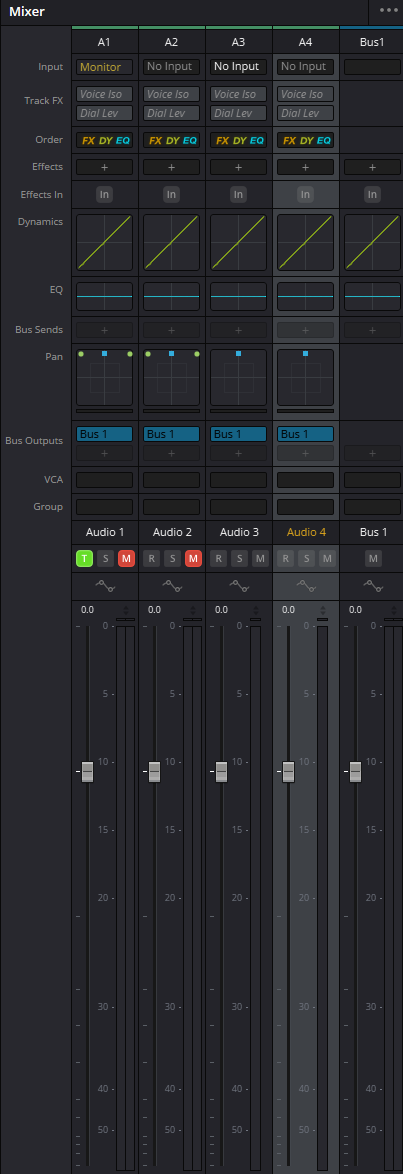
Микшер до проверки записи
На A1 в строке Input показан Monitor, на A2–A4 — No Input. У A1 и A2 красный M; все четыре дорожки направлены в Bus 1. Это состояние учебного проекта, не эталон готовой записи. Наличие Bus Output не назначает микрофон на Track Input.
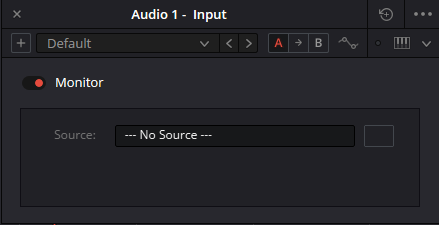
Monitor — не доказательство маршрута записи
Окно «Audio 1 - Input» содержит Monitor и Source: --- No Source ---. Это конкретный экземпляр обработки входа. Его поле не подтверждает физический patch, Arm или запись на диск. Не используйте его вместо проверки Input и короткого дубля.
Основание: Blackmagic Design — Fairlight / VO and Multi Track Recording · Videomontazher — original recording and ADR captures
03 / ПОНЯТЬ И ПРИМЕНИТЬ
Setup: источники, дорожки и контекст
Настройка сессии должна быть осмысленной для конкретной реплики и исполнителя. Значения None и нулевые поля на снимке — исходное состояние, не пресет.
| Поле или группа | Зачем смотреть | Как проверить |
|---|---|---|
| Pre Roll / Post Roll | Временной контекст до и после реплики; в показанном Setup — секунды | Проверьте реальное поведение прохода и записи в своей сборке; это не обещание точной длины файла |
| 1st / 2nd Record Source | Источники записи | Назначьте только используемые; не подменяйте их guide-материалом |
| 1st / 2nd Record Track | Дорожки назначения | Сверьте имя, формат и отсутствие случайной записи в исходный диалог |
| 1st / 2nd Record File Name | Имена новых записей | Имя не выбирает дорожку и не проверяет свободное место |
| Guide Track | Опорный материал для работы с репликой | Отделите его от записываемого входа и выбранного финального дубля |
| Character Setup | Список персонажей | Имя актёра и роль не обязаны совпадать; используйте согласованное обозначение |
| Beep to In Point / Beep at In Point | Звуковые подсказки около начала | Настройте и прослушайте отдельно; точную частоту/число сигналов по закрытым секциям не угадываем |
| Count In / Video Streamer / Cue Text | Визуальный отсчёт, движение подсказки и текст | Проверьте фактический экран исполнителя, читаемость и совпадение момента входа |
| Smart Timeline / Mixing Control | Дополнительные секции Setup | На исходном кадре свёрнуты. Не применяйте их без проверки справки своей версии и отдельной репетиции |
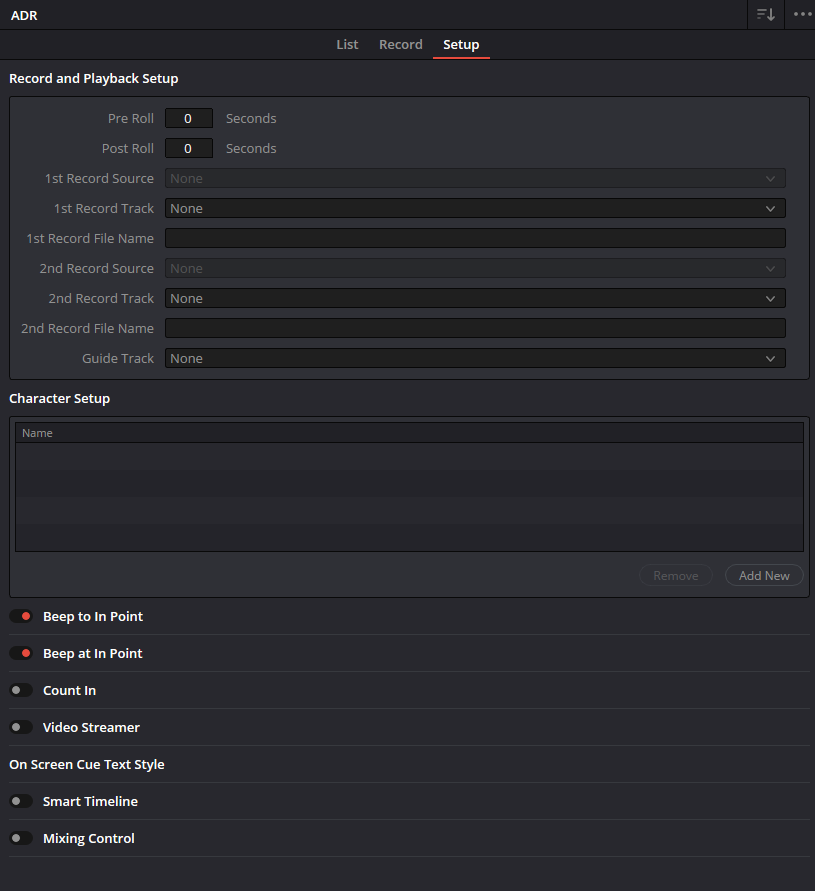
ADR Setup: ещё не настроенная сессия
Pre Roll и Post Roll равны 0; Record Source, Record Track и Guide Track — None, имена файлов пусты. Beep to In Point и Beep at In Point показаны отдельно от Count In и Video Streamer. Состояние кадра не является рекомендуемым пресетом.
Основание: Blackmagic Design — Fairlight / Professional ADR · Videomontazher — original recording and ADR captures
04 / ПОНЯТЬ И ПРИМЕНИТЬ
List: одна реплика, которую можно проверить
Cue ID, текст, Character и временные границы должны относиться к одному заданию.
Выбрать участок по изображению
Проверьте нужный монтажный вариант, начало и конец фразы. Таймкод без известного FPS и DF/NDF нельзя бездумно превращать в секунды.
Заполнить реплику
Задайте персонажа и фактический текст для произнесения. Отметьте причину перезаписи в рабочей карточке, не заставляя исполнителя искать её среди технических заметок.
Создать и перечитать строку
Используйте New Cue и проверьте, что запись появилась в таблице List с нужными полями. Снимок с заполненными полями над пустой таблицей не доказывает сохранение.
Проверить после перемонтажа
При изменении изображения заново сопоставьте cues со сценой. Совпадение прежнего Cue ID не подтверждает актуальность старых границ.
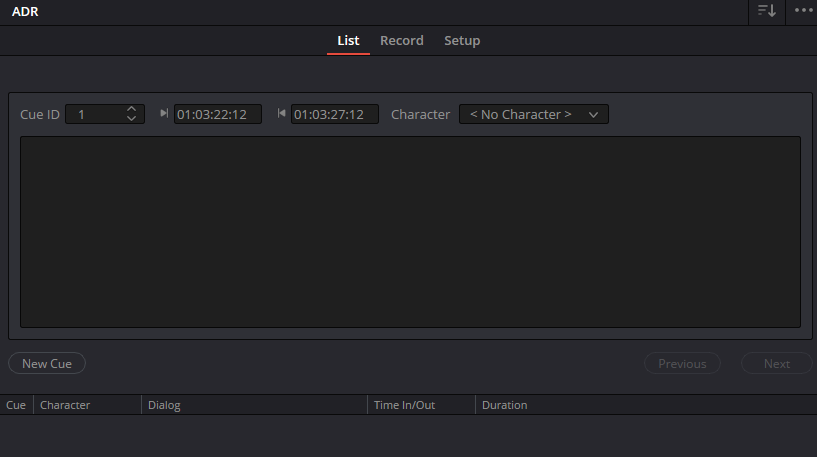
ADR List: поля ещё не означают созданную реплику
В редакторе видны Cue ID 1, 01:03:22:12 и 01:03:27:12, Character: <No Character>; текст и нижняя таблица пусты. Не называем это сохранённой репликой. Полный формат времени и частоту по одному снимку не устанавливаем.
Основание: Blackmagic Design — Fairlight / Professional ADR · Videomontazher — original recording and ADR captures
05 / ПОНЯТЬ И ПРИМЕНИТЬ
AI Create ADR Cues: черновик списка, не готовая сессия
В Resolve 20 документированы создание реплик по распознанному диалогу и отдельный вариант с назначением говорящих.
Для выделенных клипов на дорожке руководство указывает AI Tools → Create ADR Cues. В List добавляются текст, Cue ID, Time In/Out и Duration. Вариант Create ADR Cues with Speakers также заполняет Character именем говорящего.
До запуска проверьте поддерживаемый язык в Subtitles and Transcriptions и наличие команды в вашей редакции/версии. Доступность дополнительных AI-возможностей не является условием ручного создания cues.
После анализа исправьте имена, распознанные слова, разделение фраз и границы. Автоматический список не выбирает микрофон, не записывает замену и не подтверждает согласование нового текста. При повторном запуске сначала проверьте уже созданные строки, чтобы не получить дубли задач.
Основание: Blackmagic Design — Resolve 20 New Features Guide · pp. 92–93
06 / ПОНЯТЬ И ПРИМЕНИТЬ
Record: репетиция, дубль, сравнение
Выберите одну проверенную реплику, выполните проход без приёмки, затем запишите и прослушайте новый дубль.
Проверить выбранный cue
Сверьте текст, персонажа и позицию в изображении, а не только номер.
Проверить подачу
До записи убедитесь, что исполнитель слышит нужный guide и видит подсказки. Уберите двойной мониторный путь и обратную связь.
Записать ограниченный проход
Используйте транспорт ADR для одного дубля. На снимке есть Keep Playing и Keep Recording; для первого теста оставьте продолженные режимы выключенными и проверьте остановку явно.
Сравнить конкретные дубли
Прослушайте слова, начало/конец, интонацию и соседний фон. Рейтинг помогает отбору, но не измеряет качество.
Связать результат с задачей
Запишите, какой дубль выбран и что ещё нужно исправить. Не отмечайте Done только потому, что транспорт отработал.
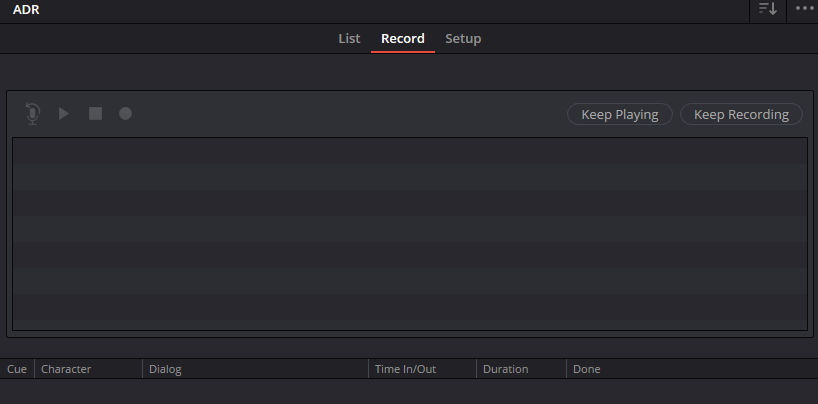
ADR Record: пустой список дублей
Вкладка содержит транспорт, Keep Playing, Keep Recording и таблицу с Done. Список пуст: здесь нет доказательства записанного или принятого дубля. Раскрытые настройки этих режимов снимок не показывает.
Основание: Blackmagic Design — Fairlight / Professional ADR · Videomontazher — original recording and ADR captures
07 / ПОНЯТЬ И ПРИМЕНИТЬ
Разложить проход на пре-ролл, реплику и постролл
Учебная шкала помогает отделить интервал задания от окружающего контекста. Это не управление транспортом ADR.
Укажите смещения в кадрах от начала таймлайна, точную частоту и длительности контекста в секундах. Конец в модели исключён: [In, Out). Это собственная геометрия упражнения, не инструкция копировать числовые поля в Resolve.
Если пре-ролл выходит за начало таймлайна, панель покажет недостаток контекста, а не молча обрежет его. Длительность окна не объявляется длиной записанного файла.
Реплика и окружающий контекст
Введите смещения в кадрах — не абсолютный таймкод и не аудиосэмплы. Конец в учебной модели исключён. Дробные секунды — через точку, до трёх знаков.
Окно контекста, не длительность файла
- Длительность реплики
- 5.000 s
- Начало окна от нуля
- 2.000 s
- Конец окна от нуля
- 11.000 s
Точная длительность реплики: 5/1 s. Десятичное отображение округлено; JSON содержит точные дроби.
Время можно разобрать без персонажа или текста, но это ещё не заполненная рабочая реплика.
Только авторская геометрия. Нет микрофона, анализа звука, связи с Resolve или автосохранения. JSON не является форматом импорта ADR; длительность записи остаётся неизвестной. Не вводите приватные тексты и имена; изменения пропадут при уходе со страницы.
08 / ПОНЯТЬ И ПРИМЕНИТЬ
ADR и Record Voiceover — не взаимозаменяемые панели
Обе задачи записывают речь, но организация проходов и сохранение дублей различаются.
Record Voiceover на Edit предназначен для быстрой записи с входом, именем файла и дорожкой. ADR добавляет список реплик, персонажей и подготовленную подачу. Не выдаём снимок небольшой Voiceover-панели за окно записи ADR.
В Edit 20 повторный Voiceover-дубль заменяет предыдущий клип на таймлайне, сохраняя прежние записи в Media Pool. Для слоёв Fairlight смотрите отдельный маршрут обычной записи и Track Layers.
Трёхсекундный countdown в описании Edit 20 — визуальный, без аудиосигнала. Это нельзя переносить как правило на Beep to In Point / Beep at In Point из ADR Setup.
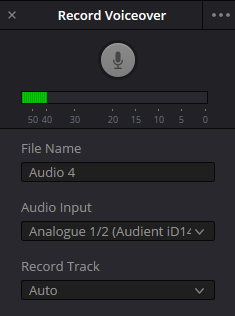
Record Voiceover: проверьте Auto
Видны File Name: Audio 4, Audio Input: Analogue 1/2 и Record Track: Auto. Имя файла не выбирает дорожку Audio 4; Auto не гарантирует заранее выбранную цель. Это упрощённый инструмент, описанный для Edit/Cut, не панель ADR.
Основание: Blackmagic Design — Resolve 20 New Features Guide · pp. 50–51 · Videomontazher — original recording and ADR captures
09 / ПОНЯТЬ И ПРИМЕНИТЬ
Что передать после ADR-сессии
Завершение записи — начало отбора и монтажа, а не автоматическая приёмка всей фразы.
Elastic Wave может помогать подгонке времени, но не исправляет неверные слова или неудачную интонацию. После любого растяжения прослушайте результат заново; слово «без изменения высоты» не обещает отсутствие артефактов.
Для многодублевой сборки переходите к Track Layers. Сохраните исходные альтернативы, пока результат не принят и проект может измениться.
| Что зафиксировать | Для чего | Критерий проверки |
|---|---|---|
| Cue ID + текст + версия изображения | Задача относится к текущему монтажу | Проверить текст и место после каждого существенного перемонтажа |
| Выбранный дубль и альтернативы | Результат можно найти и пересобрать | Не полагаться на случайный порядок имён файлов |
| Синхрон и подача | Фраза соответствует сцене | Сверить начало, несколько внутренних ориентиров и конец |
| Стыки и пространство | Замена не выпадает из окружения | Слушать дыхание, фон, соседние слова и переходы |
| Медиафайлы | Проект переносится без скрытой зависимости | Проверить фактический файл и включение в резервную копию |

Общий вид — не приёмка дубля
Существующий широкий снимок показывает смонтированный материал и playhead. Масштаб слишком мал, чтобы установить содержимое новой записи, точный вход или качество звука. Для проверки откройте конкретный новый клип и прослушайте его.
Основание: Blackmagic Design — Fairlight / Professional ADR · Blackmagic Design — Fairlight / VO and Multi Track Recording
PRACTICE / NO AUTOPILOT
Небольшая задача. Проверяемый результат.
Работайте в тестовой копии, слушайте до и после и запишите фактическое наблюдение. В карточке нет заранее одобренного результата.
Подготовить тест
Откройте копию таймлайна, выберите одну фразу и проверьте микрофон короткой обычной записью.
Настроить Setup
Запишите источник, дорожку, Guide Track и значения контекста. Проверьте подсказки на фактическом экране исполнителя.
Создать cue
Задайте персонажа, текст и границы; убедитесь, что строка появилась в List.
Записать два варианта
Сравните два коротких дубля одной реплики и зафиксируйте причины выбора. Не удаляйте альтернативу.
Проверить передачу
Сопоставьте выбранный клип с cue, прослушайте с изображением и соседями, найдите файл. Оставьте непроверенные условия явно открытыми.
FAQ / ПЕРЕД СЛЕДУЮЩИМ ШАГОМ
Вопросы, которые возникают в работе
ADR — это генерация голоса нейросетью?
Нет. Здесь речь о записи и организации заменяющего диалога. AI Create ADR Cues помогает подготовить список по исходной речи, но не выполняет новый дубль вместо исполнителя.
Основание: Blackmagic Design — Fairlight / Professional ADR · Blackmagic Design — Resolve 20 New Features Guide · pp. 92–93
Почему cue есть, а записывать нечего?
Cue — запись задачи. Для аудио нужны назначенный источник, дорожка и запущенный захват. Проверьте Setup и один короткий дубль.
Guide Track — это микрофон?
Это опорная дорожка для работы над репликой. Не подменяйте ей выбранный Record Source. Прослушивание guide и запись нового исполнения проверяются отдельно.
Основание: Videomontazher — original recording and ADR captures
Можно ли доверять тексту AI Cues без чтения?
Нет. Проверьте язык, слова, персонажей и границы каждой реплики. Это подготовленный автоматически черновик, а не согласованный сценарий или подтверждение синхрона.
Основание: Blackmagic Design — Resolve 20 New Features Guide · pp. 92–93
Pre Roll + cue + Post Roll — точная длительность WAV?
В учебной модели это окно контекста. Реальные границы записи и режимы транспорта нужно проверить в вашей сборке; модель не читает файлы и не вычисляет длительность результата захвата.
Нужно ли удалять плохие дубли сразу?
Для учебного и незавершённого проекта безопаснее сохранить альтернативы и явно отметить выбор. Прежде чем удалять файл, установите его использования и наличие резервной копии; удаление записи задачи и исходного аудио — разные действия.
REFERENCES / 2026-10-06
На чём основан материал
Сверено 6 октября 2026 по описанию Fairlight от Blackmagic, New Features Guide Resolve 20 (стр. 50–51 и 92–93) и восьми существующим снимкам сайта. Границы источников отмечены в разделах; имя resolve21 не определяет точную сборку. Это проверка документации и изображений, не испытание микрофона, драйвера, записи или прослушивания в Resolve. Полный Fairlight Audio Guide недоступен в среде проверки. Меню, редакцию, поддерживаемые языки и аудиоустройство проверьте в своей установке.
Blackmagic Design — Fairlight / VO and Multi Track Recording ↗
Проверен раздел записи: Input, Patch, R, транспорт, остановка и дополнительные дубли на слоях. Также сопоставлены описание слоёв и Elastic Wave. Это источник рабочего порядка, не доказательство совместимости конкретного микрофона или ОС.
Blackmagic Design — Fairlight / Professional ADR ↗
Проверены Setup, List, Record, персонажи, текст, подсказки и оценка дублей. Подробные параметры свёрнутых секций и все режимы непрерывной записи по этому обзору не устанавливаются.
Blackmagic Design — Resolve 20 New Features Guide · pp. 50–51 ↗
Текст и страницы 50–51 просмотрены: Record Voiceover на Edit, Auto, Input Monitoring, визуальный countdown без beep, Mute Timeline, Stereo Input, Hide Options и сохранение прежних дублей в Media Pool. Это документ версии 20, не протокол проверки каждой сборки 21.
Blackmagic Design — Resolve 20 New Features Guide · pp. 92–93 ↗
Текст и страницы 92–93 просмотрены: AI Create ADR Cues, вариант with Speakers, поддерживаемый язык и результат в List. Наличие команды и языковых ресурсов зависит от установки; распознанный результат требует редакторской проверки.
Videomontazher — original recording and ADR captures ↗
Все восемь исходных PNG просмотрены 06.10.2026. Исправлены подписи: Patch не применён, Monitor не доказывает физический маршрут, Auto не выбирается именем файла, ADR Setup ещё содержит None, List и Record пусты. Исходные пути сохранены; байтов PNG в ZIP-базе нет.