FAIRLIGHT / ORGANIZATION / LAYERS
Слои аудиодорожки Fairlight
Выбрать дубль. Сохранить остальные.
Хорошая реплика часто собирается из нескольких записей. Слои позволяют держать варианты рядом, выбирать нужные участки и возвращаться к исходным дублям — без обещания, что любой видимый стык уже звучит правильно.
- 01Отличать слои одной дорожки от соседних дорожек
- 02Собрать фразу с точными границами выбора
- 03Проверить стыки, синхронизацию и непрерывность фона
Передвигайте границы и переключайте выбранный дубль.
Варианты внутри одной дорожки↗
Разверните слои, чтобы видеть конкурирующие дубли. Дополнительная строка слоя не становится отдельным каналом микшера.
Сначала проверьте номер дорожки и исходники.Регуляторы меняют учебную схему. Без воспроизведения, нативной обработки и подключения к Resolve.
Границы проверки · сверено 6 октября 2026
Документы сверены 6 октября 2026 года. Слои: текущая страница Fairlight производителя; источник по отдельному режиму монтажа исторический. Просмотрены четыре из пяти изображений, кадр меню View ещё требует визуальной проверки. Это инструкции и локальные учебные модели, не живая сертификация Resolve. Поведение точной сборки, редакции и ОС проверяйте в своей установке; имя исходного снимка не устанавливает версию.
Прочитать примечания к источникам ↓Содержание страницы
01 / ПОНЯТЬ И ПРИМЕНИТЬ
Одна дорожка, несколько вариантов
Слой — не папка дорожек и не отдельная шина.
Audio Track Layers помогают разместить альтернативные записи внутри одной аудиодорожки. Производитель описывает работу с дублями речи, музыки и эффектов: нужные фрагменты раскладываются на верхних слоях, чтобы собрать составной вариант. При записи новых дублей их также можно сохранять отдельными слоями.
Это удобно для интервью и озвучивания: основная версия остаётся снизу, а сверху находятся отдельные замены. Не превращайте каждый вариант в параллельно звучащую отдельную дорожку, если задача — выбрать один дубль; и наоборот, не используйте выбор дублей вместо осознанного смешивания двух источников.
| Организация | Зачем нужна | Что не следует путать |
|---|---|---|
| Несколько аудиодорожек | Независимые участники микса | Два микрофона не обязаны быть альтернативами |
| Слои одной дорожки | Варианты материала и составная фраза | Видимая полоса слоя — не отдельный выход Mixer |
| Folder Tracks | Компактная иерархия дорожек | Папка не выбирает удачную реплику за монтажёра |
Основание: Blackmagic Design — Fairlight / Working With Audio Track Layers
02 / ПОНЯТЬ И ПРИМЕНИТЬ
Как показать Audio Track Layers
Документированный пункт: View → Show Audio Track Layers.
Откройте страницу Fairlight и включите Show Audio Track Layers в меню View. Затем найдите нужную аудиодорожку и убедитесь, что места для слоёв достаточно. Не делайте вывод «дублей нет» по одному компактному виду: он может скрывать структуру.
Отображение слоёв и режим монтажа — не одно и то же. В меню Timeline существует отдельный Layered Audio Editing. Указание этого пункта подтверждено старым ответом Product Manager Blackmagic; оно не является проверкой поведения всех переключателей в вашей современной сборке.
Перед перетаскиванием рабочего дубля испытайте поведение на копии: переместите короткий тестовый фрагмент поверх другого и проверьте, сохранился ли нижний материал. Не включайте неизвестный режим посреди важного монтажа без такой проверки.
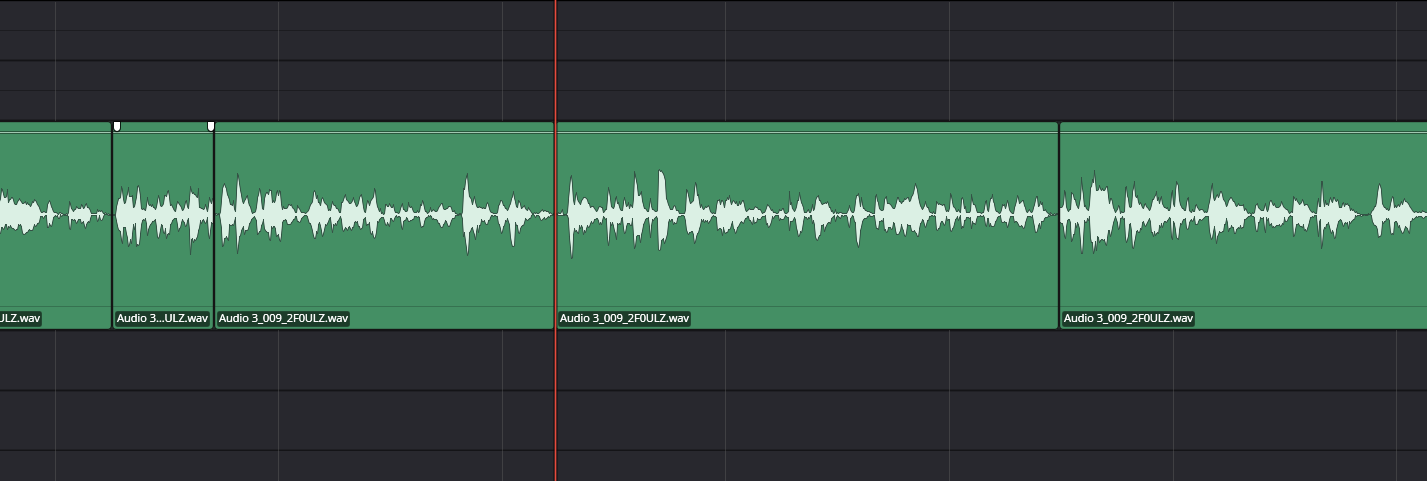
Компактное представление дорожки
Одна видимая полоса не доказывает отсутствие скрытых альтернатив. Сначала проверьте настройку показа и реальное содержимое.
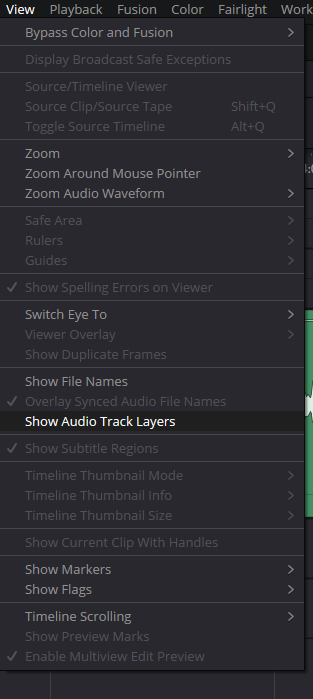
Команда показа слоёв
Путь изображения сохранён из прежней публикации; повторный визуальный просмотр этого файла пока не выполнен. Команда View → Show Audio Track Layers подтверждена отдельно по Blackmagic.

Несколько слоёв одной дорожки
Смотрите на заголовок дорожки и занятые интервалы. Полоса слоя не означает отдельную аудиодорожку с собственным фейдером.
Основание: Blackmagic Design — Fairlight / Working With Audio Track Layers · Blackmagic forum — Product Manager / Layered Audio Editing · Videomontazher — original Track Layers captures
03 / ПОНЯТЬ И ПРИМЕНИТЬ
Не «верхняя полоса навсегда», а выбранный участок
При работе с дублями важны занятое время и фактический выбранный материал.
Производитель предлагает собирать лучшие части дублей на верхних слоях. Но пустое место верхнего слоя нельзя принимать за команду заглушить всё под ним. На каждом участке проверьте, какой клип занимает это время и какой вариант вы действительно слышите.
Например, основной дубль A длится 12 секунд, а замену B вы оставили только с 2-й по 5-ю секунду. В нашей упрощённой модели получается A → B → A. Это не суммирование двух записей на всём интервале и не утверждение, что настройки отключения клипов и переходов никогда не меняют результат.
Отдельно слушайте края выбранной замены. Если хорошее слово начинается раньше границы клипа, аккуратный прямоугольник на экране не спасёт потерянную согласную. Если на нижнем дубле другой вдох, он может оказаться заметным сразу после возврата.
Основание: Blackmagic Design — Fairlight / Working With Audio Track Layers
04 / ПОНЯТЬ И ПРИМЕНИТЬ
Разберите выбор на модели фразы
Поменяйте длину верхнего фрагмента и посмотрите, где остаётся нижний дубль.
Схема использует секунды и точный шаг в одну миллисекунду только для учебного расчёта. Это не ограничение субкадрового монтажа Fairlight и не пересчёт в семплы исходника. Отдельные слои можно скрыть, не меняя выбранные интервалы результата.
Здесь нет фейдов, отключённых клипов, обработки и задержек. Экспортируемый JSON не является монтажным решением для загрузки в Resolve. Он помогает записать предполагаемые границы перед проверкой на реальном материале.
TAKES / SELECTION LAB
Верхний дубль занимает только свой участок
Учебная фраза длиной 12 секунд: снизу дубль A, сверху фрагмент B. Схема считает выбор по интервалам, но не воспроизводит звук.
От 0 до 12 с, начало меньше конца, до трёх знаков после точки. Конец не включён: [start, end). Это выбранная точность модели, не ограничение Fairlight. Поля проверяются и при отсутствии B.
Выбранные участки фразы
- 0–2 s → дубль A
- 2–5 s → дубль B
- 5–12 s → дубль A
Доля B по времени: 3 s / 12 s
Границы для отдельного прослушивания: 2 / 5 s
Все учебные клипы включены. Не моделируются фейды, кроссфейды, эффекты, скорость, семплы исходника и задержки. Показ слоёв меняет только рисунок. Выбор интервала не доказывает отсутствие щелчка или правильную фразу. Подключения к Resolve, аудиоанализа, отправки данных и автосохранения нет.
05 / ПОНЯТЬ И ПРИМЕНИТЬ
Сборка фразы: сначала смысл, затем микростыки
Компинг — подбор частей разных дублей в один вариант, а не механическая нарезка «лучших слов».
Сначала прослушайте дубли целиком и выберите базовый по смыслу, темпу и интонации. Замены должны решать конкретную проблему: оговорку, шум, неудачную паузу. Слишком много коротких замен делает речь неестественной даже при технически чистых переходах.
Оставьте небольшие запасы по краям выбранного материала, пока подбираете границу. Сравнивайте фразу с видео и с соседними репликами, а не только в изолированном коротком цикле. При связанных аудио и видео заранее установите, что именно разрешено перемещать.
Работая с двумя микрофонами одной сцены, отдельно определите задачу: это замена дубля или синхронная пара, которую нужно сохранить вместе. Выбор удачного слова из другой записи не гарантирует совместимости по фазе и синхронизации с оставшимся микрофоном.
Выбрать основу
Слушайте всю мысль; запишите, где именно требуется замена.
Сопоставить фрагмент
Найдите тот же текст и место в речи, а не только похожий всплеск формы волны.
Разместить замену
Положите нужную часть на верхний слой с запасом исходного материала по краям.
Проверить контекст
Прослушайте до начала замены, сам фрагмент и возврат к основе. Отдельно сравните синхронность с изображением.
Основание: Blackmagic Design — Fairlight / Working With Audio Track Layers
06 / ПОНЯТЬ И ПРИМЕНИТЬ
Выравнивание и ghost waveform
Призрачная форма волны помогает увидеть сдвиг, но не принимает синхронизацию за вас.
Blackmagic описывает ghost waveform при перетаскивании как визуальную помощь для совмещения. Используйте её вместе с узнаваемым событием: началом согласной, хлопком или другим однозначным ориентиром. Похожие пики не обязательно являются одним событием.
Сначала сравните положение фрагмента относительно таймлайна, затем его начало и длительность. Не исправляйте одновременно сдвиг, уровень и границы: после нескольких изменений сложно понять, что именно устранило проблему.
При необходимости мелкой коррекции увеличьте масштаб и проверьте результат прослушиванием с видео. Число знаков или точность учебной панели не определяют доступную точность аудиомонтажа в приложении.
Основание: Blackmagic Design — Fairlight / Working With Audio Track Layers
07 / ПОНЯТЬ И ПРИМЕНИТЬ
Кроссфейды: переход должен относиться к слышимому стыку
Сначала установите участвующие клипы, затем настраивайте переход.
Производитель рекомендует кроссфейды при сборке частей дублей. Выбирайте длительность и форму по материалу: переход внутри согласной может смазать разборчивость, а чрезмерное перекрытие фраз — дать двойное произнесение. Универсальной длительности для всех реплик нет.
На исходном снимке comp-crossfade переход виден на нижнем слое, тогда как сверху лежат перекрывающие фрагменты. Поэтому подпись «готовый бесшовный комп» была бы необоснованной. Нужно отдельно установить, проходит ли слышимый выбор через этот переход и какие клипы участвуют.
Слушайте небольшой контекст до и после стыка, проверяйте фон комнаты и дыхание. Если щелчок пропал, это ещё не подтверждает естественную интонацию. Сохраните запас исходников и возможность пересобрать границу, пока фраза не принята.
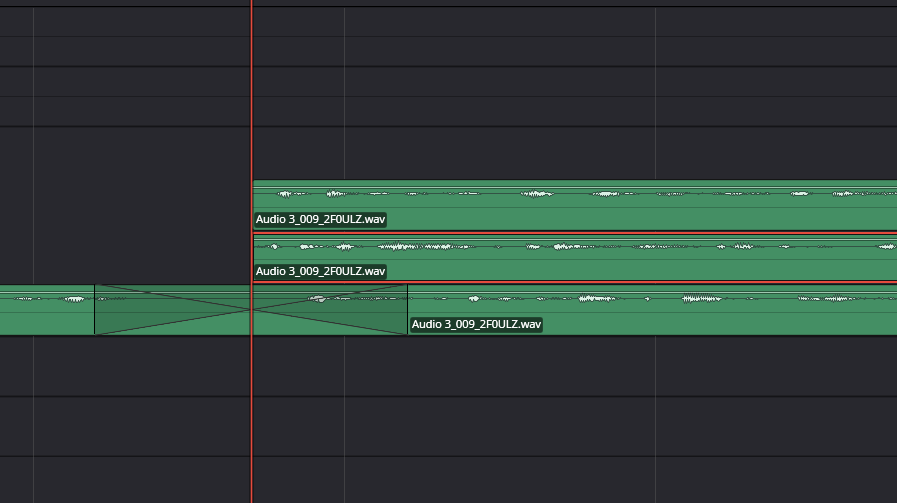
Переход на нижнем слое
Кроссфейд здесь находится ниже верхних клипов. По снимку нельзя принять слышимый стык: сначала определите выбранные клипы и прослушайте интервал.
Основание: Blackmagic Design — Fairlight / Working With Audio Track Layers · Videomontazher — original Track Layers captures
08 / ПОНЯТЬ И ПРИМЕНИТЬ
Проверка составного варианта
Имя файла final-comp не делает изображённый результат финальным.
На сохранённом снимке короткие фрагменты расположены выше длинного нижнего материала. Он полезен для понимания структуры, но по картинке нельзя подтвердить, что выбраны правильные слова, нет лишнего вдоха, сохранён фон и результат согласован с видео.
Проверьте все места смены дубля, затем прослушайте цельную реплику без остановки. Обратите внимание на уровни клипов, тембр и обработку дорожки: улучшение выбранного фрагмента не должно создавать скачок окраски относительно остальной речи.
Не удаляйте альтернативы только ради чистого вида. Сначала сохраните версию или копию таймлайна, отметьте принятые решения и убедитесь, что коллега сможет найти основу и замены. Объединение и печать результата — отдельная задача, не скрытый последний шаг этого руководства.
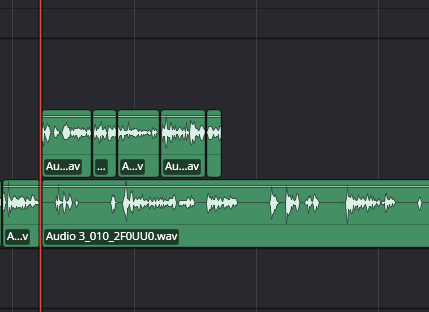
Структура составной фразы
Имя final-comp сохранено, но готовность результата не заявляется. Кадр показывает раскладку вариантов; слова, фон и синхронность проверяются отдельно.
Основание: Blackmagic Design — Fairlight / Working With Audio Track Layers · Videomontazher — original Track Layers captures
09 / ПОНЯТЬ И ПРИМЕНИТЬ
Проблемы и последовательность проверки
Не лечите выбор дубля случайным повышением громкости.
| Наблюдение | Проверка | Что не следует заключать |
|---|---|---|
| Показана одна полоса | Show Audio Track Layers, высота дорожки, наличие альтернатив | Что все скрытые дубли удалены |
| Играет не та реплика | Занятые интервалы, слой выбранного клипа, состояния клипов | Что имя «лучший дубль» задаёт приоритет |
| Слышно двойное слово | Перекрытие, переход, соседние дорожки и маршруты | Что любой кроссфейд автоматически улучшает речь |
| Скачок фона на возврате | Фон и дыхание обоих дублей вокруг границы | Что совпадение пиков решило тембр |
| После перемещения ушёл синхрон | Позиции, связи с видео, контрольную копию | Что ghost waveform — гарантия синхронизации |
| Переход нарисован, стык плохой | Какие клипы действительно слышны в его интервале | Что видимый нижний переход обработал верхнюю замену |
Основание: Blackmagic Design — Fairlight / Working With Audio Track Layers
PRACTICE / NO AUTOPILOT
Небольшая задача. Проверяемый результат.
Работайте в тестовой копии, слушайте до и после и запишите фактическое наблюдение. В карточке нет заранее одобренного результата.
Подготовить тестовые дубли
На копии возьмите две записи короткой реплики. Обозначьте основу A и замену B. Сохраните версии и отметьте нужную фразу.
Открыть слои
Включите Show Audio Track Layers. На коротком тестовом фрагменте проверьте, что альтернативный материал сохраняется при выбранном режиме монтажа.
Собрать одну замену
Разместите только нужную часть B над A. Запишите начало и конец; не перемещайте остальные реплики ради удобства.
Проверить два стыка
Прослушайте вход в B и возврат к A с контекстом. При необходимости настройте переход, подтвердив его участников, и сравните с видео.
Принять только наблюдаемое
Запишите, что услышали: текст, дыхание, фон, синхронность. Сохраните альтернативы и отдельно отметьте непроверенные участки.
FAQ / ПЕРЕД СЛЕДУЮЩИМ ШАГОМ
Вопросы, которые возникают в работе
Где включается показ слоёв?
На странице Fairlight через View → Show Audio Track Layers. Этот путь приведён в текущем описании производителя. Размеры и расположение элементов проверяйте в своей установке.
Основание: Blackmagic Design — Fairlight / Working With Audio Track Layers
Show Audio Track Layers и Layered Audio Editing — один переключатель?
Нет, это разные пункты: отображение находится в View, настройка монтажа — в Timeline. Источник по второму пункту исторический; перед перемещением важных дублей проверьте фактическое сохранение перекрытого материала на копии.
Основание: Blackmagic Design — Fairlight / Working With Audio Track Layers · Blackmagic forum — Product Manager / Layered Audio Editing
Все слои одной дорожки суммируются как отдельные дорожки?
Не стоит использовать слои дублей как замену независимым участникам микса. Описанный производителем процесс собирает выбранные части в составной вариант; проверьте, какой материал звучит в конкретном интервале. Для намеренного суммирования стройте явную многодорожечную схему.
Основание: Blackmagic Design — Fairlight / Working With Audio Track Layers
Пустое место верхнего слоя означает тишину?
В нашем учебном примере основа A остаётся на участке, не занятом B. В реальном проекте проверьте фактически занимающие время клипы и их состояния; одна пустая полоса не доказывает тишину.
Основание: Blackmagic Design — Fairlight / Working With Audio Track Layers
Можно принять стык по красивому кроссфейду?
Нет. Установите, какие клипы участвуют и проходят ли они через слышимый выбор, затем прослушайте речь, фон и дыхание. На исходном снимке переход расположен ниже верхних замен.
Основание: Blackmagic Design — Fairlight / Working With Audio Track Layers · Videomontazher — original Track Layers captures
Нужно удалить остальные дубли после компинга?
Нет необходимости делать это автоматически. Сохраните проверенный вариант и возможность возврата. Очистка, объединение или печать звука — отдельное решение после приёмки, а не требование показа слоёв.
Основание: Blackmagic Design — Fairlight / Working With Audio Track Layers
REFERENCES / 2026-10-06
На чём основан материал
Документы сверены 6 октября 2026 года. Слои: текущая страница Fairlight производителя; источник по отдельному режиму монтажа исторический. Просмотрены четыре из пяти изображений, кадр меню View ещё требует визуальной проверки. Это инструкции и локальные учебные модели, не живая сертификация Resolve. Поведение точной сборки, редакции и ОС проверяйте в своей установке; имя исходного снимка не устанавливает версию.
Blackmagic Design — Fairlight / Working With Audio Track Layers ↗
Раздел производителя: View → Show Audio Track Layers, подбор частей дублей на верхних слоях, кроссфейды и ghost waveform при выравнивании. Проверена документация, не исполнение в установленном Resolve.
Videomontazher — original Track Layers captures ↗
Четыре из пяти снимков открыты и просмотрены. В comp-crossfade переход виден на нижнем слое; final-comp не доказывает финальную приёмку. Файл view-menu не удалось повторно открыть в среде проверки: путь сохранён, команда подтверждена отдельно по Blackmagic. Звук и точная сборка не проверены.
Blackmagic forum — Product Manager / Layered Audio Editing ↗
Ответ Product Manager Peter Chamberlain (2021) указывает Layered Audio Editing в меню Timeline. Используется только для различения настройки монтажа и отображения слоёв; поведение всех комбинаций в Resolve 21 по этому старому ответу не утверждается.
Blackmagic Design — training / Working with Audio Track Layers ↗
Официальная страница содержит отдельный видеоматериал о слоях. Он указан для дальнейшего обучения; просмотр видео и полный разбор PDF Fairlight 20 не выполнялись в этом пакете.