FAIRLIGHT / ORGANIZATION / FOLDERS
Папки дорожек Fairlight
Меньше строк. Та же структура проекта.
Соберите речь, атмосферу и эффекты в понятную иерархию, не превращая удобство навигации в скрытую перестройку микса. Разберём, что показывает папка, что остаётся внутри и какие действия требуют отдельной проверки.
- 01Создать папку из выбранных дорожек
- 02Различать сворачивание, Solo/Mute и шину
- 03Проверить состав после изменения структуры
Сверните папку: участники сохранятся, изменится только представление.
Одна группа вместо длинного списка↗
Контейнер объединяет выбранные дорожки в составной вид. Музыку и основную шину можно оставить вне группы речи.
Сначала запишите имена участников.Регуляторы меняют учебную схему. Без воспроизведения, нативной обработки и подключения к Resolve.
Границы проверки · сверено 6 октября 2026
Документы сверены 6 октября 2026 года. Folder Tracks: руководство новых функций Resolve 21, страницы 105–107. Просмотрены все четыре исходных изображения. Это инструкции и локальные учебные модели, не живая сертификация Resolve. Поведение точной сборки, редакции и ОС проверяйте в своей установке; имя исходного снимка не устанавливает версию.
Прочитать примечания к источникам ↓Содержание страницы
01 / ПОНЯТЬ И ПРИМЕНИТЬ
Папка, слой или шина?
Это три разных способа объединения, и они решают разные задачи.
Folder Tracks появились в Fairlight в Resolve 21. Папка объединяет несколько дорожек в составное представление; раскрытые исходные дорожки остаются доступными для дальнейшей работы. Она полезна, когда структура проекта уже понятна, но длинный список мешает ориентироваться.
Например, два микрофона интервью и дорожку атмосферы можно поместить в Dialogue. Это не предложение автоматически отправить их на одну шину: нужные назначения отдельно проверьте в Mixer. Наоборот, одинаковый маршрут сигнала не обязывает складывать все дорожки в одну папку.
| Объект | Что объединяет | Что проверить отдельно |
|---|---|---|
| Folder Track | Несколько дорожек в иерархии | Назначения шин и обработку участников |
| Audio Track Layers | Альтернативные клипы внутри одной дорожки | Какая часть дубля выбрана в данном месте |
| Bus | Сигналы по заданным назначениям | Формат, эффекты, возвраты и выход для файла |
Основание: Blackmagic Design — Resolve 21 New Features Guide · pp. 105–107
02 / ПОНЯТЬ И ПРИМЕНИТЬ
Создание: Add Tracks to New Folder
Сначала выберите участников, затем создавайте контейнер.
Откройте страницу Fairlight и выделите заголовки двух или более нужных дорожек. Проверьте именно выделение дорожек, а не одного клипа: команда относится к выбранному набору. Щёлкните правой кнопкой по выделению и выберите Add Tracks to New Folder.
Переименуйте созданную папку щелчком по её имени. Хорошее имя описывает материал или монтажную задачу: Dialogue, Ambience, Foley. Имена «всё», «новая 3» или обозначения предполагаемого выхода быстро теряют смысл, особенно при передаче проекта другому монтажёру.
Проверить выбор
Два микрофона интервью — участники. Музыка, которую не нужно включать, остаётся невыбранной.
Создать и раскрыть
После команды раскройте папку и сверяйте имена и число участников, не только её появление в списке.
Сравнить с исходным состоянием
Проверьте прежние позиции клипов и маршруты. Если выбран лишний участник, исправляйте структуру на тестовой копии, не удаляйте дорожку ради порядка.

Дорожки до объединения
Сначала зафиксируйте состав и порядок. Этот кадр показывает раскладку, но не подтверждает маршрутизацию и слышимость.
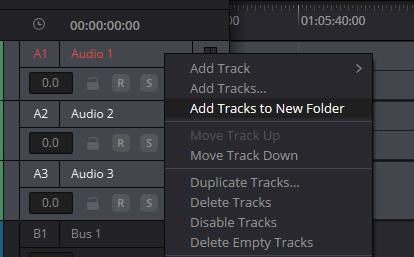
Меню выбранных дорожек
Создание папки — Add Tracks to New Folder. Видимое здесь Delete Tracks относится к выбранным дорожкам; не подменяйте им удаление контейнера.
Основание: Blackmagic Design — Resolve 21 New Features Guide · pp. 105–107 · Videomontazher — original Folder Tracks captures
03 / ПОНЯТЬ И ПРИМЕНИТЬ
Открытая и закрытая папка
Треугольник раскрытия меняет доступность деталей, а не заменяет управление звуком.
В закрытой папке остаются компактные цветные блоки, показывающие расположение клипов участников. Это составной обзор без обычных подробных форм волн. Цвет помогает увидеть структуру, но не доказывает, что все клипы присутствуют, синхронизированы и слышны.
Руководство отдельно отмечает: при закрытии папки её вид не показывает измерители уровней; раскрытие возвращает их отображение. Отсутствие шкал в закрытом виде — не повод увеличивать фейдер или менять аудиовыход. Сначала раскройте нужную группу.
Bus 1 на исходных кадрах находится за пределами папки. Это хороший пример визуального различия контейнера дорожек и основной шины, но не протокол проверки их подключений.
| Действие | Что меняется в представлении | Чего нельзя из этого заключать |
|---|---|---|
| Закрыть папку | Скрываются строки участников, остаётся сводный вид | Что участники удалены или звук выключен |
| Раскрыть папку | Доступны отдельные дорожки и измерители | Что их маршруты автоматически исправлены |
| Посмотреть цветные блоки | Видна общая раскладка материала | Что слышимый стык или микс принят |

Раскрытая папка
Исходные дорожки доступны внутри, а составной вид остаётся ориентиром. Bus 1 на этом кадре не является участником папки.

Закрытая папка
Сводные блоки показывают позиции материала без подробных форм волн. Скрытые строки и измерители не означают удаление или отключение звука.
Основание: Blackmagic Design — Resolve 21 New Features Guide · pp. 105–107 · Videomontazher — original Folder Tracks captures
04 / ПОНЯТЬ И ПРИМЕНИТЬ
Проверьте иерархию на схеме
Закройте внешнюю группу, затем снова откройте её. Внутренний набор дорожек не должен исчезнуть.
В учебном дереве Dialogue содержит Voices и ROOM, а Voices — D1 и D2. MUSIC расположен отдельно. Две строки папок — дополнительные контейнеры; они не превращают четыре исходные дорожки в шесть звуковых источников.
Переключатель вложенной папки сохраняет свой выбор даже при закрытой внешней. Это удобная демонстрация независимости состояния представления от состава. JSON фиксирует только нашу учебную модель и не устанавливается в Resolve.
FOLDER / VISIBILITY LAB
Свернуть вид, а не потерять дорожки
Две вложенные папки и четыре исходные дорожки. Папки меняют только видимость строк в этой модели, не подключения шин.
Voices содержит D1 и D2. ROOM — второй участник Dialogue. MUSIC остаётся снаружи. Выбор внутренней папки сохраняется при закрытии внешней.
Видимые строки
Число видимых строк включает папки. Оно не равно числу аудиодорожек или каналов файла.
Схема не вычисляет Solo/Mute, обработку, маршрутизацию и слышимость. Сворачивание в модели меняет только список строк. JSON — учебная запись, не конфигурация Resolve. Подключения к Resolve, аудиоанализа, отправки данных и автосохранения нет.
05 / ПОНЯТЬ И ПРИМЕНИТЬ
Solo/Mute папки и редактирование составного вида
Сворачивание, групповое управление и монтаж — разные действия.
В руководстве Folder Tracks предусмотрены Solo и Mute для группы. Пользуйтесь ими осознанно: после диагностики проверьте состояния самой папки и участников, а не только один знакомый значок. Конкретный слышимый результат сверяйте в проекте с его текущей маршрутизацией.
В составном представлении поддерживается редактирование. Но общий факт поддержки не описывает все последствия каждого инструмента при блокировках, связанных клипах и включённой автоматизации. Перед групповой правкой раскройте группу и определите точные границы операции.
Для проверки возьмите небольшой участок тестовой копии: запишите позиции затрагиваемых клипов, выполните одну правку и снова раскройте папку. Сверьте каждого участника и ближайшие соседние клипы. Если затронуто больше материала, чем ожидалось, не продолжайте цепочку правок до выяснения причины.
Основание: Blackmagic Design — Resolve 21 New Features Guide · pp. 105–107
06 / ПОНЯТЬ И ПРИМЕНИТЬ
Вложенность: до трёх уровней
Считайте уровни папок, а не количество вложенных аудиодорожек.
Документ Resolve 21 задаёт максимум три уровня вложенности папок. Например: Dialogue → Scene 01 → Microphones — три уровня контейнеров. Дорожки Mic 1 и Mic 2 внутри Microphones являются участниками, а не четвёртым уровнем папок.
Начинайте с одного-двух уровней. Излишне глубокая структура усложняет проверку Solo/Mute и поиск нужного микрофона. Вложенность полезна, когда отражает реальную структуру материала: сцена, группа персонажей или категория эффектов.
При перестройке существующей иерархии не угадывайте действие по движению мыши. На копии убедитесь, куда попадает выбранная группа, раскройте обе соседние папки и перепроверьте порядок. Если интерфейс не разрешает новую вложенность, это не причина удалять исходные дорожки.
Граница по задаче
Отделите диалог от атмосферы, когда они обслуживают разные этапы работы.
Граница по материалу
Соберите микрофоны одной сцены, когда постоянно сравниваете их вместе.
Без лишнего уровня
Не создавайте промежуточную папку только ради красивого дерева: она должна сокращать поиск.
Основание: Blackmagic Design — Resolve 21 New Features Guide · pp. 105–107
07 / ПОНЯТЬ И ПРИМЕНИТЬ
Как убрать контейнер, не перепутав цель
В документации команда относится к заголовку самой папки.
Чтобы удалить Folder Track и восстановить исходные дорожки, руководство предлагает щёлкнуть правой кнопкой по папке и выбрать Delete Track. Перед действием выделите именно контейнер и прочитайте контекст меню. Сначала испытайте это на тестовой копии.
Не путайте эту операцию с Delete Tracks в меню выбранных обычных дорожек. На снимке создания видна именно такая отдельная команда во множественном числе; её наличие не подтверждает безопасное удаление контейнера.
После удаления папки сверяйте число и имена исходных дорожек, позиции клипов и назначение выходов. Если участник пропал, не сохраняйте ситуацию как готовую уборку проекта: вернитесь к сохранённой копии и установите, что было выбрано.
Основание: Blackmagic Design — Resolve 21 New Features Guide · pp. 105–107 · Videomontazher — original Folder Tracks captures
08 / ПОНЯТЬ И ПРИМЕНИТЬ
Когда папки ведут себя не так, как ожидалось
Отделите проблему представления от проблемы звука.
| Наблюдение | Что проверить сначала | Чего не делать наугад |
|---|---|---|
| Нет Add Tracks to New Folder | Resolve 21, страница Fairlight, выбраны минимум две дорожки | Не искать замену среди команд удаления |
| Не видно участников | Раскрытие внешней и вложенных папок | Не импортировать исходники заново |
| Не видно метров в закрытом виде | Раскрыть папку; затем проверить обычный путь сигнала | Не менять усиление только из-за отсутствия шкал |
| Не слышна группа | Solo/Mute контейнера и участников, затем маршрутизацию | Не считать закрытую папку причиной тишины |
| После правки сдвинулось лишнее | Выбор, связи, инструмент и контрольную копию | Не продолжать массовую правку без сверки |
| Не получается углубить дерево | Количество уже вложенных уровней | Не удалять дорожки ради обхода ограничения |
Основание: Blackmagic Design — Resolve 21 New Features Guide · pp. 105–107
09 / ПОНЯТЬ И ПРИМЕНИТЬ
Что проверить перед передачей проекта
Структура должна быть понятной не только автору.
Откройте и закройте каждую группу, проверьте имена и уберите случайные диагностические Solo/Mute. Отдельно запишите назначение шин: получатель не должен выводить его из названия папки.
Прослушайте небольшой участок с участием всех групп до и после организации. Это контроль конкретного участка, а не доказательство отсутствия ошибок на всём таймлайне. Для сдачи остаются обычные проверки синхронизации, обработок, выходов и готового файла.
В карточке практики фиксируйте наблюдение: «после раскрытия есть D1, D2 и ROOM, MUSIC снаружи». Запись «всё хорошо» не позволяет повторить проверку и не помогает при поиске пропавшего участника.
Основание: Blackmagic Design — Resolve 21 New Features Guide · pp. 105–107
PRACTICE / NO AUTOPILOT
Небольшая задача. Проверяемый результат.
Работайте в тестовой копии, слушайте до и после и запишите фактическое наблюдение. В карточке нет заранее одобренного результата.
Зафиксировать исходное
Создайте копию таймлайна с четырьмя именованными дорожками. Запишите их порядок и назначенные шины. Прослушайте выбранный участок.
Собрать Dialogue
Выберите две дорожки речи, создайте Folder Track и переименуйте. Проверьте, что две другие дорожки остались снаружи.
Сравнить два вида
Закройте и раскройте папку. Запишите, что произошло со строками и измерителями, не меняя фейдеры и назначения.
Проверить одну групповую операцию
На копии проверьте Mute папки и верните исходное состояние. Наблюдение прослушивания запишите отдельно от вида кнопки.
Проверить удаление контейнера
На тестовой копии выберите заголовок папки и следуйте документированной команде. Сверьте число дорожек, имена, позиции и маршруты с первым шагом.
FAQ / ПЕРЕД СЛЕДУЮЩИМ ШАГОМ
Вопросы, которые возникают в работе
Folder Tracks — это аудиошины?
Нет. Они организуют дорожки в иерархический составной вид. Маршрутизацию и суммирование проверяйте отдельно в микшере: одинаковые названия папки и шины не доказывают соединение.
Основание: Blackmagic Design — Resolve 21 New Features Guide · pp. 105–107
Какая версия нужна?
Раздел Folder Tracks описан в New Features Guide для Resolve 21. Статья не обещает наличие функции в Resolve 20 и не устанавливает точную сборку по имени PNG.
Основание: Blackmagic Design — Resolve 21 New Features Guide · pp. 105–107
Почему нельзя создать папку из текущего выбора?
В документированном маршруте выбираются две или более дорожки на странице Fairlight. Проверьте версию, страницу и выделение заголовков до поиска обходных способов.
Основание: Blackmagic Design — Resolve 21 New Features Guide · pp. 105–107
Свёрнутая папка выключает звук?
Сворачивание относится к представлению. Для группового выключения существует отдельный Mute. Если после изменения вида пропал звук, раскройте группу и проверьте её состояния и путь сигнала.
Основание: Blackmagic Design — Resolve 21 New Features Guide · pp. 105–107
Сколько папок можно вложить друг в друга?
Руководство Resolve 21 указывает максимум три уровня. Считайте именно вложенные контейнеры; исходные дорожки внутри третьей папки не являются четвёртой папкой.
Основание: Blackmagic Design — Resolve 21 New Features Guide · pp. 105–107
Можно удалить папку и оставить дорожки?
Да, руководство описывает Delete Track в контексте самой папки с восстановлением исходных дорожек. Не переносите этот совет на выделенные обычные дорожки. Сначала проверьте на копии и сверяйте участников после действия.
Основание: Blackmagic Design — Resolve 21 New Features Guide · pp. 105–107 · Videomontazher — original Folder Tracks captures
REFERENCES / 2026-10-06
На чём основан материал
Документы сверены 6 октября 2026 года. Folder Tracks: руководство новых функций Resolve 21, страницы 105–107. Просмотрены все четыре исходных изображения. Это инструкции и локальные учебные модели, не живая сертификация Resolve. Поведение точной сборки, редакции и ОС проверяйте в своей установке; имя исходного снимка не устанавливает версию.
Blackmagic Design — Resolve 21 New Features Guide · pp. 105–107 ↗
Раздел Folder Tracks прочитан и просмотрен на страницах 105–107: создание из двух и более дорожек, составной вид, метры, Solo/Mute, три уровня вложенности и удаление контейнера. Проверка документа не заменяет испытание операций в вашей сборке.
Videomontazher — original Folder Tracks captures ↗
Четыре исходных снимка просмотрены 06.10.2026. В меню создания видна Add Tracks to New Folder; Delete Tracks в этом меню нельзя подменять командой удаления самой папки. Точная сборка и слышимость по изображениям не устанавливаются.