FAIRLIGHT / NAVIGATION / INDEX
Timeline Index в Fairlight
Найти нужное. Не потерять контекст.
Длинная сессия становится понятнее, когда у каждой задачи есть свой список: найти вхождение клипа, проверить дорожку или вернуться к замечанию. Разберём три вкладки Index по реальному интерфейсу и соберём проверяемый маршрут от строки к монтажу.
- 01Различать три вида записей
- 02Читать Source и Record без подмены координат
- 03Передавать замечания с точным контекстом
Выбор и фильтр — разные действия. Проверьте их на учебном списке.
Вхождение, а не просто имя файла↗
Один исходник может стоять в монтаже несколько раз. Сверяйте дорожку, Record In и фрагмент источника.
Совпавшее имя не выбирает нужную строку.Регуляторы меняют учебную схему. Без воспроизведения, нативной обработки и подключения к Resolve.
Границы проверки · сверено 6 октября 2026
Материал сверён 6 октября 2026 с открытой страницей Blackmagic и восемью существующими снимками Index. Названия вкладок и видимые поля проверены по изображениям; операции в установленном Resolve не выполнялись. Имя resolve21 сохранено из публикации, но точная сборка по этим кадрам не установлена. Закрытые меню, неподтверждённые горячие клавиши и преобразование маркеров в ADR не выдумываются.
Прочитать примечания к источникам ↓Содержание страницы
01 / ПОНЯТЬ И ПРИМЕНИТЬ
Три вопроса — три представления
Откройте Fairlight → Index и начните с того, что именно требуется найти.
Edit Index
Строки вхождений клипов: полезно для проверки использованных частей исходника и их положения в версии монтажа.
Tracks
Дорожки и шины: названия, видимость и состояния. Это не список файлов и не схема всех соединений микшера.
Markers
Временные замечания: точки для прослушивания, задачи на замену, ориентиры для SFX. Картинка и текст дополняют друг друга.
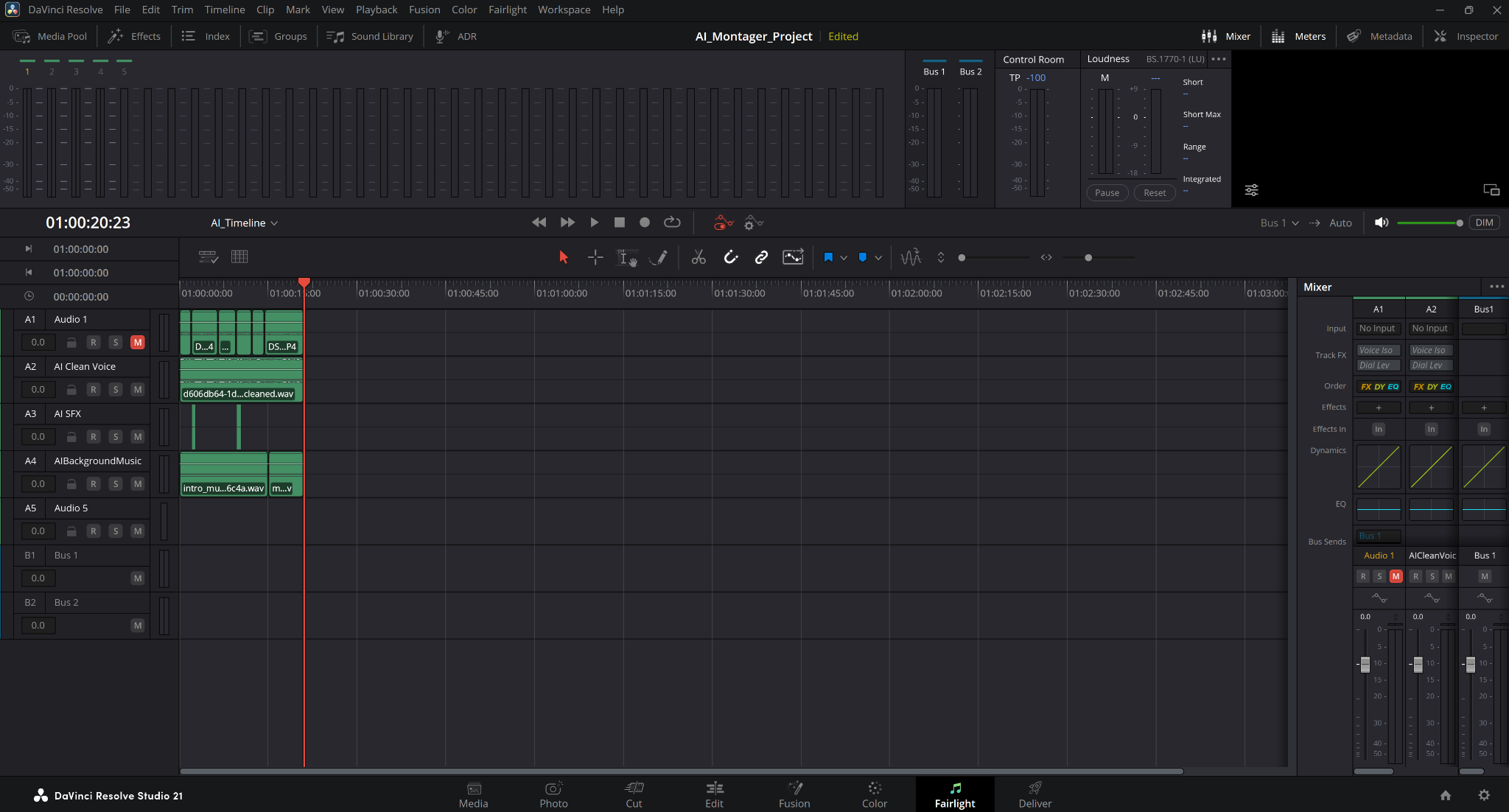
Index в рабочем пространстве
Кнопка Index находится в верхней панели. A1 помечена красным M; это состояние данного проекта, не рекомендация настройки. На снимке нельзя проверить наличие слышимого звука.
Основание: Blackmagic Design — Multi-Purpose Timeline Index · Videomontazher — eight original Timeline Index captures
02 / ПОНЯТЬ И ПРИМЕНИТЬ
Как читать Source и Record
Начало в файле и положение в таймлайне могут отличаться на часы. Это не ошибка синхронизации само по себе.
На снимке один DSCF5207 занимает несколько строк. Проверяйте сочетание имени, дорожки, Source In/Out и Record In, а не только верхнее совпадение. При замене реплики это защищает от работы с соседним дублем или другим вхождением того же файла.
Не выводите FPS из длины поля или округлённой подписи. Для пересчёта меток нужны параметры конкретного таймлайна. Скорость, вложенные конструкции и особенности источника — повод сверить строку с самим клипом, а не считать таблицу универсальным конвертером времени.
| Поле | Что проверять | Чего не заключать |
|---|---|---|
| Name | Имя плюс дорожка и позиция | Одинаковое имя = один объект |
| Source In / Out | Использованная часть источника | Это координаты монтажа |
| Record In / Out | Положение в текущей версии монтажа | Это начало исходного файла |
| Record Duration | Длительность данного вхождения | Весь файл имеет такую длину |
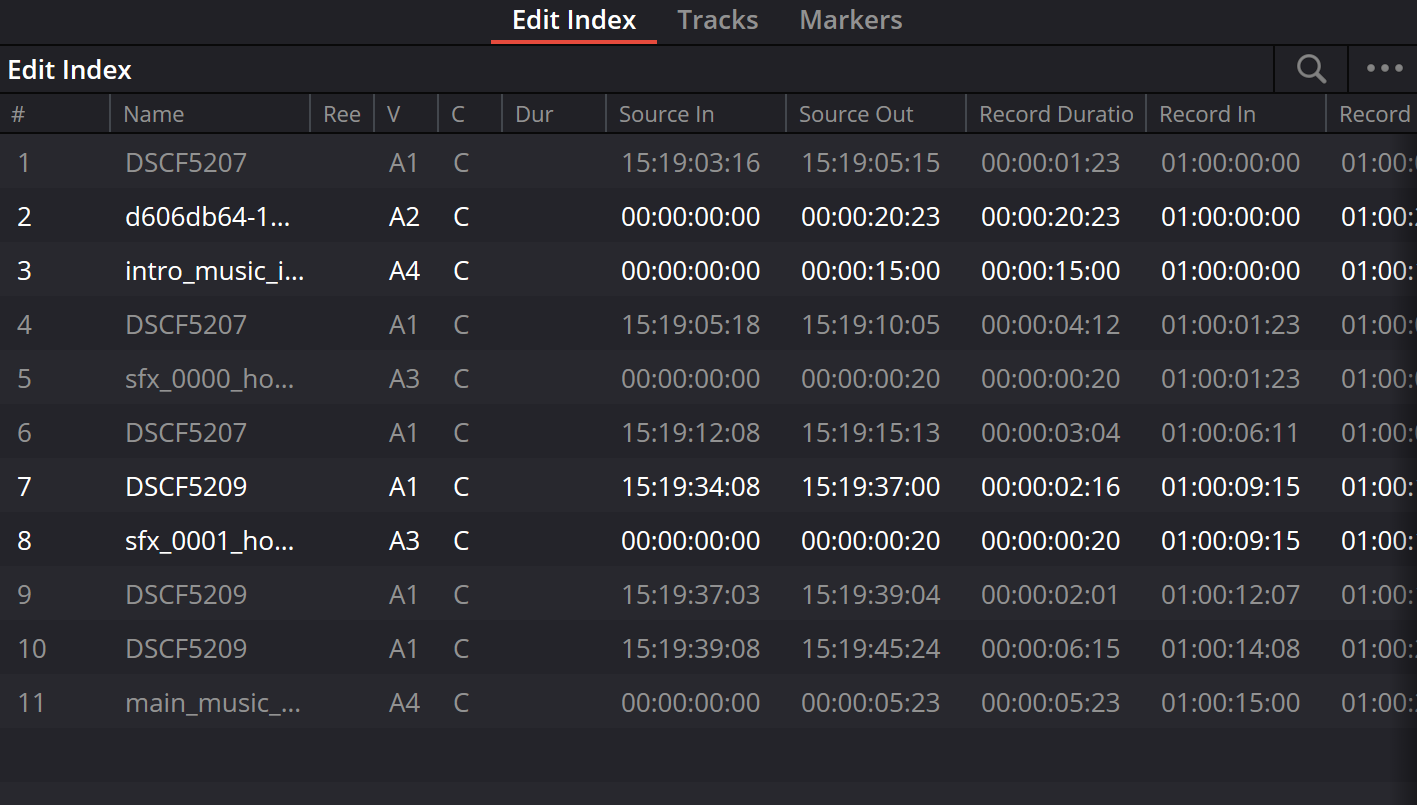
Повторные вхождения одного исходника
DSCF5207 встречается в нескольких строках с разными границами. Это разные вхождения, а не автоматически обнаруженные дубликаты. Короткий заголовок Dur и обрезанные справа поля не подменяются домыслами.
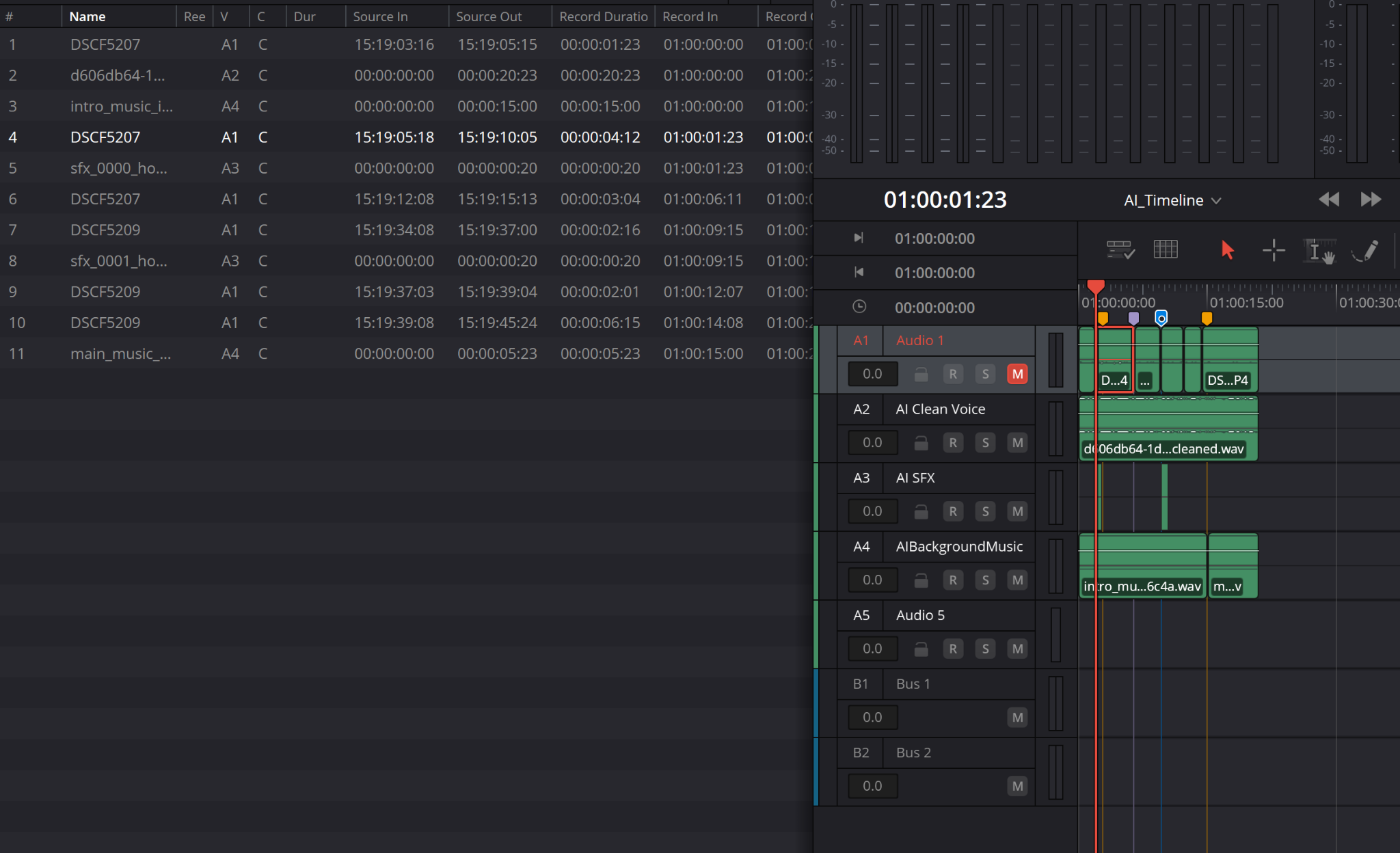
Список и контекст монтажа
У выбранного вхождения Record In 01:00:01:23; такая же метка видна у playhead. Кадр показывает соответствие позиции в этом состоянии, но не устанавливает, каким жестом оно получено.
Основание: Videomontazher — Edit Index / source and record timing
03 / ПОНЯТЬ И ПРИМЕНИТЬ
Tracks: осмотр и изменение — разные действия
Список удобен тем, что состояния собраны рядом. По той же причине ошибочное массовое переключение здесь особенно легко пропустить.
Blackmagic также описывает переименование и перетаскивание дорожек в Index. Смена порядка — уже изменение структуры, не сортировка только текста на экране. После неё перепроверьте положение нужной дорожки; прежний номер A1/A2 нельзя считать постоянной идентичностью.
На снимке у шин нет полного набора R/S/M аудиодорожки. Не применяйте одну инструкцию ко всем строкам. Поля Monitor/ADC/VCA не заменяют самостоятельную проверку маршрута, компенсации задержек и группового управления в соответствующих разделах.
| Элемент | Назначение | Проверка |
|---|---|---|
| Глаз / видимость | Показывать или скрывать представление дорожки | Не использовать вместо Mute |
| Замок | Защитить дорожку от непреднамеренной правки | Не ожидать выключения воспроизведения |
| R | Подготовить дорожку к записи | Не включать для навигации; вход проверяется отдельно |
| S / M | Solo / Mute — управление слышимым материалом | После проверки вернуть согласованное состояние |
| Name / Format | Идентификация и формат строки | A5 1.0 и A1 2.0 — разные состояния на снимке |
| Category / Monitor / ADC / VCA | Отдельные технические поля, видимые в этом интерфейсе | Не переключать наугад ради поиска клипа |
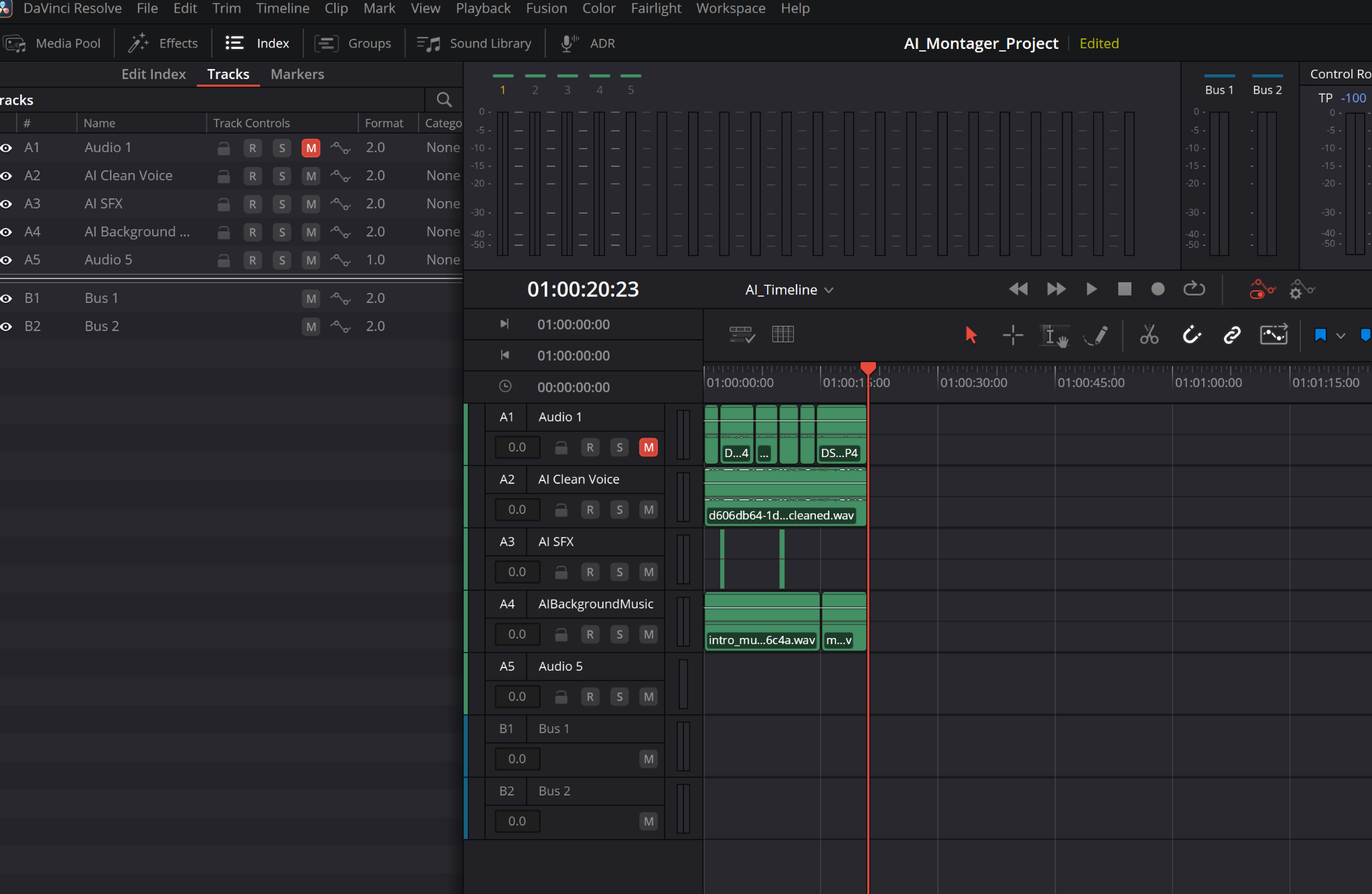
Tracks рядом с таймлайном
В одной таблице показаны пять аудиодорожек и две шины. B1/B2 не становятся двумя дополнительными аудиодорожками только потому, что попали в тот же список.
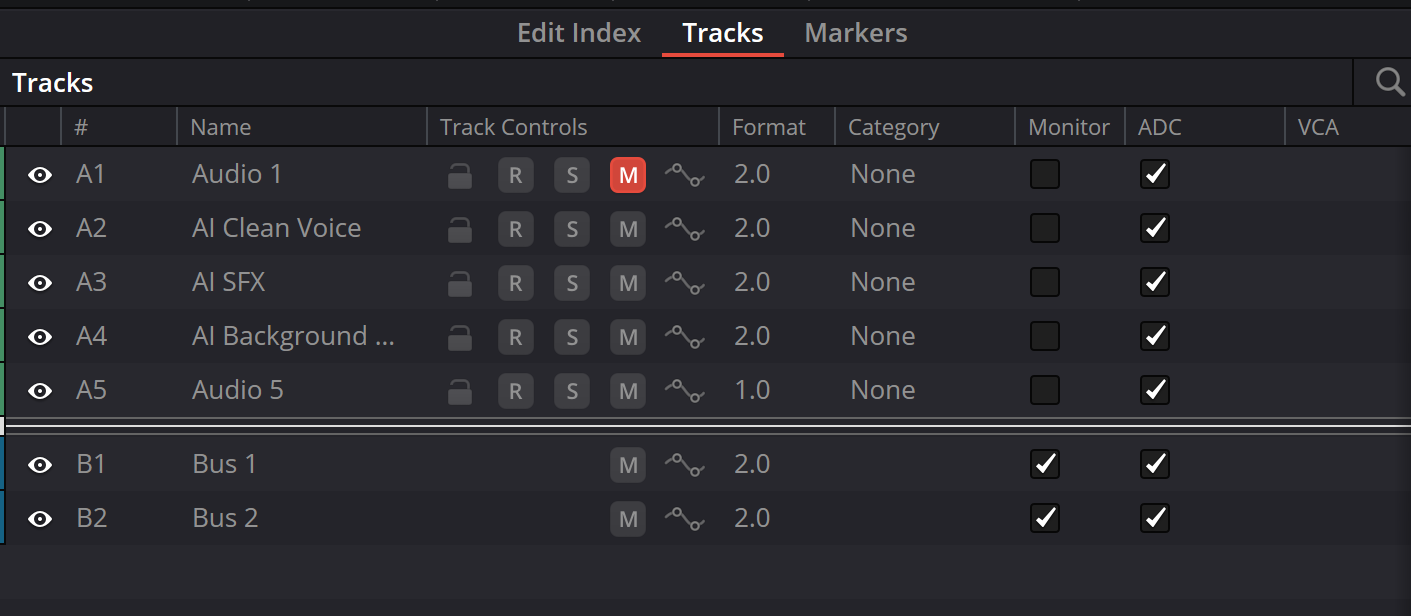
Состояние дорожек: читать до переключения
На A1 включён M, формат A5 — 1.0, остальных A1–A4 — 2.0. У строк шин другой набор controls. Monitor и ADC представлены флажками, VCA пуст; снимок не доказывает ни нулевую задержку, ни готовую схему мониторинга.
Основание: Blackmagic Design — Multi-Purpose Timeline Index · Videomontazher — Tracks controls close-up
04 / ПОНЯТЬ И ПРИМЕНИТЬ
Markers: адрес замечания
Используйте маркер как запись «где и что проверить», а не как индикатор автоматически найденной ошибки.
Name
Короткая узнаваемая задача: «Стык реплики», «Контакт двери», «Вступление музыки».
Keyword и цвет
Договоритесь о категориях внутри команды. Одинаковые цвета без легенды могут означать разные задачи для разных людей.
Notes
Укажите слышимое наблюдение и ожидаемое действие, а не просто «плохо». При необходимости назовите дорожку и версию монтажа.
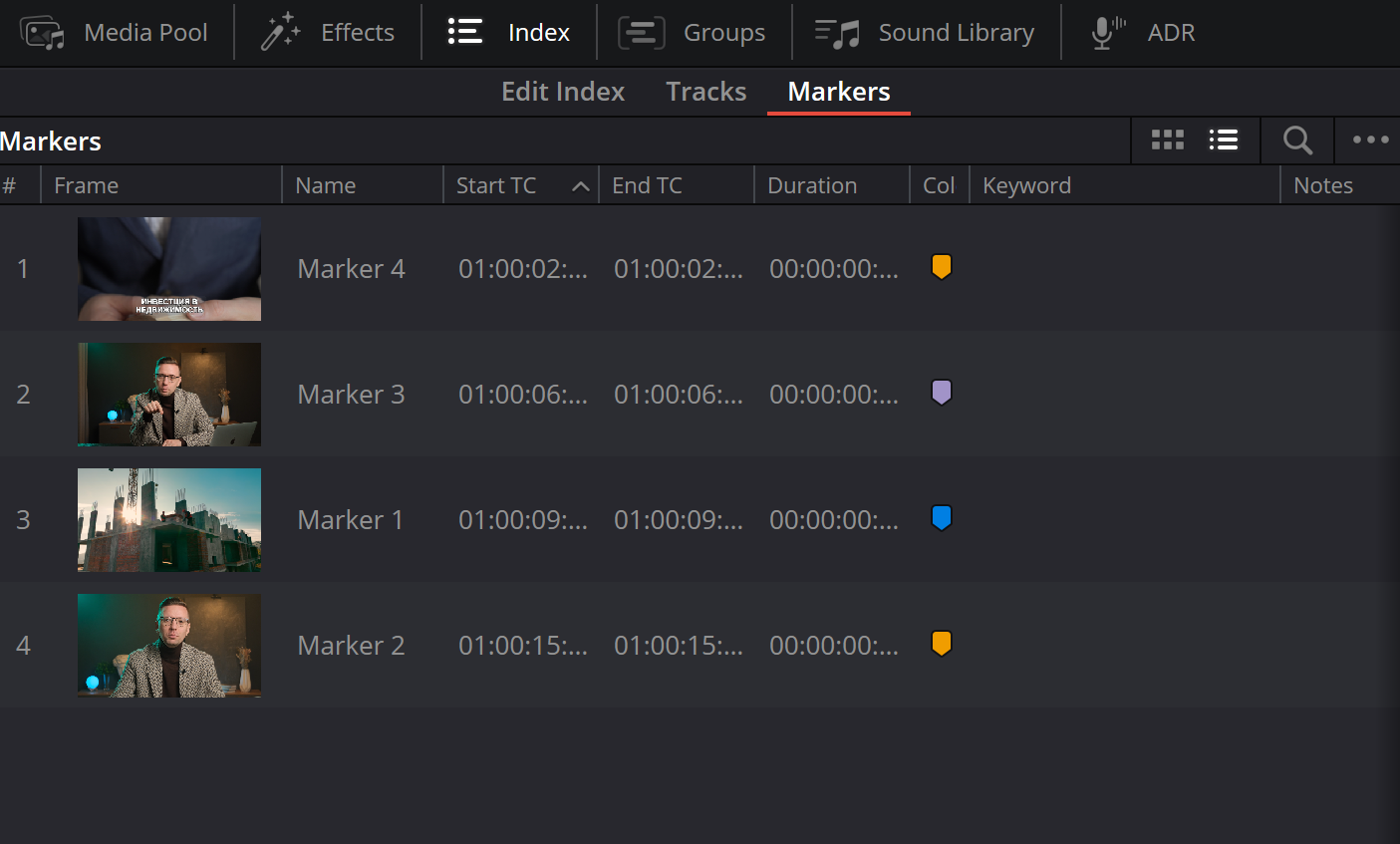
Четыре маркера в списке
Видны миниатюры и столбцы тайминга. Несколько значений обрезаны многоточием, а Keyword/Notes ещё пусты. По этому кадру нельзя восстановить полные метки и длительности.
Основание: Blackmagic Design — Multi-Purpose Timeline Index · Videomontazher — marker editor, list and saved note
05 / ПОНЯТЬ И ПРИМЕНИТЬ
Заполнить и перечитать
На реальном снимке редактора видны Time, Duration, Name, Notes, Keyword, Color, Remove Marker и Done.
Установить контекст
Остановитесь у нужного события и проверьте таймлайн. Убедитесь, что редактируете именно ожидаемый маркер, а не запись с похожим именем.
Разделить наблюдение и действие
Name: «Щелчок на стыке». Notes: «A2, после слова …; сравнить соседние края и предложить короткий переход». Это пример задания, не готовый рецепт длительности фейда.
Подтвердить сохранённый текст
После Done проверьте строку и снова откройте заметку. Подсказка «Add notes here…» на исходном кадре означает пустое поле, а не сохранённый комментарий.
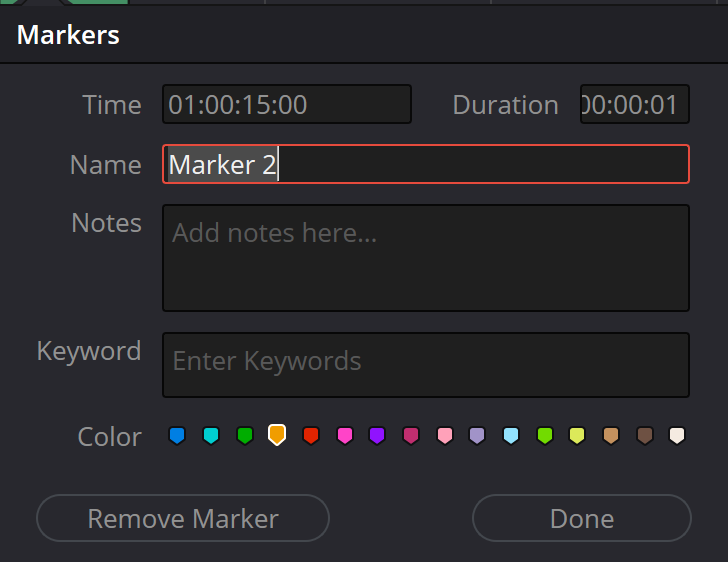
Редактор маркера
В Time читается 01:00:15:00. Notes и Keyword показывают текст-подсказку, а не сохранённое описание. Duration виден в узком поле: не назначаем его показанию единицы и не восстанавливаем скрытые цифры по догадке.

Название и действие — разные поля
На исходном кадре имя «Шум», а Notes — «Заменить реплику». Это пример уже заполненного задания; ни состояние «выполнено», ни способ замены здесь не подтверждены.
Основание: Videomontazher — marker editor, list and saved note
06 / ПОНЯТЬ И ПРИМЕНИТЬ
Рабочий список замечаний
Для передачи звука монтажный адрес должен быть воспроизводимым, а формулировка — проверяемой.
Минимальная запись: проект и версия таймлайна, ориентир Record TC, дорожка/реплика, наблюдение, следующее действие, результат после прослушивания. Не записывайте персональные данные или закрытые клиентские сведения в демонстрационный пример сайта.
Пример: «Версия v07, A2, 01:02:14:08. Перед ответом слышен короткий щелчок. Проверить границы клипов, сравнить до/после на одинаковой громкости. Статус: не проверено». Значения вымышлены; их нельзя переносить в другой проект как реальные координаты.
Основание: Videomontazher — marker editor, list and saved note
08 / ПОНЯТЬ И ПРИМЕНИТЬ
Когда список вводит в заблуждение
Начинайте с вкладки, фильтра, версии таймлайна и выбранного объекта.
| Симптом | Проверить | Не делать |
|---|---|---|
| Ничего не найдено | Текущая вкладка и активный поиск | Удалять «пустую» структуру проекта |
| Имя найдено несколько раз | Track, Source и Record каждого вхождения | Оставлять только первое совпадение |
| Звук есть, строки не видно | Видимость отдельно от Mute и маршрута | Поднимать gain наугад |
| Нажал R, появился другой режим | Состояние подготовки записи | Начинать запись ради осмотра |
| После правки заметка указывает не туда | Версия таймлайна и фактическая реплика | Считать старую метку безусловно актуальной |
Основание: Blackmagic Design — Multi-Purpose Timeline Index · Videomontazher — Edit Index / source and record timing · Videomontazher — Tracks controls close-up
09 / ПОНЯТЬ И ПРИМЕНИТЬ
От списка — к работе со звуком
Index помогает установить цель; инструмент исправления выбирается после прослушивания.
Реплика и дубль
Найдите точное вхождение, затем переходите к слоям и проверке слов. Маркер «Заменить» сам по себе не выбирает лучший дубль.
Кадр и атака
Для контакта предмета или хлопка перейдите к Sync Scrollers. Сначала сопоставьте событие, затем планируйте сдвиг.
Группа и маршрутизация
Folder Tracks сокращает видимую структуру, а Mixer/FlexBus определяет маршруты. Не пытайтесь решить эти задачи цветом маркера.
PRACTICE / NO AUTOPILOT
Небольшая задача. Проверяемый результат.
Работайте в тестовой копии, слушайте до и после и запишите фактическое наблюдение. В карточке нет заранее одобренного результата.
Подготовьте тестовую копию
Выберите короткий фрагмент с двумя вхождениями одного исходника и запишите имя/версию таймлайна.
Найдите оба вхождения
В Edit Index сравните Source и Record и покажите каждое вхождение на таймлайне. Совпадение имени недостаточно.
Осмотрите Tracks
Запишите видимость, lock и R/S/M одной дорожки. Для этого не нужно менять её формат, включать R или перестраивать шины.
Запишите замечание
Для одного прослушанного события заполните Name и Notes; после Done перечитайте сохранённую запись и сверьте позицию.
Зафиксируйте результат
Приёмка: найдено нужное вхождение, заметка воспроизводима, посторонние состояния не изменились. Качество звука не считается проверенным одним наличием строк.
FAQ / ПЕРЕД СЛЕДУЮЩИМ ШАГОМ
Вопросы, которые возникают в работе
Index — это только просмотр?
Нет. В Tracks доступны изменения состояний и порядка дорожек. Отделяйте осмотр списка от команды, меняющей сессию.
Скрытая дорожка перестаёт звучать?
Видимость не следует использовать как Mute. Проверяйте слышимость по состояниям и маршруту сигнала, а не по тому, помещается ли строка на экране.
Почему один файл указан несколько раз?
В монтаже могут использоваться разные части одного источника. Сверяйте отдельные вхождения по дорожке, Source и Record.
Основание: Videomontazher — Edit Index / source and record timing
Цвет маркера задаёт тип исправления?
Это может быть соглашением команды, но цвет не выполняет ремонт и не подтверждает результат. Смысл задания пишите в Name/Notes.
Основание: Videomontazher — marker editor, list and saved note
Duration на снимке означает секунды?
По узкому полю нельзя надёжно определить скрытые разряды и единицы. Проверяйте полное значение в своей установке; статья не выдаёт кадр за доказательство конкретной длительности.
Основание: Videomontazher — marker editor, list and saved note
JSON из панели можно импортировать в Resolve?
Нет. Это формат учебной модели сайта: фильтр, выбор и условные строки. Он не является EDL, экспортом Index или пресетом.
REFERENCES / 2026-10-06
На чём основан материал
Материал сверён 6 октября 2026 с открытой страницей Blackmagic и восемью существующими снимками Index. Названия вкладок и видимые поля проверены по изображениям; операции в установленном Resolve не выполнялись. Имя resolve21 сохранено из публикации, но точная сборка по этим кадрам не установлена. Закрытые меню, неподтверждённые горячие клавиши и преобразование маркеров в ADR не выдумываются.
Blackmagic Design — Multi-Purpose Timeline Index ↗
Раздел Multi-Purpose Timeline Index проверен 06.10.2026: клипы/дорожки/маркеры, состояния, видимость, имена и изменение порядка. Это обзор производителя, не протокол живых операций.
Videomontazher — eight original Timeline Index captures ↗
Все восемь исходных изображений просмотрены. Имена файлов и публичные пути сохранены. Точная сборка не определяется по полям; размеры HTML служат компоновке, не отчётом об intrinsic dimensions. Байтов PNG в ZIP-базе нет.
Videomontazher — Tracks controls close-up ↗
Видны A1–A5, B1–B2, глаз, lock, R/S/M, Format, Category, Monitor, ADC, VCA. Красный M на A1, формат A5 1.0. По статичному кадру не устанавливается работа мониторинга и компенсации задержек.
Videomontazher — Edit Index / source and record timing ↗
Повторные DSCF5207 и видимые Source In/Out, Record Duration и Record In. Также просмотрен общий кадр Index/таймлайна с 01:00:01:23. Жест перехода, FPS и обрезанные поля по картинке не угадываются.
Videomontazher — marker editor, list and saved note ↗
Time 01:00:15:00; Name, Notes, Keyword, Color, Remove Marker/Done. Duration частично виден: конкретная длительность не утверждается. Notes/Keyword в редакторе пусты; заполненная строка «Шум / Заменить реплику» проверена отдельно.