FAIRLIGHT / AUTOMATION / METERING · 10
Level Meter
Найти уровень. Проверить маршрут.
Прочитайте отдельный Fairlight FX Meter и индикаторы дорожек и шин. Разделите текущую полосу, удержание пика и числовой максимум, проверьте L/R и точку измерения, затем сравните sample peak и RMS на понятном учебном сигнале.
- 01Различить Meter и индикаторы Mixer
- 02Сопоставить L/R, sample peak и RMS
- 03Проверить точку измерения и выход
Меняйте усиление заданного тестового сигнала и правого канала. Сопоставляйте sample peak и RMS рассчитанных отсчётов.
Увидеть каждый канал.↗
У одинакового источника можно отдельно изменить общий уровень и правый канал. В интерактиве это параметры учебного генератора; у нативного Meter таких ручек нет.
Проверка: понятно, какой канал изменился.Регуляторы меняют учебную схему. Без воспроизведения, нативной обработки и подключения к Resolve.
Источники и границы · 9 октября 2026
Сверено 9 октября 2026 по официальному DaVinci Resolve 21 Reference Manual: настройки Audio Metering — страница 167; Frequency Analyzer, Meter и Phase Meter — страницы 4115, 4118 и 4122; измерение и мониторинг — страницы 4130–4140. Номера PDF и печатные номера совпадают. Прочитаны текст и панель Meter. Исходные иллюстрации статьи сохранены; точку измерения по неподписанному скриншоту не устанавливаем. Рабочие приёмы и лаборатория — авторский учебный материал. Лаборатория вычисляет показатели заданных отсчётов, не воспроизводит нативные детекторы и не обрабатывает вашу запись.
Прочитать примечания к источникам ↓Содержание страницы
01 / ПОНЯТЬ И ПРИМЕНИТЬ
Сначала определить, что именно вы измеряете
Level Meter — название этой темы энциклопедии. В руководстве Resolve 21 отдельный Fairlight FX называется Meter. Это sample-peak измеритель, который удобно открыть крупно для выбранной дорожки или FlexBus. Он помогает наблюдать сигнал и не заменяет обработку уровня.
Похожая вертикальная полоса может принадлежать другому инструменту: каналу Mixer, верхней панели мониторинга или Control Room. Поэтому сначала назовите объект и его маршрут. Вопрос «почему здесь другой уровень?» решается быстрее, если понятно, какие каналы, сумма и настройки стоят за каждым показанием.
Один источник
Измеряйте нужную дорожку, когда ищете перегруженный клип, неожиданно тихую реплику или ошибку каналов.
Общая шина
Следите за суммой, когда несколько дорожек одновременно усиливают атаку или фон. На отдельной дорожке этого события может не быть.
Выход программы
Проверьте выбранный для вывода микс, затем его loudness и true peak по требованиям конкретного задания.
Основание: Blackmagic Design — DaVinci Resolve 21 Reference Manual · Meter and Audio Metering
02 / ПОНЯТЬ И ПРИМЕНИТЬ
Прочитать окно Meter и его настоящие команды
Откройте Meter на выбранной дорожке или шине и проверьте заголовок окна. Число столбцов связано с каналами: иллюстрация Meter в руководстве показывает моно M, а исходный снимок этой статьи — L/R. Два столбца не являются обязательным признаком каждого экземпляра.
Полоса, красная линия и число сверху имеют разный смысл. В описании Meter красная отметка максимума удерживается две секунды, а числовое значение может сохраняться гораздо дольше. Исчезновение линии не означает, что сохранённый числовой максимум уже сброшен.
| Элемент | Как его читать |
|---|---|
| Полоса уровня | Следите за изменением уровня во время воспроизведения. Описание нативного Meter определяет его как sample-peak измеритель. |
| Красная отметка пика | Показывает максимум с удержанием на две секунды. Это отметка измерения, а не команда ограничения сигнала. |
| Число сверху | Сохраняет наибольший измеренный уровень до сброса или нового более высокого пика. Не принимайте его за текущий уровень после паузы. |
| Reset Peak on Play | При включении числовой пик сбрасывается при остановке и новом запуске воспроизведения. При выключении он сохраняется между проходами. |
| Reset | Вручную сбрасывает числовой максимум. Полезно перед сравнением того же фрагмента после изменения настройки. |
| Изменение размера | Потяните нижний правый угол, чтобы читать измеритель крупнее. Масштаб окна не меняет уровень сигнала. |
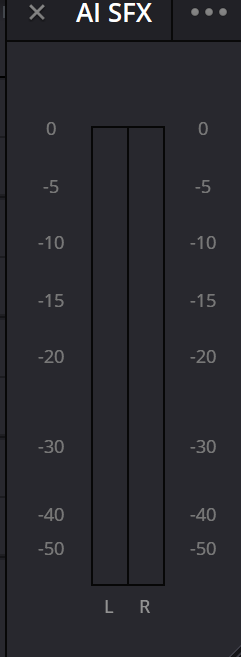
Meter · отдельное окно L/R
Исходная иллюстрация статьи с отдельными каналами L и R. Нативное имя эффекта в руководстве — Meter. Неподписанное положение до или после фейдера этот вид не устанавливает.
Основание: Blackmagic Design — DaVinci Resolve 21 Reference Manual · Meter and Audio Metering
03 / ПОНЯТЬ И ПРИМЕНИТЬ
Читать шкалу, sample peak и RMS без подмены смысла
На панели Meter в руководстве видны отметки 0, −5, −10, −15, −20, −30, −40 и −50 dB. Число ближе к нулю означает более высокий уровень. Нижняя подписанная отметка — граница показанной шкалы, а не доказательство того, что более слабого сигнала не существует.
В цифровом измерении dBFS отсчитывается от full scale. Для нормированных отсчётов амплитуда 1 соответствует 0 dBFS, а 0.5 — примерно −6.02 dBFS. Ноль на фейдере означает единичное усиление и отвечает на другой вопрос: он не обещает 0 dBFS на выходном измерителе.
Sample peak — максимум модуля отдельных отсчётов. RMS рассчитывается через среднее квадратов и квадратный корень, поэтому зависит от всего выбранного окна. Разный временной рисунок может давать одинаковый пик и разный RMS. Ни одна из этих двух величин сама по себе не является LUFS.
Короткий импульс
Один большой отсчёт определяет sample peak, даже если остальные отсчёты блока почти или полностью нулевые.
Протяжный сигнал
Если большая амплитуда держится дольше, RMS того же по длине блока растёт. Максимальный отсчёт при этом может остаться прежним.
Тишина
У полностью нулевого цифрового блока пик и RMS равны нулю по амплитуде: в dBFS это −∞. Отсутствие заметной полосы на экране ещё не доказывает такой нулевой блок.
Основание: Blackmagic Design — DaVinci Resolve 21 Reference Manual · Meter and Audio Metering
04 / ПОНЯТЬ И ПРИМЕНИТЬ
Отделить настройки проекта от меню плагина
В Project Settings → Fairlight → Audio Metering выбирается Meter Type. Руководство описывает эти настройки для измерителей каналов и Fairlight FX. Они задают характер измерения и отображения проекта; это отдельная область интерфейса, а не набор ручек внутри окна Meter.
Поэтому не называйте любую сплошную полосу «RMS по умолчанию». Для Digital VU руководство прямо разделяет RMS-полосу и быстрый пиковый сегмент, а для IEC описывает PPM-подобный отклик. Перед сравнением двух экранов проверьте их тип и шкалу.
| Meter Type | Подтверждённый смысл | Практическая проверка |
|---|---|---|
| IEC 60268-18 | Тип по умолчанию: цифровой PPM с быстрой реакцией на пики и более медленным спадом. В руководстве указана опорная величина −18 dBFS. | Смотрите короткие атаки и поведение спада. Опорная величина измерителя не задаёт целевую громкость вашего проекта. |
| Digital VU | Пик показан отдельным быстро реагирующим сегментом, RMS — полосой. | Сопоставляйте атаку и более устойчивый уровень, не смешивая их с накопленным LUFS. |
| Custom | Позволяет выбрать детектор, шкалу, спад и индикацию пика. | Запишите настройку вместе с результатом, иначе одинаковые сигналы могут выглядеть по-разному. |
Основание: Blackmagic Design — DaVinci Resolve 21 Reference Manual · Meter and Audio Metering
05 / ПОНЯТЬ И ПРИМЕНИТЬ
Проверить точку до или после фейдера
Настройка Pre fader metering on tracks относится к измерению дорожек. По руководству она выключена по умолчанию: измеритель полосы канала показывает сигнал после фейдера и Mute. При включении точка измерения оказывается перед фейдером, и его перемещение перестаёт менять показание.
Clip gain и ключевые кадры громкости клипа стоят раньше этой точки и по-прежнему влияют на pre-fader показание. Здесь «pre» означает положение относительно фейдера, а не необработанный исходный файл при любых обстоятельствах.
У отдельно вставленного Meter найдите его положение в цепи. Одна фотография L/R не определяет эту точку, и настройку дорожек нельзя автоматически переносить на любой плагин. Для сравнения используйте один и тот же участок и меняйте только одно звено маршрута.
Зафиксируйте условия
В тестовой копии запишите дорожку, шину, Meter Type и состояние Pre fader metering on tracks. Выберите повторяемую фразу или атаку.
Измените фейдер
Например, уменьшите фейдер дорожки на 6 dB и повторите проход. Это диагностическое изменение, а не рекомендация уровня для сведения.
Сопоставьте наблюдения
При post-fader ожидайте соответствующего изменения показания; при pre-fader оно не должно следовать фейдеру. Отдельно послушайте выход и проверьте поведение вставленного Meter.
Основание: Blackmagic Design — DaVinci Resolve 21 Reference Manual · Meter and Audio Metering
06 / ПОНЯТЬ И ПРИМЕНИТЬ
Сравнить дорожку, сумму шины и выбранный выход
В верхней панели Fairlight число индикаторов следует канальному формату: у моно один, у стерео два, у 5.1 шесть. Измеритель шины показывает сумму направленных в неё дорожек. Он не обязан повторять отдельную дорожку, даже когда их фейдеры стоят одинаково.
Когда несколько источников звучат вместе, сравнивайте их общую шину в том же временном участке. Поочерёдное прослушивание помогает найти вклад, но итоговое решение принимайте после возврата всего микса. Не складывайте значения dB отдельных дорожек как обычные числа.
Bus Monitoring Menu выбирает сигнал для прослушивания и составных измерителей. Проверьте этот выбор отдельно от маршрута экспорта. Слышимая в наушниках шина и шина, назначенная для вывода файла, должны соответствовать вашей задаче.
FlexBus
Проверить, какие сигналы поступают в нужную шину.
↗Мониторинг
Согласовать измерение с маршрутом прослушивания.
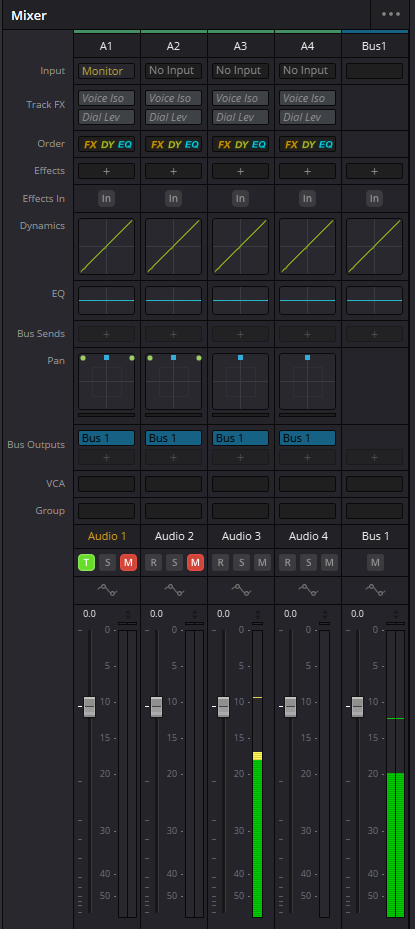
Mixer · дорожки и Bus 1
Дорожки и Bus 1 показаны в одном контексте. Сопоставляйте отдельные каналы с составом шины; число на одной дорожке не описывает сумму всего микса.

Bus 1 · отдельная полоса
Исходная иллюстрация полосы Bus 1. Проверьте её назначения и выход проекта: название Bus 1 само по себе не доказывает, что эта шина выбрана для экспорта.
Основание: Blackmagic Design — DaVinci Resolve 21 Reference Manual · Meter and Audio Metering · Blackmagic Design — Fairlight · Mixing, automation and metering
07 / ПОНЯТЬ И ПРИМЕНИТЬ
Отличить намеренную ширину от ошибки L/R
Разница между L и R не является неисправностью сама по себе. Музыка, атмосфера или движение объекта могут быть намеренно несимметричны. Причину стоит искать, когда положение источника не соответствует сцене, один канал неожиданно пропадает или разница остаётся на материале, который должен звучать по центру.
Начните с исходника и channel mapping, затем проверьте панораму и обработку каждого канала. Общий выходной gain поднимает обе стороны и не исправляет неверное назначение канала. Коррекцию применяйте там, где возникает проблема.
Послушайте исходник
Оцените, как источник должен располагаться в сцене. Сопоставьте его каналы с ожидаемым моно или стереоформатом.
Проверьте путь
Сверьте mapping, панораму, Mute/Solo, назначения и эффекты с независимыми настройками каналов. Сравнивайте одинаковый фрагмент.
Верните контекст
После исправления послушайте полный микс в стерео и через предусмотренный моно-мониторинг. Проверьте, что важный центр и атака сохранились.
08 / ПОНЯТЬ И ПРИМЕНИТЬ
Оценить запас и проверить реальный перегруз
Для sample peak приближение к 0 dBFS показывает уменьшение запаса до цифрового full scale. Но линия удержания в Meter — обычный элемент показания, а цвет зоны bus meter настраивается через Bus Meter High Level и Low Level. Красный элемент интерфейса без его контекста не является универсальным заключением о клиппинге.
Клиппинг уже записанного источника не исправляется простым уменьшением его фейдера. Снижение уровня делает этот источник тише; повреждённая форма записи остаётся. Найдите этап, на котором возникает искажение, прослушайте его отдельно и сравните с исходным материалом.
Sample peak проверяет отсчёты. True peak учитывает также возможные межсемпловые вершины восстановленного сигнала. Для итоговой проверки используйте предназначенное для true peak измерение и отдельный loudness-проход. Целевые значения выбирайте по техническому заданию и формату выдачи, а не по одной универсальной цифре.
Перед следующим процессором
Проверьте, какой уровень получает обработка и не меняет ли он её поведение. При сравнении подпишите место Meter.
На сумме
Послушайте совпавшие атаки и переходы. Один тихий источник не гарантирует достаточного запаса всей шины.
После экспорта
Откройте полученный файл отдельно и проверьте каналы, слышимые искажения, loudness и true peak по выбранным требованиям.
Основание: Blackmagic Design — DaVinci Resolve 21 Reference Manual · Meter and Audio Metering
09 / ПОНЯТЬ И ПРИМЕНИТЬ
Выбрать измеритель под конкретный вопрос
Для отладки маршрута достаточно увидеть, где появился или исчез сигнал. Для оценки программы понадобятся другие показатели. Выбирайте инструмент по тому, что хотите узнать, и сравнивайте одинаковые сигнал и длительность прохода.
| Инструмент | На какой вопрос отвечает | Чего одного показания недостаточно установить |
|---|---|---|
| Fairlight FX Meter | Каков sample peak выбранной дорожки или шины; какой числовой максимум сохранён? | Программную громкость LUFS, true peak или фазовую совместимость. |
| Track / bus meters | Что происходит с каналами дорожки или суммой шины при выбранных настройках Audio Metering? | Область измерения отдельно вставленного плагина по внешнему сходству. |
| Loudness Meter | Как меняется громкость и каков результат накопленного анализа по выбранному стандарту? | Причину неправильного назначения L/R или конкретный спектральный дефект. |
| Phase Meter | Как связаны каналы; нет ли проблем, которые стоит проверить в моно? | Качество или громкость всего микса по одной отметке. |
| Frequency Analyzer | Как распределён сигнал по частотам в Spectrum или Waterfall? | Уровень LUFS и соответствие спецификации целиком. |
| Surround Analyzer | Как соотносятся направления и каналы многоканального сигнала? | Замену прослушиванию и остальным измерениям. |
Loudness Meter
Измерить громкость выбранной программы.
↗Frequency Analyzer
Найти спектральную область проблемы.
↗Surround & Immersive
Проверить многоканальные отношения и мониторинг.
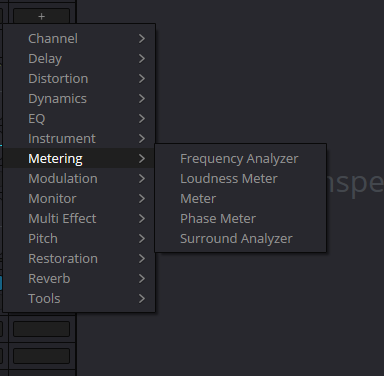
Metering · соседние инструменты
Исходная иллюстрация меню Metering. Список объединяет разные задачи измерения; общий раздел меню не означает одинаковый детектор, шкалу или область применения.
Основание: Blackmagic Design — DaVinci Resolve 21 Reference Manual · Meter and Audio Metering
10 / ПОНЯТЬ И ПРИМЕНИТЬ
Учебный сигнал: вычислить пик и RMS одного блока
Лаборатория генерирует 256 нормированных отсчётов на канал. Sine содержит четыре полных периода; в Burst активен один период из четырёх; в Impulse остаётся один ненулевой отсчёт; Silence содержит только нули. Начальный максимум ненулевых вариантов равен 0.5. Это заданные массивы, а не запись голоса или музыки.
Общий gain умножает L на 10^(gain/20), а R — на 10^((gain + R offset)/20). Для каждого канала sample peak рассчитывается как 20 log10(max |x|), RMS блока — как 20 log10(√mean(x²)). Полностью нулевой блок даёт −∞. Модель не обрезает отсчёты выше 1: числовое превышение 0 dBFS показывает результат её расчёта, а не прослушанный клиппинг в Resolve.
Сравните Sine, Burst и Impulse при одинаковых gain и R offset. Их пик может совпадать, а RMS будет отличаться. Затем измените общий gain и отдельно R offset. Сравнение с исходным учебным блоком позволяет проверить изменение амплитуды; оно не включает обход нативного плагина.
Кнопка «Сохранить пик этого блока» добавляет текущие пики в ручную историю; «Сбросить максимумы» очищает эту историю. Изменение регуляторов само по себе не сохраняет новый максимум. Здесь нет транспорта, нативного двухсекундного удержания или модели спада. RMS считается по всем 256 отсчётам без частотного взвешивания; длительность аудиоокна в секундах, LUFS и true peak не моделируются.
| Управление | Авторское условие |
|---|---|
| Источник · Sine / Burst / Impulse / Silence | Четыре заданных формы для сравнения пика и RMS. Это не режимы нативного Meter. |
| Gain · −24…+12 dB | Усиление учебного сигнала на обоих каналах. Не ручка плагина Meter. |
| Добавочное усиление R (R offset) · −12…+12 dB | Дополнительное усиление только правого канала. Это не модель закона панорамирования Resolve. |
| RMS блока | Математический результат для текущего массива из 256 отсчётов; не эмуляция Digital VU. |
| Сохранить пик этого блока / Сбросить максимумы | Ручная история выбранных блоков; не Reset Peak on Play и не измерение воспроизведения. |
Один пик. Разное заполнение сигнала.
Сравните синус, короткий пакет, единичный импульс и тишину в одном блоке из 256 отсчётов. Sample peak видит наибольший модуль отсчёта. RMS блока также зависит от того, какую долю блока занимает сигнал. Gain и добавочное усиление правого канала управляют этим авторским тестовым сигналом.
В отсчётах и показаниях учтены авторские регуляторы усиления. Ручных снимков пика пока нет. Аудио не генерируется.
LПоказания блока
- Sample peak
- −9.02 dBFS
- RMS блока
- −12.03 dBFS
- Пик − RMS
- +3.01 dB
RПоказания блока
- Sample peak
- −13.02 dBFS
- RMS блока
- −16.03 dBFS
- Пик − RMS
- +3.01 dB
Снимок сохраняет больший пик каждого канала среди явно сохранённых блоков. Само изменение регуляторов не обновляет эту память. Сброс очищает только максимумы, сохраняя источник и усиление. Это не имитация нативной двухсекундной линии, текущего числового максимума или Reset Peak on Play.
При равном усилении у синуса, пакета и импульса одинаковый sample peak. Более короткая активность снижает RMS блока: одноотсчётный импульс может иметь высокий пик и мало влиять на среднюю величину блока.
Шкала рисунка — от -60 до +12 dBFS: выше неё каналов — 0, ниже конечного диапазона — 0. Реальные показания сохранены. Отсчётов выше 0 dBFS: L 0, R 0; это не утверждение о клиппинге внутреннего тракта с плавающей точкой.
Отсчёты, формулы и масштаб рисунка
N = 256, амплитуда полного масштаба = 1. Sine: 0,5 × sin(2πn/64); фаза R опережает на четверть периода. Burst сохраняет n = 64…127, обнуляя остальные отсчёты. Impulse равен 0,5 в n = 96 для L и n = 160 для R; остальные отсчёты нулевые. Silence обнуляет оба канала. Частота дискретизации и время воспроизведения не заданы.
L = sourceL × 10^(Gain/20)
R = sourceR × 10^((Gain + R offset)/20)
peak = max |x[n]| · RMS = √(Σ x[n]² / N)
dBFS = 20 log10(amplitude)
Полученные отсчёты не ограничиваются и не нормализуются обратно к единице. Ограничена только нарисованная шкала; число и маркер выхода за неё остаются. Обе волны используют общий масштаб max(1, peakL, peakR). RMS — невзвешенная величина всего блока: баллистика прибора, временное взвешивание, гейтинг громкости, LUFS и восстановление true peak не рассчитываются.
11 / ПОНЯТЬ И ПРИМЕНИТЬ
Проверять причину по наблюдаемому симптому
| Наблюдение | Что проверить | Следующее сравнение |
|---|---|---|
| Полоса движется, но звука нет | Выбранную шину мониторинга, выход устройства, Mute/Solo и pre-fader настройку. | Движение измерителя отдельно от слышимого выхода на том же участке. |
| Один канал постоянно отсутствует | Формат источника, channel mapping, панораму и маршрут. | Исходные каналы до усиления или компенсации баланса. |
| Фейдер изменён, показание прежнее | Pre fader metering on tracks и положение вставленного Meter. | Одно изменение gain при зафиксированной точке измерения. |
| Число сверху не уменьшается | Сохраняемый максимум и Reset Peak on Play. | Reset перед новым проходом того же фрагмента. |
| На дорожках запас есть, на шине пики выше | Совпадение атак и сумму всех направленных источников. | Вклады отдельных дорожек, затем полный микс без случайного Solo. |
| Пики совпадают, громкость кажется разной | Длительность, форму сигнала, спектр и loudness выбранного фрагмента. | RMS и loudness с последующим прослушиванием, а не только peak-to-peak сравнение. |
12 / ПОНЯТЬ И ПРИМЕНИТЬ
Завершить измерение прослушиванием и записью результата
Выберите репрезентативный фрагмент: реплику с паузой, музыкальную атаку или переход между сценами. Сохраняемый пик полезен, только если известен измеренный проход. После изменения обработки сбросьте максимум и воспроизведите тот же участок с контекстом до и после него.
Если уровень меняется по сцене, проверьте автоматизацию и реальные значения на выходе. Красиво нарисованная кривая не подтверждает ни правильный routing, ни достаточный запас, ни понятность слов. Измерение должно сопровождать конкретное слуховое решение.
Подпишите измерение
Запишите источник, дорожку или шину, тип измерителя, настройки pre/post и границы прохода. Для неизвестной точки сначала выполните проверку.
Сравните один вариант
Сбросьте максимум, повторите фрагмент и зафиксируйте L/R. Меняйте одну причину: mapping, gain, панораму или обработку.
Послушайте вместе
Верните полный микс. Проверьте положение источника, важные слова, атаки и переходы в стерео и нужном мониторном формате.
Проверьте файл
Выведите короткий фрагмент по нужному маршруту и прослушайте его отдельно. Измерьте финальную громкость и true peak согласно заданию; сохраните наблюдения.
Основание: Blackmagic Design — DaVinci Resolve 21 Reference Manual · Meter and Audio Metering · Blackmagic Design — Fairlight · Mixing, automation and metering
PRACTICE / NO AUTOPILOT
Небольшая задача. Проверяемый результат.
Работайте в тестовой копии, слушайте до и после и запишите фактическое наблюдение. В карточке нет заранее одобренного результата.
1 · Назовите сигнал и маршрут
В тестовой копии выберите 10–15 секунд материала. Запишите его канальный формат, дорожку, шину, выход мониторинга и ожидаемое положение L/R.
2 · Повторите измерение Meter
Откройте нативный Meter на нужной дорожке или шине. Перед проходом выполните Reset, запишите числовые максимумы каналов и проверьте поведение Reset Peak on Play между двумя проходами.
3 · Проверьте влияние фейдера
Запишите Meter Type и Pre fader metering on tracks. Временно уменьшите фейдер дорожки на 6 dB, повторите участок и сравните измерение с прослушиванием. Затем восстановите исходное значение.
4 · Сравните формы в лаборатории
При одинаковых gain и R offset сопоставьте Sine, Burst и Impulse: запишите sample peak и RMS блока. Проверьте Silence, затем измените только R offset. Отделите этот расчёт от измерения записи в Resolve.
5 · Исправьте и проверьте выход
Выберите одну обнаруженную проблему, исправьте её причину и сравните полный микс. Послушайте короткий экспорт; отдельно проверьте loudness и true peak по требованиям проекта. Запишите фактический результат.
FAQ / ПЕРЕД СЛЕДУЮЩИМ ШАГОМ
Вопросы, которые возникают в работе
Почему тема называется Level Meter, а в меню — Meter?
Level Meter — название темы о контроле уровня. Нативный отдельный Fairlight FX в руководстве Resolve 21 называется Meter. Индикаторы дорожек, шин и Control Room также измеряют уровень, но принадлежат другим частям интерфейса.
Основание: Blackmagic Design — DaVinci Resolve 21 Reference Manual · Meter and Audio Metering
Каждая сплошная полоса показывает RMS?
Нет. Раздел о Meter описывает его как sample-peak измеритель. Настройки проекта отдельно выбирают IEC 60268-18, Digital VU или Custom; для Digital VU руководство прямо описывает RMS-полосу и отдельный peak-сегмент. Сначала уточните инструмент и Meter Type.
Основание: Blackmagic Design — DaVinci Resolve 21 Reference Manual · Meter and Audio Metering
Почему красная линия исчезла, а число осталось?
У Meter красная отметка пика имеет двухсекундное удержание. Числовой максимум сохраняется независимо: до ручного сброса, сброса при новом воспроизведении с включённым Reset Peak on Play или более высокого измеренного пика.
Основание: Blackmagic Design — DaVinci Resolve 21 Reference Manual · Meter and Audio Metering
Когда использовать Reset и Reset Peak on Play?
Reset удобен для явного начала нового измерения. Reset Peak on Play автоматизирует сброс числового пика при остановке и следующем запуске. Выберите поведение под отдельный проход или сравнение нескольких фрагментов и запишите, что именно вошло в максимум.
Основание: Blackmagic Design — DaVinci Resolve 21 Reference Manual · Meter and Audio Metering
Почему уменьшение фейдера не изменило измеритель?
Для индикатора дорожки причиной может быть включённое Pre fader metering on tracks. У отдельно вставленного Meter нужно также установить его положение в цепи. Clip gain и автоматизация громкости клипа могут влиять на сигнал раньше фейдера, поэтому проверяйте изменения по одному.
Основание: Blackmagic Design — DaVinci Resolve 21 Reference Manual · Meter and Audio Metering
Одинаковые пики означают одинаковую громкость?
Нет. Короткий импульс и протяжный звук могут иметь один sample peak, но разный RMS. Восприятие также зависит от спектра и времени. Для задачи громкости программы используйте соответствующий loudness-анализ и прослушивание.
Если L и R равны, стерео уже проверено?
Равенство пиков или RMS не описывает фазовые отношения каналов. Послушайте стерео и моно, а при сомнениях добавьте Phase Meter. Его показание тоже оценивайте вместе с сигналом: например, отсутствие сигнала не подтверждает хорошую стереосвязь.
Основание: Blackmagic Design — DaVinci Resolve 21 Reference Manual · Meter and Audio Metering
Лаборатория воспроизводит Meter из Resolve?
Она точно рассчитывает sample peak и RMS своих заданных блоков. Gain и R offset изменяют учебный генератор. Нативные детекторы, hold/decay, обработка записи, LUFS и true peak не моделируются; сохранённые максимумы относятся лишь к вручную выбранным блокам.
REFERENCES / 2026-10-09
На чём основан материал
Сверено 9 октября 2026 по официальному DaVinci Resolve 21 Reference Manual: настройки Audio Metering — страница 167; Frequency Analyzer, Meter и Phase Meter — страницы 4115, 4118 и 4122; измерение и мониторинг — страницы 4130–4140. Номера PDF и печатные номера совпадают. Прочитаны текст и панель Meter. Исходные иллюстрации статьи сохранены; точку измерения по неподписанному скриншоту не устанавливаем. Рабочие приёмы и лаборатория — авторский учебный материал. Лаборатория вычисляет показатели заданных отсчётов, не воспроизводит нативные детекторы и не обрабатывает вашу запись.
Blackmagic Design — DaVinci Resolve 21 Reference Manual · Meter and Audio Metering ↗
Официальный полный PDF: Fairlight FX Meter — 4118 и 4132; обзор и настройки измерителей — 4130–4140; Audio Metering в Project Settings — 167; Frequency Analyzer — 4115; Phase Meter — 4122. Meter описан как sample-peak инструмент, с отдельной линией краткого удержания и числовым максимумом. Типы и настраиваемые характеристики project meters разобраны отдельно от меню плагина. Текст и панели просмотрены 09.10.2026. RMS учебного блока на странице — авторский расчёт, не переименование нативного Meter.
Blackmagic Design — Fairlight · Mixing, automation and metering ↗
Продуктовая страница производителя даёт общий контекст микширования, автоматизации и контроля звука в Fairlight. Точные команды, меню и типы измерения для этого пакета проверены по полному руководству Resolve 21 и указанным дополнительным первичным источникам.